Zachovejte svůj e-mail podpory: Nastavení helpdesku v Outlooku pro malé IT týmy
Outlook může sloužit jako jednoduchá schránka podpory pro malý tým, pokud kolem sdílené schránky vytvoříte jasný proces. Začněte třemi kroky: vytvořte sdílenou schránku, udělte správný přístup a přidejte několik pravidel pro příchozí poštu. Složky, kategorie, příznaky a šablony mohou týmu pomoci zůstat organizovaný, neposkytují však vlastnictví tiketu, historii auditu ani reporting. Když se tyto mezery stanou nákladnými, specializovaný helpdesk, například Deskhero, se může připojit ke stejné adrese Microsoft 365.
Stručně:
- Sdílená schránka poskytuje malému týmu podpory jedno místo, kde může číst a odpovídat na zprávy ze společné adresy.
- Složky mohou představovat stav, zatímco kategorie mohou označovat vlastníka, prioritu nebo typ požadavku.
- Pravidla doručené pošty a opakovaně použitelný text odpovědí omezují opakované třídění, pracovní postup však stále závisí na důsledném ručním zpracování.
- Udělujte oprávnění Úplný přístup a oprávnění k odesílání pouze lidem, kteří je potřebují, a chraňte jejich individuální účty Microsoft 365 vícefaktorovým ověřováním.
- Specializovaný helpdesk přidává strukturovaná pole tiketů, přiřazování, automatizaci a reporting, přičemž zachovává adresu podpory, kterou zákazníci již používají.
Obsah
- Nastavení helpdesku v Outlooku: základ sdílené schránky
- Jak uspořádat sdílenou schránku jako tiketový systém?
- Která pravidla a šablony urychlí první odpovědi?
- Oprávnění uživatelů a zabezpečení odpovědí
- Potřebujete pro funkce helpdesku doplněk Outlooku?
- Kdy Outlook přestane jako helpdesk fungovat?
- Jak Deskhero řeší nedostatky bez změny vaší adresy
- Praktický kontrolní seznam přechodu
- Jste připraveni překonat složky a příznaky?
- Kde najít oficiální dokumentaci k nastavení
- Zdroje
- Časté dotazy
Nastavení helpdesku v Outlooku: základ sdílené schránky
Každé nastavení helpdesku v Outlooku začíná sdílenou schránkou, která se stane adresou podpory týmu. Uchovávejte konverzace podpory v této schránce namísto osobních schránek, aby oprávnění členové týmu mohli prohledávat stejnou historii a viděli, co již bylo odesláno.
Zde je základní nastavení:
- Vytvořte schránku v centru pro správu. V centru pro správu Microsoft 365 přejděte do části Teams & Groups a poté do Shared mailboxes a přidejte adresu, kterou chcete používat. Pokud vaše organizace provozuje hybridní prostředí Exchange, řiďte se pokyny Microsoftu a spravujte schránku v místním centru pro správu Exchange.
- Oprávnění přidělujte promyšleně. Úplný přístup umožňuje uživateli schránku otevřít a spravovat, neumožňuje však odesílání. Přidejte oprávnění Odesílat jako, pokud má být u odpovědí jako odesílatel uvedena sdílená adresa, nebo Odesílat jménem, pokud mají příjemci vedle sdílené schránky vidět také jméno odesílatele.
- Přidejte schránku do Outlooku. Pokud je povoleno automatické mapování, Outlook schránku obvykle zobrazí poté, co uživatel aplikaci zavře a znovu spustí. Pokud se nezobrazí, několik minut počkejte a přidejte ji ručně. Outlook pro mobilní zařízení vyžaduje přidání sdílené schránky v mobilní aplikaci, případně k ní uživatelé mohou přistupovat prostřednictvím Outlooku na webu.
- Před zveřejněním adresy vše otestujte. Odešlete zprávu z externího účtu, ověřte, že dorazí do sdílené schránky, a zkontrolujte, že odpověď používá zamýšlenou adresu v poli Od.
Automatické mapování je ve většině organizací Microsoft 365 ve výchozím nastavení povoleno, funguje však pouze tehdy, když jsou oprávnění přidělena přímo uživatelům. Microsoft uvádí, že automatické mapování nefunguje, pokud je přístup spravován prostřednictvím skupiny zabezpečení. Průvodce Deskhero nastavením a řešením problémů se sdílenou schránkou popisuje běžné kontroly nastavení.
Tip pro profesionály: Přístup otestujte pomocí běžného účtu člena týmu, nejen pomocí účtu správce. Odhalíte tak chybějící oprávnění k úplnému přístupu nebo odesílání ještě předtím, než zákazníci začnou na adresu psát.
Jak uspořádat sdílenou schránku jako tiketový systém?
Outlook nepovažuje e-mail za tiket, takže tým potřebuje důslednou konvenci. Složky mohou představovat stav, kategorie mohou obsahovat jednoduchá metadata a příznaky mohou označovat zprávy vyžadující další postup.
Jednoduchá struktura složek může zahrnovat:
- Nové: nepřečtené nebo nepřiřazené zprávy
- Probíhá řešení: zprávy, kterými se někdo aktivně zabývá
- Čeká se na uživatele nebo dodavatele: konverzace čekající na externí odpověď
- Vyřešené: dokončené konverzace uchované pro vyhledávání
Kategorie mohou představovat vlastníka, prioritu nebo typ požadavku. Používejte jednotné pojmenování, například „Priorita: Vysoká“ a „Typ: Fakturace“, aby vyhledávání a filtry zůstaly užitečné. Udržujte schéma dostatečně malé, aby jej tým skutečně používal.
Definujte jednu akci převzetí. Například osoba, která převezme odpovědnost, přesune zprávu do složky Probíhá řešení a použije svou kategorii vlastníka. Outlook tento proces nebude vynucovat ani nezabrání dvěma lidem odpovědět současně, takže tým musí před odpovědí stále kontrolovat aktuální složku, kategorii a konverzaci.
Příznaky jsou připomenutí, nikoli sledování SLA. Tým může zvolit interval následné kontroly a denně kontrolovat zprávy označené příznakem, Outlook však z této struktury složek nepočítá cíle doby odpovědi ani vyřešení.
Tip pro profesionály: Určete rotujícího vlastníka pro kontrolu složky Čeká se. Každá položka by měla mít datum další kontroly nebo jasný důvod, proč v ní zůstává.
Která pravidla a šablony urychlí první odpovědi?
Pravidla a opakovaně použitelný text omezují opakovanou práci ve sdílené schránce. Začněte několika předvídatelnými akcemi a po týdnu používání procesu týmem je zkontrolujte.
- Vytvořte pravidla pro zřejmé směrování. Pravidla Outlooku mohou přesouvat příchozí zprávy nebo jim přiřazovat kategorie na základě podmínek, jako je odesílatel nebo předmět. Použijte pokyny Microsoftu k pravidlům a každé pravidlo otestujte ve schránce a verzi Outlooku, které váš tým používá. Některé akce pravidel v klasickém Outlooku se spouštějí pouze tehdy, když je Outlook otevřený.
- Směrujte zprávy pouze tehdy, když je signál spolehlivý. Předmět obsahující slovo „faktura“ může odůvodňovat kategorii Fakturace, zatímco známá doména dodavatele může odůvodňovat kategorii Dodavatel. Vyhněte se širokým pravidlům podle klíčových slov, která mohou skrýt nesouvisející zprávy v nesprávné složce.
- Používejte funkci šablon odpovídající dané odpovědi. Quick Parts a My Templates mohou vkládat opakovaně použitelné fráze, zatímco poštovní šablony Outlooku mohou ukládat úplnější zprávy. Dostupnost a úložiště se liší podle verze Outlooku a konfigurace sdílené schránky, proto šablony otestujte ve skutečném klientovi, který váš tým používá.
- Práci udržujte ve sdílené schránce. Přeposílejte pouze tehdy, když zprávu skutečně potřebuje jiný příjemce. Běžné přeposílání vytváří druhou schránku, kterou je nutné sledovat, a může ztížit dohledání vlastníka a kontextu.
Jedné osobě svěřte odpovědnost za kontrolu pravidel a šablon. Odstraňujte zastaralé položky, slučujte duplicity a dbejte na aktuálnost textů týkajících se zásad nebo cen.
Oprávnění uživatelů a zabezpečení odpovědí
Microsoft definuje tři samostatná oprávnění sdílené schránky:
- Úplný přístup umožňuje uživateli schránku otevřít a vytvářet, číst, měnit nebo mazat položky. Samo o sobě neumožňuje odesílání ze schránky.
- Odesílat jako způsobí, že odchozí pošta vypadá, jako by pocházela ze sdílené adresy.
- Odesílat jménem zobrazí jméno uživatele společně se sdílenou schránkou.
Přístup udělujte prostřednictvím centra pro správu Microsoft 365 nebo centra pro správu Exchange a pravidelně kontrolujte členství. Jakmile někdo změní roli nebo opustí tým, přístup neprodleně odeberte.
Sdílená schránka není určena k přímému přihlašování a Microsoft ve výchozím nastavení blokuje přihlašování k novým sdíleným schránkám. Uživatelé k ní přistupují prostřednictvím vlastních účtů, proto u těchto účtů vyžadujte vícefaktorové ověřování a uplatňujte běžné zásady podmíněného přístupu vaší organizace.
Zaveďte týmové pravidlo, že odpovědi na konverzace patřící pod podporu se odesílají ze sdílené schránky. Průvodce Deskhero konfigurací přístupu ke sdílené schránce provede příslušnými kroky v centru pro správu.
Potřebujete pro funkce helpdesku doplněk Outlooku?
Doplněk Outlooku může přidat ovládací prvky tiketů přímo do e-mailového klienta, architektura a požadavky se však liší podle dodavatele. Microsoft také uvádí, že podpora doplňků ve sdílených schránkách se může lišit podle verze Outlooku a způsobu přidání schránky. Před výběrem produktu ověřte kompatibilitu.
AssistMyTeam je jedním z příkladů lokálně instalovaného helpdesku v Outlooku. Jeho edice Team používá samostatné instalace Managerial a User:
- Instalace Managerial nakonfiguruje helpdesk a jeho databázi ještě před připojením ostatních uživatelů.
- Instalace User se instaluje pro každého technika, který v Outlooku pracuje na případech podpory.
- Databáze může využívat Microsoft SQL Server nebo Azure SQL. Instalační dokumentace AssistMyTeam také uvádí 32bitové a 64bitové balíčky a popisuje možnosti instalace pro jednotlivé uživatele i pro celý počítač.
- Oprávnění k databázi vyžadují plánování. Dodavatel určuje pro uživatele helpdesku oprávnění db_datareader a db_datawriter.
Tyto požadavky popisují AssistMyTeam, nikoli každý doplněk Outlooku. Před rozhodnutím porovnejte model nasazení, podporované verze Outlooku, chování sdílených schránek, údržbu databáze, zálohy, řízení přístupu a reporting. Nejprve otestujte jednoho uživatele a jednu kompletní konverzaci podpory.
Kdy Outlook přestane jako helpdesk fungovat?
Sdílená schránka zůstává užitečná, dokud se ruční konvence snadno dodržují. O tiketovací platformě uvažujte, pokud se opakovaně objevuje několik těchto problémů:
- Členové týmu tráví značné množství času přesouváním, kategorizováním a opětovnou kontrolou zpráv.
- Dva lidé odpoví na stejnou konverzaci, protože není jasné, kdo ji vlastní.
- Zprávy zůstávají bez povšimnutí, protože příznaky a složky nejsou pravidelně kontrolovány.
- Manažeři potřebují spolehlivý reporting doby odpovědi, doby vyřešení, vytížení nebo trendů.
- Tým potřebuje automatizaci, vlastní pole, historii auditu nebo strukturované přiřazování.
Doplněk Outlooku založený na databázi může přidat strukturu, aniž by přesunul práci mimo Outlook, může však také přinést nasazení klienta a správu databáze. Cloudový helpdesk přesouvá tuto údržbu na poskytovanou službu a zároveň se ke schránce připojuje jako kanál.
Jak Deskhero řeší nedostatky bez změny vaší adresy
Deskhero se připojuje ke schránkám Gmail, Google Workspace a Microsoft 365 včetně sdílených schránek Microsoftu. Příchozí e-maily se mění na tikety a odpovědi se odesílají z připojené firemní adresy.

Deskhero poskytuje stav tiketu, prioritu, skupinu, přiřazenou osobu, štítky, vlastní pole, časovou osu konverzace, přehledy na řídicím panelu a sekci Statistics. Tím nahrazuje konvence založené na složkách a kategoriích strukturovanými poli, podle kterých lze filtrovat a vytvářet reporting.
Chatbot Deskhero s umělou inteligencí určený zákazníkům a automatické odpovědi AI odpovídají pouze na základě schválených veřejných FAQ. Návrhy odpovědí pro uživatele mohou využívat širší znalostní fond pracovního prostoru včetně zodpovězených tiketů, interního obsahu znalostní báze, schválených položek FAQ, načtených stránek webu, importovaných odeslaných e-mailů a připojených produktových údajů Shopify. Návrhy FAQ lze generovat z vyřešených tiketů a načtených stránek, před jejich zařazením do schválených veřejných FAQ je však musí zkontrolovat člověk.
Schránku Microsoft 365 můžete připojit, aniž byste nahradili adresu, kterou zákazníci již znají. Před přesunem celého týmu do nového pracovního postupu otestujte příchozí poštu, odchozí odpovědi, řazení konverzací, oprávnění a směrování.
Praktický kontrolní seznam přechodu
Vnímejte změnu jako zavedení pracovního postupu, nikoli pouze jako připojení schránky. Před pozváním celého týmu:
- Připojte jednu schránku podpory a potvrďte, že nové zprávy vytvářejí tikety.
- Odpovězte na testovací konverzace a ověřte adresu v poli Od a řazení konverzací.
- Než dorazí skutečný objem zpráv, definujte skupiny, stavy, priority a pravidla přiřazování.
- Rozhodněte, kdy mají členové týmu přestat pracovat přímo z Outlooku, aby se odpovědi neduplikovaly.
- Na reprezentativních testovacích datech zkontrolujte filtry tiketů, oznámení, řídicí panely a Statistics.
- Zdokumentujte náhradního vlastníka pro každou zprávu, která se nesynchronizuje podle očekávání.
Jakmile je testovací postup spolehlivý, přidejte uživatele, vysvětlete novou konvenci vlastnictví a první skutečné konverzace pečlivě sledujte.
Jste připraveni překonat složky a příznaky?
Pokud ruční údržba schránky znejasňuje vlastnictví nebo reporting, Deskhero může stávající schránku Microsoft 365 proměnit ve strukturovaný helpdesk a zachovat přitom stejnou adresu pro zákazníky.
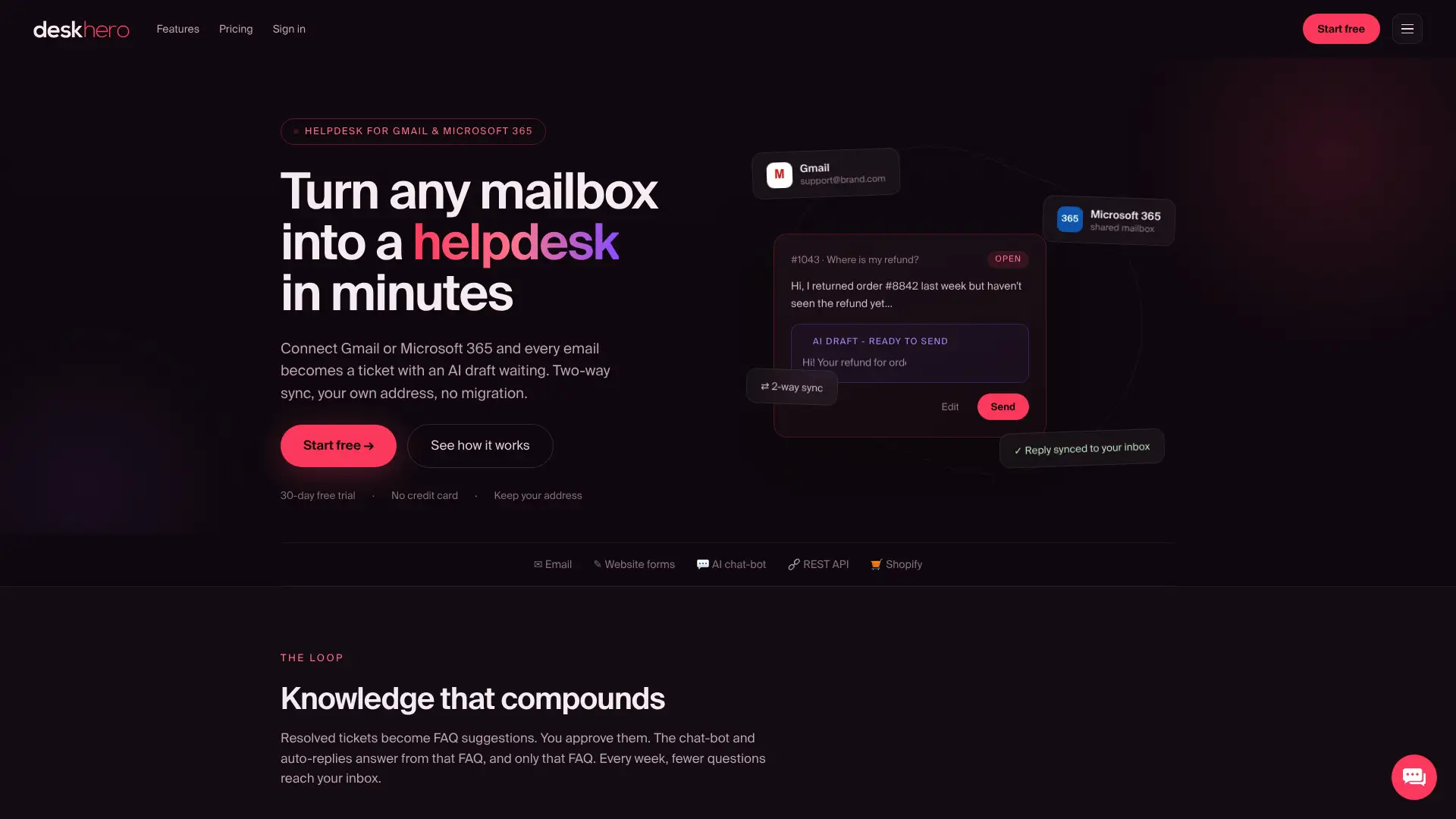
Deskhero nabízí obousměrnou synchronizaci s Microsoft 365, strukturované tikety, návrhy s podporou AI, návrhy FAQ a pevně dané přehledy Statistics. Pro obchody Shopify může integrace podpory Shopify s AI zobrazit v přehledu tiketu odpovídající informace o zákazníkovi a objednávce.
Zde je další postup:
- Spusťte 30denní bezplatnou zkušební verzi. Kreditní karta není vyžadována.
- Prostudujte si průvodce připojením schránky Microsoft 365 s kroky nastavení.
- Projděte si stránku funkce chatbota AI. Chatbot vyžaduje před aktivací alespoň 100 schválených veřejných položek FAQ.
Kde najít oficiální dokumentaci k nastavení
Uchovávejte dokumentaci k přesným nástrojům, které nasazujete:
- Dokumentace Microsoftu ke sdíleným schránkám pokrývá vytváření, oprávnění, automatické mapování, přístup z Outlooku a mobilní přístup.
- Dokumentace Microsoftu k pravidlům Outlooku vysvětluje podmínky, akce, výjimky, pořadí pravidel a omezení na straně klienta.
- Instalační příručka AssistMyTeam dokumentuje samostatné instalace Managerial a User tohoto produktu a jeho požadavky na SQL.
Zdroje
- Vytvoření sdílené schránky – správce Microsoft 365 | Microsoft Learn
- Otevření a používání sdílené schránky v Outlooku | Podpora Microsoftu
- Správa e-mailových zpráv pomocí pravidel v Outlooku | Podpora Microsoftu
- Postup instalace – AssistMyTeam Outlook Helpdesk – Team Edition
Časté dotazy
Má Microsoft integrovaný tiketovací systém helpdesku?
Outlook a sdílené schránky Microsoft 365 neposkytují specializovaný pracovní postup tiketů. Sdílená schránka se složkami, kategoriemi, příznaky a pravidly může napodobit základní proces, nepřidává však strukturované přiřazování, historii auditu, výpočet SLA ani reporting helpdesku.
Jak získat pomoc s problémy v Outlooku?
Začněte u podpory Microsoftu a Microsoft Learn. U problémů se sdílenou schránkou ověřte oprávnění uživatele k úplnému přístupu a odesílání, restartujte Outlook a pokud se schránka při automatickém mapování nezobrazí, zkuste ji přidat ručně.
Jak nastavit systém tiketů podpory pomocí Outlooku?
Vytvořte sdílenou schránku, udělte požadovaná oprávnění, definujte složky pro stavy, přidejte malé schéma kategorií pro vlastnictví a prioritu a pro opakovanou práci používejte otestovaná pravidla a šablony. Zdokumentujte, jak osoba převezme zprávu a jak tým kontroluje položky čekající na vyřízení.
Jak kontaktovat helpdesk kvůli problémům s nastavením vlastní společnosti?
Obraťte se na interní IT kontakt vaší organizace. Pokud prostředí spravujete sami, nejprve si projděte dokumentaci Microsoftu ke sdíleným schránkám a poté dokumentaci ke každému doplňku nebo helpdesk službě, kterou připojujete.
Kdy přestat používat Outlook a přejít na specializovanou platformu?
O přechodu uvažujte, když nejasné vlastnictví způsobuje duplicitní odpovědi, zprávy jsou opakovaně přehlíženy, ruční třídění zabírá příliš mnoho času nebo tým potřebuje spolehlivý reporting, automatizaci, vlastní pole či historii auditu.