Gardez votre e-mail de support : configurer un helpdesk Outlook pour une petite équipe IT
Outlook peut servir de boîte de réception de support légère pour une petite équipe si vous établissez un processus clair autour d’une boîte aux lettres partagée. Commencez par trois actions : créer la boîte aux lettres partagée, accorder les bons accès et ajouter un petit ensemble de règles pour les messages entrants. Les dossiers, catégories, indicateurs et modèles peuvent aider l’équipe à rester organisée, mais ils ne fournissent ni attribution des tickets, ni historique d’audit, ni rapports. Lorsque ces lacunes deviennent coûteuses, un centre d’assistance dédié tel que Deskhero peut se connecter à la même adresse Microsoft 365.
En bref :
- Une boîte aux lettres partagée offre à une petite équipe de support un emplacement unique pour lire et répondre aux messages envoyés depuis une adresse commune.
- Les dossiers peuvent représenter le statut, tandis que les catégories peuvent représenter le responsable, la priorité ou le type de demande.
- Les règles de boîte de réception et les textes de réponse réutilisables réduisent le triage répétitif, mais le workflow dépend toujours d’un traitement manuel cohérent.
- Accordez les autorisations Full Access et d’envoi uniquement aux personnes qui en ont besoin, et protégez leurs comptes Microsoft 365 individuels avec l’authentification multifacteur.
- Un centre d’assistance dédié ajoute des champs de ticket structurés, l’attribution, l’automatisation et les rapports, tout en conservant l’adresse de support que les clients utilisent déjà.
Sommaire
- Configurer un centre d’assistance Outlook : les bases de la boîte aux lettres partagée
- Comment organiser une boîte aux lettres partagée comme un système de tickets ?
- Quelles règles et quels modèles accélèrent les premières réponses ?
- Autorisations des utilisateurs et sécurisation des réponses
- Avez-vous besoin d’un complément Outlook pour les fonctionnalités de centre d’assistance ?
- À quel moment Outlook cesse-t-il de fonctionner comme un centre d’assistance ?
- Comment Deskhero comble les lacunes sans changer votre adresse
- Une checklist pratique pour la transition
- Prêt à aller au-delà des dossiers et des indicateurs ?
- Où trouver la documentation officielle de configuration
- Sources
- FAQ
Configurer un centre d’assistance Outlook : les bases de la boîte aux lettres partagée
Chaque configuration de centre d’assistance Outlook commence par une boîte aux lettres partagée qui devient l’adresse de support de l’équipe. Conservez les conversations de support dans cette boîte aux lettres plutôt que dans les boîtes de réception personnelles, afin que les membres autorisés de l’équipe puissent rechercher le même historique et voir ce qui a déjà été envoyé.
Voici la configuration de base :
- Créez la boîte aux lettres dans le centre d’administration. Dans le Centre d’administration Microsoft 365, accédez à Teams & Groupes, puis à Boîtes aux lettres partagées, et ajoutez l’adresse que vous souhaitez utiliser. Si votre organisation exploite un environnement Exchange hybride, suivez les instructions de Microsoft et gérez la boîte aux lettres dans le centre d’administration Exchange local.
- Attribuez les autorisations de manière réfléchie. Full Access permet à une personne d’ouvrir et de gérer la boîte aux lettres, mais ne l’autorise pas à envoyer des messages. Ajoutez Send As si les réponses doivent sembler provenir de l’adresse partagée, ou Send on Behalf si les destinataires doivent voir le nom de l’expéditeur à côté de celui de la boîte aux lettres partagée.
- Ajoutez la boîte aux lettres dans Outlook. Lorsque le mappage automatique est activé, Outlook affiche normalement la boîte aux lettres après la fermeture et le redémarrage de l’application par l’utilisateur. Si elle n’apparaît pas, attendez quelques minutes et ajoutez-la manuellement. Outlook mobile exige que la boîte aux lettres partagée soit ajoutée dans l’application mobile, mais les utilisateurs peuvent aussi y accéder via Outlook sur le web.
- Testez avant de publier l’adresse. Envoyez un message depuis un compte externe, vérifiez qu’il arrive dans la boîte aux lettres partagée et confirmez qu’une réponse utilise bien l’adresse De prévue.
Le mappage automatique est activé par défaut dans la plupart des organisations Microsoft 365, mais il ne fonctionne que lorsque les autorisations sont attribuées directement aux utilisateurs. Microsoft précise que le mappage automatique ne fonctionne pas lorsque l’accès est géré par l’intermédiaire d’un groupe de sécurité. Le guide de Deskhero consacré à la configuration et au dépannage d’une boîte aux lettres partagée présente les vérifications courantes.
Conseil de pro : Testez l’accès avec le compte d’un membre standard de l’équipe, et pas uniquement avec celui d’un administrateur. Vous détecterez ainsi l’absence d’autorisations Full Access ou d’envoi avant que les clients ne commencent à écrire à cette adresse.
Comment organiser une boîte aux lettres partagée comme un système de tickets ?
Outlook ne traite pas un e-mail comme un ticket : l’équipe doit donc adopter une convention cohérente. Les dossiers peuvent représenter le statut, les catégories peuvent contenir des métadonnées simples et les indicateurs peuvent signaler les messages nécessitant un suivi.
Une structure de dossiers simple peut inclure :
- Nouveau : messages non lus ou non attribués
- En cours : messages actuellement traités par une personne
- En attente de l’utilisateur ou du fournisseur : conversations en attente d’une réponse externe
- Résolu : conversations terminées conservées pour les recherches
Les catégories peuvent représenter le responsable, la priorité ou le type de demande. Utilisez une convention de nommage unique, comme « Priorité : élevée » et « Type : facturation », afin que les recherches et les filtres restent utiles. Gardez cette convention suffisamment limitée pour que l’équipe l’applique réellement.
Définissez une action d’attribution claire. Par exemple, la personne qui prend la responsabilité déplace le message vers En cours et lui applique sa catégorie de responsable. Outlook n’imposera pas ce processus et n’empêchera pas deux personnes de répondre en même temps. L’équipe doit donc toujours vérifier le dossier, la catégorie et la conversation actuels avant de répondre.
Les indicateurs sont des rappels, pas un suivi des SLA. L’équipe peut choisir un intervalle de suivi et examiner chaque jour les messages signalés, mais Outlook ne calcule pas les objectifs de temps de réponse ou de résolution à partir de cette structure de dossiers.
Conseil de pro : Désignez à tour de rôle une personne chargée d’examiner le dossier En attente. Chaque élément doit avoir une prochaine date de vérification ou une raison claire d’y rester.
Quelles règles et quels modèles accélèrent les premières réponses ?
Les règles et les textes réutilisables réduisent le travail répétitif dans une boîte aux lettres partagée. Commencez par quelques actions prévisibles et examinez-les après une semaine d’utilisation du processus par l’équipe.
- Créez des règles pour le routage évident. Les règles Outlook peuvent déplacer ou catégoriser les messages entrants en fonction de critères tels que l’expéditeur ou l’objet. Utilisez les instructions de Microsoft sur les règles et testez chaque règle avec la boîte aux lettres et la version d’Outlook utilisées par votre équipe. Certaines actions de règle dans Outlook classique ne s’exécutent que lorsque Outlook est ouvert.
- Ne faites le routage que lorsque le signal est fiable. Un objet contenant « facture » peut justifier une catégorie Facturation, tandis que le domaine connu d’un fournisseur peut justifier une catégorie Fournisseur. Évitez les règles fondées sur des mots-clés trop larges qui masquent des messages sans rapport dans le mauvais dossier.
- Utilisez la fonctionnalité de modèles adaptée à la réponse. Quick Parts et My Templates peuvent insérer des expressions réutilisables, tandis que les modèles d’e-mails d’Outlook peuvent enregistrer des messages plus complets. La disponibilité et le stockage diffèrent selon les versions d’Outlook et les configurations de boîtes aux lettres partagées : testez donc les modèles avec le client réellement utilisé par votre équipe.
- Conservez le travail dans la boîte aux lettres partagée. Ne transférez un message que lorsqu’un autre destinataire en a réellement besoin. Les transferts systématiques créent une seconde boîte de réception à surveiller et peuvent rendre le suivi du responsable et du contexte plus difficile.
Confiez à une personne la responsabilité d’examiner les règles et les modèles. Supprimez les éléments obsolètes, fusionnez les doublons et vérifiez que les textes relatifs aux politiques ou aux tarifs restent à jour.
Autorisations des utilisateurs et sécurisation des réponses
Microsoft définit trois autorisations distinctes pour les boîtes aux lettres partagées :
- Full Access permet à un utilisateur d’ouvrir la boîte aux lettres et de créer, lire, modifier ou supprimer des éléments. Cette autorisation ne permet pas à elle seule d’envoyer des messages depuis la boîte aux lettres.
- Send As fait apparaître les e-mails sortants comme provenant de l’adresse partagée.
- Send on Behalf affiche le nom de l’utilisateur avec celui de la boîte aux lettres partagée.
Accordez l’accès via le centre d’administration Microsoft 365 ou le centre d’administration Exchange, et vérifiez régulièrement les membres. Supprimez rapidement les accès lorsqu’une personne change de rôle ou quitte l’équipe.
Une boîte aux lettres partagée n’est pas destinée à la connexion directe, et Microsoft bloque par défaut la connexion aux nouvelles boîtes aux lettres partagées. Les utilisateurs y accèdent via leur propre compte : imposez donc l’authentification multifacteur sur ces comptes et appliquez les règles d’accès conditionnel habituelles de votre organisation.

Établissez comme règle d’équipe que les réponses provenant de conversations de support soient envoyées depuis la boîte aux lettres partagée. Le guide de Deskhero consacré à la configuration de l’accès à une boîte aux lettres partagée détaille les étapes correspondantes dans le centre d’administration.
Avez-vous besoin d’un complément Outlook pour les fonctionnalités de centre d’assistance ?
Un complément Outlook peut ajouter des commandes de ticket directement dans le client de messagerie, mais l’architecture et les exigences varient selon le fournisseur. Microsoft précise également que la prise en charge des compléments dans les boîtes aux lettres partagées peut varier selon la version d’Outlook et la manière dont la boîte aux lettres est ajoutée. Vérifiez la compatibilité avant de choisir un produit.
AssistMyTeam est un exemple de centre d’assistance Outlook installé localement. Son édition Team utilise des installations Managerial et User distinctes :
- L’installation Managerial configure le centre d’assistance et sa base de données avant la connexion des autres utilisateurs.
- L’installation User est installée pour chaque technicien qui traite des demandes de support dans Outlook.
- La base de données peut utiliser Microsoft SQL Server ou Azure SQL. La documentation d’installation d’AssistMyTeam répertorie également les packages 32 bits et 64 bits et décrit les options d’installation par utilisateur et par machine.
- Les autorisations de base de données nécessitent une planification. Le fournisseur indique que les utilisateurs du centre d’assistance doivent disposer des autorisations db_datareader et db_datawriter.
Ces exigences décrivent AssistMyTeam, et non tous les compléments Outlook. Comparez le modèle de déploiement, les versions d’Outlook prises en charge, le comportement avec les boîtes aux lettres partagées, la maintenance de la base de données, les sauvegardes, les contrôles d’accès et les rapports avant de vous engager. Testez d’abord un utilisateur et une conversation de support complète.
À quel moment Outlook cesse-t-il de fonctionner comme un centre d’assistance ?
Une boîte aux lettres partagée reste utile tant que les conventions manuelles sont faciles à suivre. Envisagez une plateforme de ticketing lorsque plusieurs de ces problèmes se répètent :
- Les membres de l’équipe consacrent beaucoup de temps à déplacer, catégoriser et revérifier les messages.
- Deux personnes répondent à la même conversation parce que le responsable n’est pas clairement défini.
- Des messages restent inaperçus parce que les indicateurs et les dossiers ne sont pas examinés régulièrement.
- Les responsables ont besoin de rapports fiables sur les temps de réponse, les temps de résolution, la charge de travail ou les tendances.
- L’équipe a besoin d’automatisation, de champs personnalisés, d’un historique d’audit ou d’une attribution structurée.
Un complément Outlook reposant sur une base de données peut ajouter de la structure sans déplacer le travail hors d’Outlook, mais il peut aussi introduire le déploiement des clients et l’administration de la base de données. Un centre d’assistance cloud transfère cette maintenance au service tout en se connectant à la boîte aux lettres comme canal.
Comment Deskhero comble les lacunes sans changer votre adresse
Deskhero se connecte aux boîtes aux lettres Gmail, Google Workspace et Microsoft 365, y compris aux boîtes aux lettres partagées Microsoft. Les e-mails entrants deviennent des tickets et les réponses sont envoyées depuis l’adresse de l’entreprise connectée.

Deskhero fournit le statut du ticket, la priorité, le groupe, le responsable, les étiquettes, les champs personnalisés, une chronologie des conversations, des vues de tableau de bord et une section Statistics. Ces fonctionnalités remplacent les conventions fondées sur les dossiers et les catégories par des champs structurés qui peuvent être filtrés et intégrés aux rapports.
Le chatbot IA destiné aux clients et les réponses automatiques IA de Deskhero répondent uniquement à partir de la FAQ publique approuvée. Les suggestions de brouillons destinées aux utilisateurs peuvent s’appuyer sur l’ensemble élargi des connaissances de l’espace de travail, notamment les tickets résolus, le contenu interne de la base de connaissances, les entrées approuvées de la FAQ, les pages de site web analysées, les e-mails envoyés importés et les données produit Shopify connectées. Des suggestions de FAQ peuvent être générées à partir des tickets résolus et des pages analysées, mais un humain doit les examiner avant leur ajout à la FAQ publique approuvée.
Vous pouvez connecter une boîte aux lettres Microsoft 365 sans remplacer l’adresse que vos clients connaissent déjà. Testez les e-mails entrants, les réponses sortantes, le regroupement des conversations, les autorisations et le routage avant de faire passer toute l’équipe au nouveau workflow.
Une checklist pratique pour la transition
Considérez ce changement comme le déploiement d’un workflow, et pas seulement comme la connexion d’une boîte aux lettres. Avant d’inviter toute l’équipe :
- Connectez une boîte aux lettres de support et confirmez que les nouveaux messages créent des tickets.
- Répondez à des conversations de test et vérifiez l’adresse De ainsi que le regroupement des conversations.
- Définissez les groupes, statuts, priorités et règles d’attribution avant l’arrivée du volume réel.
- Décidez à quel moment les membres de l’équipe doivent cesser de travailler directement depuis Outlook afin d’éviter les réponses en double.
- Vérifiez les filtres de tickets, les notifications, les tableaux de bord et Statistics avec des données de test représentatives.
- Documentez le responsable de secours pour tout message qui ne se synchroniserait pas comme prévu.
Une fois le parcours de test fiable, ajoutez des utilisateurs, expliquez la nouvelle convention d’attribution et surveillez attentivement les premières conversations réelles.
Prêt à aller au-delà des dossiers et des indicateurs ?
Si la gestion manuelle de la boîte aux lettres rend le suivi des responsables ou des rapports difficile, Deskhero peut transformer la boîte aux lettres Microsoft 365 existante en centre d’assistance structuré tout en conservant la même adresse utilisée par les clients.
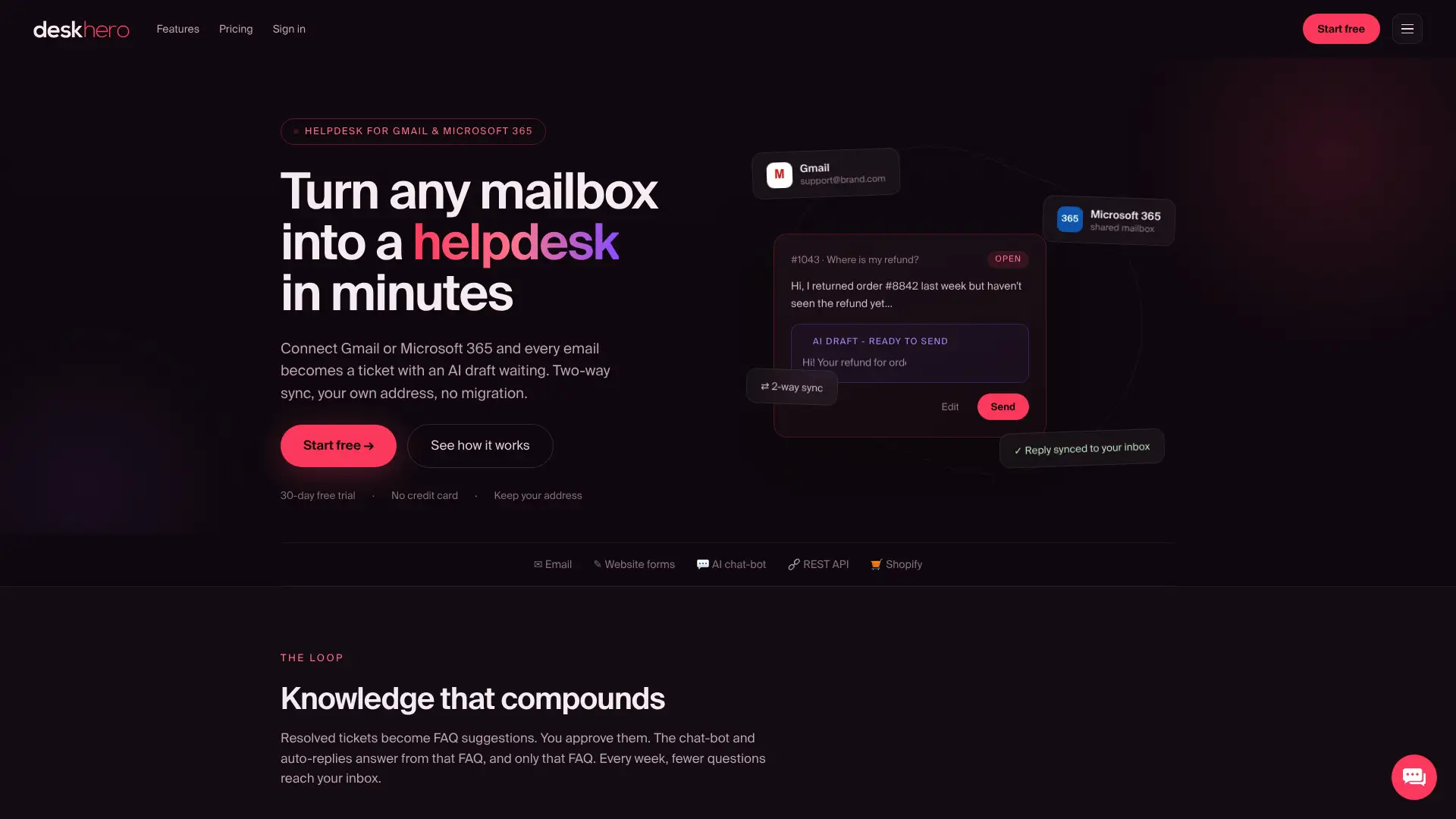
Deskhero propose une synchronisation bidirectionnelle avec Microsoft 365, des tickets structurés, des brouillons assistés par l’IA, des suggestions de FAQ et des vues Statistics fixes. Pour les boutiques Shopify, l’intégration de support IA Shopify peut afficher les informations correspondantes sur le client et la commande dans la vue du ticket.
Voici les prochaines étapes :
- Commencez l’essai gratuit de 30 jours. Aucune carte bancaire n’est requise.
- Consultez le guide de connexion d’une boîte aux lettres Microsoft 365 pour connaître les étapes de configuration.
- Consultez la page consacrée à la fonctionnalité de chatbot IA. Le chatbot nécessite au moins 100 éléments de FAQ publique approuvés avant de pouvoir être activé.
Où trouver la documentation officielle de configuration
Conservez la documentation correspondant exactement aux outils que vous déployez :
- La documentation Microsoft sur les boîtes aux lettres partagées couvre la création, les autorisations, le mappage automatique, l’accès depuis Outlook et l’accès mobile.
- La documentation Microsoft sur les règles Outlook explique les conditions, les actions, les exceptions, l’ordre des règles et les limitations côté client.
- Le guide d’installation d’AssistMyTeam documente les installations Managerial et User distinctes de ce produit ainsi que ses exigences SQL.
Sources
- Créer une boîte aux lettres partagée - Administration Microsoft 365 | Microsoft Learn
- Ouvrir et utiliser une boîte aux lettres partagée dans Outlook | Support Microsoft
- Gérer les e-mails à l’aide de règles dans Outlook | Support Microsoft
- Étapes d’installation - AssistMyTeam Outlook Helpdesk - Team Edition
FAQ
Microsoft dispose-t-il d’un système de ticketing de centre d’assistance intégré ?
Outlook et les boîtes aux lettres partagées Microsoft 365 ne fournissent pas de workflow de tickets dédié. Une boîte aux lettres partagée avec des dossiers, des catégories, des indicateurs et des règles peut reproduire un processus de base, mais elle n’ajoute ni attribution structurée, ni historique d’audit, ni calcul des SLA, ni rapports de centre d’assistance.
Comment obtenir de l’aide en cas de problème avec Outlook ?
Commencez par le Support Microsoft et Microsoft Learn. Pour les problèmes liés aux boîtes aux lettres partagées, vérifiez les autorisations Full Access et d’envoi de l’utilisateur, redémarrez Outlook et essayez d’ajouter la boîte aux lettres manuellement si le mappage automatique ne l’affiche pas.
Comment configurer un système de tickets de support avec Outlook ?
Créez une boîte aux lettres partagée, accordez les autorisations nécessaires, définissez des dossiers pour les statuts, ajoutez un petit système de catégories pour l’attribution et la priorité, puis utilisez des règles et des modèles testés pour les tâches répétitives. Documentez la manière dont une personne prend en charge un message et dont l’équipe examine les éléments en attente.
Comment contacter le centre d’assistance pour les problèmes de configuration de mon entreprise ?
Utilisez le contact informatique interne de votre organisation. Si vous administrez vous-même l’environnement, consultez d’abord la documentation Microsoft sur les boîtes aux lettres partagées, puis la documentation de tout complément ou service de centre d’assistance que vous connectez.
Quand dois-je cesser d’utiliser Outlook et passer à une plateforme dédiée ?
Envisagez de changer de solution lorsque l’absence de responsable clairement défini entraîne des réponses en double, que des messages sont régulièrement manqués, que le triage manuel prend trop de temps ou que l’équipe a besoin de rapports fiables, d’automatisation, de champs personnalisés ou d’un historique d’audit.