Behåll din supportmejl: konfigurera Outlook som helpdesk för små IT-team
Outlook kan fungera som en lättviktig supportinkorg för ett litet team om ni bygger en tydlig process kring en delad postlåda. Börja med tre steg: skapa den delade postlådan, ge rätt åtkomst och lägg till ett mindre antal regler för inkommande e-post. Mappar, kategorier, flaggor och mallar kan hjälpa teamet att hålla ordning, men de erbjuder inte ärendeägarskap, granskningshistorik eller rapportering. När dessa luckor blir kostsamma kan en dedikerad helpdesk som Deskhero ansluta till samma Microsoft 365-adress.
Kort sammanfattning:
- En delad postlåda ger ett litet supportteam en gemensam plats där de kan läsa och besvara meddelanden från en gemensam adress.
- Mappar kan representera status, medan kategorier kan representera ansvarig, prioritet eller förfrågningstyp.
- Inkorgsregler och återanvändbar svarstext minskar repetitiv ärendehantering, men arbetsflödet är fortfarande beroende av konsekvent manuell hantering.
- Ge Full Access och sändningsbehörigheter endast till de personer som behöver dem, och skydda deras individuella Microsoft 365-konton med multifaktorautentisering.
- En dedikerad helpdesk lägger till strukturerade ärendefält, tilldelning, automatisering och rapportering, samtidigt som supportadressen kunderna redan använder behålls.
Innehållsförteckning
- Konfigurera en Outlook-helpdesk: Grunden med en delad postlåda
- Hur organiserar man en delad postlåda som ett ärendesystem?
- Vilka regler och mallar snabbar upp de första svaren?
- Användarbehörigheter och säkra svar
- Behöver du ett Outlook-tillägg för helpdeskfunktioner?
- När slutar Outlook att fungera som en helpdesk?
- Så täpper Deskhero till luckorna utan att ändra din adress
- En praktisk checklista för övergången
- Redo att gå vidare från mappar och flaggor?
- Var hittar du den officiella konfigurationsdokumentationen?
- Källor
- Vanliga frågor
Konfigurera en Outlook-helpdesk: Grunden med en delad postlåda
Varje Outlook-helpdesk börjar med en delad postlåda som blir teamets supportadress. Håll supportkonversationerna i den postlådan i stället för i personliga inkorgar, så att behöriga teammedlemmar kan söka i samma historik och se vad som redan har skickats.
Här är den grundläggande konfigurationen:
- Skapa postlådan i administrationscentret. I Microsoft 365 administrationscenter går du till Teams & Groups, sedan Shared mailboxes, och lägger till den adress du vill använda. Om organisationen kör en hybridmiljö med Exchange följer du Microsofts anvisningar och hanterar postlådan i administrationscentret för Exchange lokalt.
- Tilldela behörigheter med eftertanke. Full Access låter en person öppna och hantera postlådan, men ger inte rätt att skicka. Lägg till Send As om svaren ska se ut att komma från den delade adressen, eller Send on Behalf om mottagarna ska se avsändarens namn tillsammans med den delade postlådan.
- Lägg till postlådan i Outlook. När automappning är aktiverad visar Outlook normalt postlådan efter att användaren har stängt och startat om appen. Om den inte visas väntar du några minuter och lägger till den manuellt. I Outlook för mobila enheter måste den delade postlådan läggas till i mobilappen, eller så kan användarna komma åt den via Outlook på webben.
- Testa innan adressen publiceras. Skicka ett meddelande från ett externt konto, bekräfta att det kommer fram till den delade postlådan och kontrollera att ett svar använder rätt From-adress.
Automappning är aktiverad som standard i de flesta Microsoft 365-organisationer, men fungerar endast när behörigheter tilldelas direkt till användare. Microsoft påpekar att automappning inte fungerar när åtkomsten hanteras via en säkerhetsgrupp. Deskheros guide om konfiguration och felsökning av en delad postlåda tar upp vanliga kontroller vid konfigurationen.
Proffstips: Testa åtkomsten med ett vanligt teammedlemskonto, inte bara med ett administratörskonto. Då upptäcker ni saknade Full Access- eller sändningsbehörigheter innan kunderna börjar skriva till adressen.
Hur organiserar man en delad postlåda som ett ärendesystem?
Outlook behandlar inte ett e-postmeddelande som ett ärende, så teamet behöver en konsekvent konvention. Mappar kan representera status, kategorier kan innehålla enkel metadata och flaggor kan markera meddelanden som behöver följas upp.
En enkel mappstruktur kan innehålla:
- Nya: olästa eller ej tilldelade meddelanden
- Pågående: meddelanden som någon aktivt hanterar
- Väntar på användare eller leverantör: konversationer som väntar på ett externt svar
- Lösta: slutförda konversationer som sparas för sökning
Kategorier kan representera ansvarig, prioritet eller förfrågningstyp. Använd ett enhetligt namnschema, till exempel ”Prioritet: Hög” och ”Typ: Fakturering”, så att sökningar och filter förblir användbara. Håll schemat tillräckligt litet för att teamet faktiskt ska använda det.
Definiera en åtgärd för att ta ansvar. Personen som tar ansvar kan till exempel flytta meddelandet till Pågående och lägga till sin kategori som ansvarig. Outlook tvingar inte fram den processen och hindrar inte två personer från att svara samtidigt, så teamet måste fortfarande kontrollera aktuell mapp, kategori och konversation innan de svarar.
Flaggor är påminnelser, inte SLA-uppföljning. Teamet kan välja ett uppföljningsintervall och granska flaggade meddelanden dagligen, men Outlook beräknar inte svars- eller lösningstider utifrån denna mappstruktur.
Proffstips: Utse en roterande ansvarig som granskar mappen Väntar. Varje objekt bör ha ett datum för nästa kontroll eller en tydlig anledning till att det ska ligga kvar där.
Vilka regler och mallar snabbar upp de första svaren?
Regler och återanvändbar text minskar repetitivt arbete i en delad postlåda. Börja med några förutsägbara åtgärder och granska dem efter att teamet har använt processen i en vecka.
- Skapa regler för uppenbar sortering. Outlook-regler kan flytta eller kategorisera inkommande meddelanden utifrån villkor som avsändare eller ämne. Använd Microsofts vägledning om regler och testa varje regel med den postlåda och Outlook-version som teamet använder. Vissa regelåtgärder i klassiska Outlook körs endast när Outlook är öppet.
- Sortera endast när signalen är tillförlitlig. Ett ämne som innehåller ”faktura” kan motivera kategorin Fakturering, medan en känd leverantörsdomän kan motivera kategorin Leverantör. Undvik breda nyckelordsregler som döljer orelaterade meddelanden i fel mapp.
- Använd den mallfunktion som passar svaret. Quick Parts och My Templates kan infoga återanvändbara fraser, medan Outlooks e-postmallar kan lagra mer fullständiga meddelanden. Tillgänglighet och lagring skiljer sig åt mellan Outlook-versioner och konfigurationer av delade postlådor, så testa mallarna med den faktiska klient som teamet använder.
- Håll arbetet i den delade postlådan. Vidarebefordra endast när en annan mottagare verkligen behöver meddelandet. Regelbunden vidarebefordran skapar en andra inkorg att bevaka och kan göra det svårare att följa ansvar och sammanhang.
Ge en person ansvaret för att granska regler och mallar. Ta bort föråldrade poster, slå ihop dubbletter och se till att text om policy eller priser hålls aktuell.
Användarbehörigheter och säkra svar
Microsoft definierar tre separata behörigheter för delade postlådor:
- Full Access låter en användare öppna postlådan samt skapa, läsa, ändra eller ta bort objekt. Det ger i sig inte rätt att skicka från postlådan.
- Send As gör att utgående e-post ser ut att komma från den delade adressen.
- Send on Behalf visar användarens namn tillsammans med den delade postlådan.
Ge åtkomst via Microsoft 365 administrationscenter eller administrationscentret för Exchange och granska medlemskapet regelbundet. Ta omedelbart bort åtkomst när någon byter roll eller lämnar teamet.
En delad postlåda är inte avsedd för direkt inloggning, och Microsoft blockerar som standard inloggning till nya delade postlådor. Användarna kommer åt den via sina egna konton, så kräv multifaktorautentisering för dessa konton och tillämpa organisationens vanliga policyer för villkorsstyrd åtkomst.

Gör det till en teamregel att svar skickas från den delade postlådan när konversationen hör till supporten. Deskheros guide om konfiguration av åtkomst till delade postlådor går igenom de relevanta stegen i administrationscentret.
Behöver du ett Outlook-tillägg för helpdeskfunktioner?
Ett Outlook-tillägg kan lägga till ärendekontroller i e-postklienten, men arkitektur och krav varierar mellan leverantörer. Microsoft påpekar också att stöd för tillägg i delade postlådor kan variera beroende på Outlook-version och hur postlådan läggs till. Bekräfta kompatibiliteten innan du väljer en produkt.
AssistMyTeam är ett exempel på en lokalt installerad Outlook-helpdesk. Team Edition använder separata installationer för Managerial och User:
- Managerial-installationen konfigurerar helpdesken och dess databas innan andra användare ansluter.
- User-installationen installeras för varje tekniker som arbetar med supportärenden i Outlook.
- Databasen kan använda Microsoft SQL Server eller Azure SQL. AssistMyTeams installationsdokumentation listar även 32- och 64-bitars paket och beskriver installationsalternativ per användare och per dator.
- Databasbehörigheter kräver planering. Leverantören anger behörigheterna db_datareader och db_datawriter för helpdesk-användare.
Dessa krav beskriver AssistMyTeam, inte alla Outlook-tillägg. Jämför distributionsmodell, stödda Outlook-versioner, beteende för delade postlådor, databasunderhåll, säkerhetskopiering, åtkomstkontroller och rapportering innan ni bestämmer er. Testa först en användare och en komplett supportkonversation.
När slutar Outlook att fungera som en helpdesk?
En delad postlåda förblir användbar så länge de manuella konventionerna är enkla att följa. Överväg en ärendeplattform när flera av dessa problem återkommer:
- Teammedlemmarna ägnar mycket tid åt att flytta, kategorisera och kontrollera meddelanden igen.
- Två personer svarar på samma konversation eftersom ansvaret är otydligt.
- Meddelanden blir liggande oupptäckta eftersom flaggor och mappar inte granskas konsekvent.
- Chefer behöver tillförlitlig rapportering om svarstid, lösningstid, arbetsbelastning eller trender.
- Teamet behöver automatisering, anpassade fält, granskningshistorik eller strukturerad tilldelning.
Ett databasbaserat Outlook-tillägg kan lägga till struktur utan att flytta arbetet från Outlook, men det kan också medföra klientdistribution och databasadministration. En molnbaserad helpdesk flyttar detta underhåll till tjänsten samtidigt som den ansluter till postlådan som en kanal.
Så täpper Deskhero till luckorna utan att ändra din adress
Deskhero ansluter till Gmail-, Google Workspace- och Microsoft 365-postlådor, inklusive delade Microsoft-postlådor. Inkommande e-post blir ärenden och svar skickas från den anslutna företagsadressen.

Deskhero erbjuder ärendestatus, prioritet, grupp, tilldelad person, taggar, anpassade fält, en konversationstidslinje, instrumentpanelvyer och ett Statistikområde. Det ersätter konventioner med mappar och kategorier med strukturerade fält som kan filtreras och rapporteras.
Deskheros kundvända AI-chatbot och automatiska AI-svar svarar endast utifrån den godkända offentliga FAQ:n. Förslag på utkast som visas för användare kan använda den bredare kunskapspoolen i arbetsytan, inklusive besvarade ärenden, internt kunskapsbasinnehåll, godkända FAQ-poster, genomsökta webbsidor, importerad skickad e-post och anslutna Shopify-produktdata. FAQ-förslag kan genereras från lösta ärenden och genomsökta sidor, men en människa måste granska dem innan de blir en del av den godkända offentliga FAQ:n.
Du kan ansluta en Microsoft 365-postlåda utan att ersätta adressen som kunderna redan känner till. Testa inkommande e-post, utgående svar, trådning, behörigheter och sortering innan hela teamet flyttas över till ett nytt arbetsflöde.
En praktisk checklista för övergången
Behandla förändringen som en lansering av ett arbetsflöde, inte bara som en anslutning av en postlåda. Innan ni bjuder in hela teamet:
- Anslut en supportpostlåda och bekräfta att nya meddelanden skapar ärenden.
- Svara på testkonversationer och kontrollera From-adressen och trådningen.
- Definiera grupper, statusar, prioriteringar och tilldelningsregler innan den verkliga volymen anländer.
- Bestäm när teammedlemmarna ska sluta arbeta direkt från Outlook, så att svar inte dupliceras.
- Kontrollera ärendefilter, aviseringar, instrumentpaneler och Statistik med representativa testdata.
- Dokumentera vem som tar över för meddelanden som inte synkroniseras som förväntat.
När testflödet fungerar tillförlitligt lägger ni till användare, förklarar den nya konventionen för ansvar och följer de första skarpa konversationerna noggrant.
Redo att gå vidare från mappar och flaggor?
Om manuellt underhåll av postlådan skymmer ansvar eller rapportering kan Deskhero omvandla den befintliga Microsoft 365-postlådan till en strukturerad helpdesk, samtidigt som samma kundvända adress behålls.
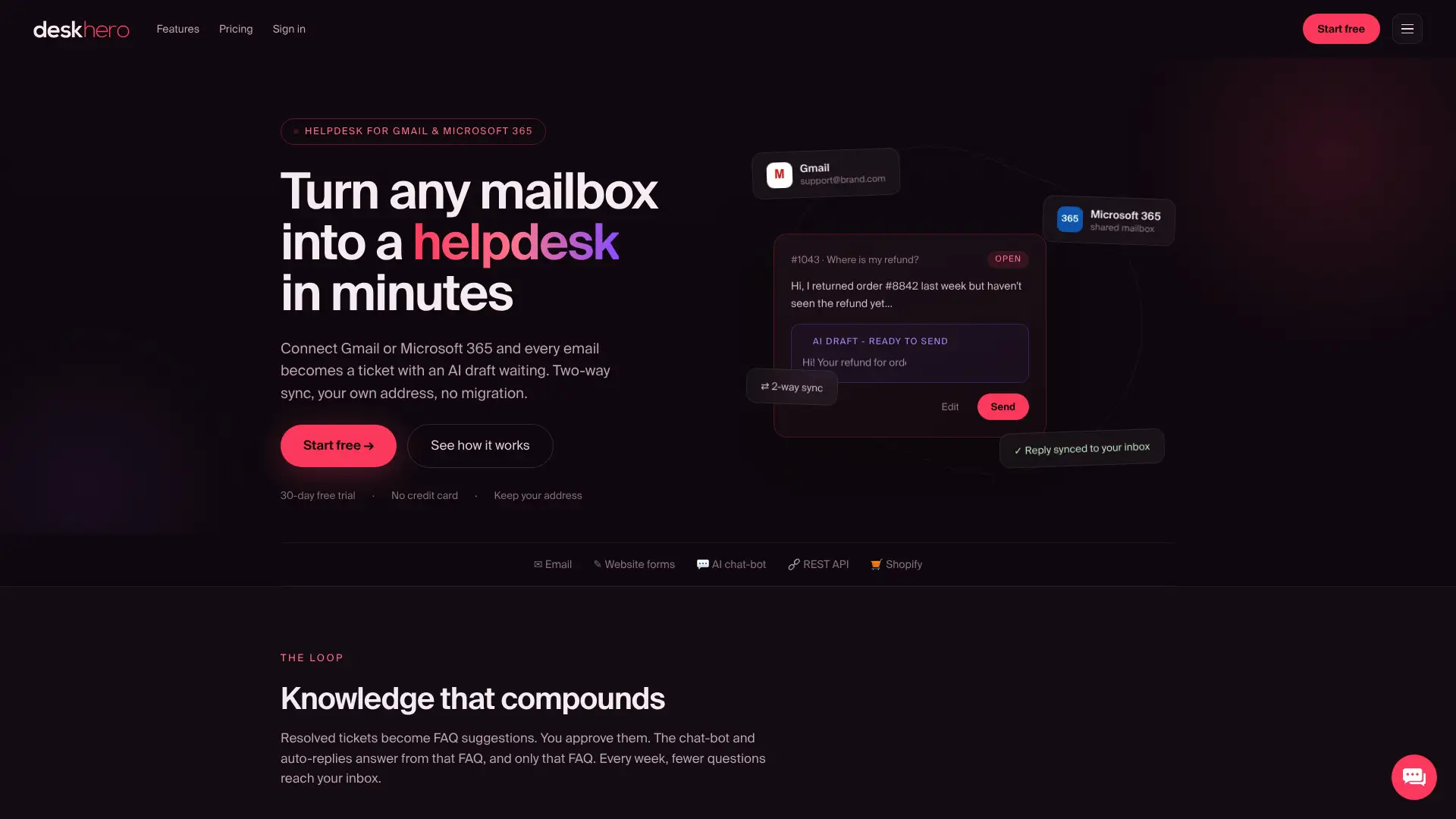
Deskhero erbjuder tvåvägssynkronisering med Microsoft 365, strukturerade ärenden, AI-assisterade utkast, FAQ-förslag och fasta statistikvyer. För Shopify-butiker kan Shopify AI-supportintegrationen visa matchad kund- och orderinformation i ärendevyn.
Så här går du vidare:
- Starta den 30 dagar långa kostnadsfria provperioden. Inget kreditkort krävs.
- Läs guiden för anslutning av Microsoft 365-postlådor för konfigurationsstegen.
- Granska funktionssidan för AI-chatboten. Chatboten kräver minst 100 godkända offentliga FAQ-poster innan den kan aktiveras.
Var hittar du den officiella konfigurationsdokumentationen?
Se till att behålla dokumentationen för exakt de verktyg ni distribuerar:
- Microsofts dokumentation om delade postlådor omfattar skapande, behörigheter, automappning, åtkomst via Outlook och mobil åtkomst.
- Microsofts dokumentation om Outlook-regler förklarar villkor, åtgärder, undantag, regelordning och begränsningar på klientsidan.
- AssistMyTeams installationsguide dokumenterar produktens separata Managerial- och User-installationer samt dess SQL-krav.
Källor
- Skapa en delad postlåda – Microsoft 365-administration | Microsoft Learn
- Öppna och använda en delad postlåda i Outlook | Microsoft Support
- Hantera e-postmeddelanden med regler i Outlook | Microsoft Support
- Installationssteg – AssistMyTeam Outlook Helpdesk – Team Edition
Vanliga frågor
Har Microsoft ett inbyggt ärendesystem för helpdesk?
Outlook och delade Microsoft 365-postlådor erbjuder inte ett dedikerat arbetsflöde för ärenden. En delad postlåda med mappar, kategorier, flaggor och regler kan efterlikna en grundläggande process, men den lägger inte till strukturerad tilldelning, granskningshistorik, SLA-beräkning eller helpdeskrapportering.
Hur kan jag få hjälp med Outlook-problem?
Börja med Microsoft Support och Microsoft Learn. Vid problem med delade postlådor kontrollerar du användarens Full Access- och sändningsbehörigheter, startar om Outlook och försöker lägga till postlådan manuellt om automappningen inte visar den.
Hur konfigurerar jag ett supportärendesystem med Outlook?
Skapa en delad postlåda, ge de behörigheter som krävs, definiera mappar för status, lägg till ett mindre kategorischema för ansvar och prioritet och använd testade regler och mallar för repetitivt arbete. Dokumentera hur en person tar ansvar för ett meddelande och hur teamet granskar väntande objekt.
Hur kontaktar jag helpdesken om problem med det egna företagets konfiguration?
Använd organisationens interna IT-kontakt. Om du själv administrerar miljön bör du först läsa Microsofts dokumentation om delade postlådor och därefter dokumentationen för eventuella tillägg eller helpdesktjänster som du ansluter.
När bör jag sluta använda Outlook och byta till en dedikerad plattform?
Överväg att byta när otydligt ansvar leder till dubbla svar, meddelanden upprepade gånger missas, manuell ärendehantering tar för mycket tid eller teamet behöver tillförlitlig rapportering, automatisering, anpassade fält eller granskningshistorik.