Mantenha seu e-mail de suporte: configuração de helpdesk no Outlook para pequenas equipes de TI
O Outlook pode funcionar como uma caixa de entrada de suporte leve para uma equipe pequena se você criar um processo claro em torno de uma caixa de correio compartilhada. Comece com três ações: crie a caixa de correio compartilhada, conceda o acesso adequado e adicione um pequeno conjunto de regras para as mensagens recebidas. Pastas, categorias, sinalizadores e modelos podem ajudar a equipe a se manter organizada, mas não oferecem atribuição de tickets, histórico de auditoria ou relatórios. Quando essas lacunas se tornam dispendiosas, um helpdesk dedicado, como o Deskhero, pode se conectar ao mesmo endereço do Microsoft 365.
Resumo:
- Uma caixa de correio compartilhada oferece à equipe pequena de suporte um único lugar para ler e responder a mensagens de um endereço comum.
- As pastas podem representar o status, enquanto as categorias podem representar o responsável, a prioridade ou o tipo de solicitação.
- As regras da caixa de entrada e os textos de resposta reutilizáveis reduzem a triagem repetitiva, mas o fluxo de trabalho ainda depende de um tratamento manual consistente.
- Conceda permissões de Acesso Completo e de envio somente às pessoas que precisam delas e proteja as contas individuais do Microsoft 365 com autenticação multifator.
- Um helpdesk dedicado adiciona campos estruturados de ticket, atribuição, automação e relatórios, preservando o endereço de suporte que os clientes já usam.
Índice
- Configurando um helpdesk no Outlook: a base da caixa de correio compartilhada
- Como organizar uma caixa de correio compartilhada como um sistema de tickets?
- Quais regras e modelos aceleram as primeiras respostas?
- Permissões de usuário e como manter as respostas seguras
- Você precisa de um suplemento do Outlook para obter recursos de helpdesk?
- Quando o Outlook deixa de funcionar como um helpdesk?
- Como o Deskhero preenche as lacunas sem alterar seu endereço
- Uma lista de verificação prática para a transição
- Pronto para ir além de pastas e sinalizadores?
- Onde encontrar a documentação oficial de configuração
- Fontes
- Perguntas frequentes
Configurando um helpdesk no Outlook: a base da caixa de correio compartilhada
Toda configuração de helpdesk no Outlook começa com uma caixa de correio compartilhada que se torna o endereço de suporte da equipe. Mantenha as conversas de suporte nessa caixa de correio em vez de usar caixas de entrada pessoais, para que os membros autorizados da equipe possam pesquisar o mesmo histórico e ver o que já foi enviado.
Veja a configuração básica:
- Crie a caixa de correio no centro de administração. No centro de administração do Microsoft 365, acesse Teams & Groups, depois Shared mailboxes, e adicione o endereço que deseja usar. Se sua organização operar em um ambiente híbrido do Exchange, siga as orientações da Microsoft e gerencie a caixa de correio no centro de administração local do Exchange.
- Atribua as permissões de forma deliberada. O Acesso Completo permite que uma pessoa abra e gerencie a caixa de correio, mas não permite o envio. Adicione Send As se as respostas deverão parecer enviadas pelo endereço compartilhado, ou Send on Behalf se os destinatários deverão ver o nome do remetente junto com a caixa de correio compartilhada.
- Adicione a caixa de correio ao Outlook. Com o automapping ativado, o Outlook normalmente exibe a caixa de correio depois que o usuário fecha e reinicia o aplicativo. Se ela não aparecer, aguarde alguns minutos e adicione-a manualmente. O Outlook para dispositivos móveis exige que a caixa de correio compartilhada seja adicionada no aplicativo móvel, ou os usuários podem acessá-la pelo Outlook na Web.
- Faça um teste antes de divulgar o endereço. Envie uma mensagem de uma conta externa, confirme que ela chega à caixa de correio compartilhada e verifique se a resposta usa o endereço De pretendido.
O automapping vem ativado por padrão na maioria das organizações do Microsoft 365, mas só funciona quando as permissões são atribuídas diretamente aos usuários. A Microsoft observa que o automapping não funciona quando o acesso é gerenciado por meio de um grupo de segurança. O guia do Deskhero sobre configuração e solução de problemas de uma caixa de correio compartilhada aborda verificações comuns de configuração.
Dica profissional: Teste o acesso com a conta de um membro comum da equipe, não apenas com uma conta de administrador. Isso identifica a ausência de permissões de Acesso Completo ou de envio antes que os clientes comecem a escrever para o endereço.
Como organizar uma caixa de correio compartilhada como um sistema de tickets?
O Outlook não trata um e-mail como um ticket, portanto a equipe precisa de uma convenção consistente. As pastas podem representar o status, as categorias podem conter metadados simples e os sinalizadores podem marcar mensagens que precisam de acompanhamento.
Uma estrutura simples de pastas pode incluir:
- Novas: mensagens não lidas ou não atribuídas
- Em andamento: mensagens que alguém está tratando ativamente
- Aguardando o usuário ou fornecedor: conversas aguardando uma resposta externa
- Resolvidas: conversas concluídas mantidas para pesquisa
As categorias podem representar o responsável, a prioridade ou o tipo de solicitação. Use um padrão de nomenclatura, como "Prioridade: Alta" e "Tipo: Faturamento", para que as pesquisas e os filtros continuem úteis. Mantenha o padrão pequeno o suficiente para que a equipe realmente o aplique.
Defina uma ação única para assumir a responsabilidade. Por exemplo, a pessoa que assumir a responsabilidade move a mensagem para Em andamento e aplica sua categoria de responsável. O Outlook não impõe esse processo nem impede que duas pessoas respondam ao mesmo tempo, portanto a equipe ainda precisa verificar a pasta, a categoria e a conversa atuais antes de responder.
Os sinalizadores são lembretes, não acompanhamento de SLA. A equipe pode escolher um intervalo de acompanhamento e revisar diariamente as mensagens sinalizadas, mas o Outlook não calcula metas de resposta ou resolução a partir dessa estrutura de pastas.
Dica profissional: Designe um responsável rotativo para revisar a pasta Aguardando. Cada item deve ter uma próxima data de verificação ou um motivo claro para permanecer ali.
Quais regras e modelos aceleram as primeiras respostas?
As regras e os textos reutilizáveis reduzem o trabalho repetitivo em uma caixa de correio compartilhada. Comece com algumas ações previsíveis e revise-as depois que a equipe tiver usado o processo por uma semana.
- Crie regras para encaminhamento óbvio. As regras do Outlook podem mover ou categorizar mensagens recebidas com base em condições como remetente ou assunto. Use as orientações de regras da Microsoft e teste cada regra com a caixa de correio e a versão do Outlook usadas pela equipe. Algumas ações de regras no Outlook clássico funcionam somente enquanto o Outlook está aberto.
- Faça o encaminhamento apenas quando o sinal for confiável. Um assunto contendo "fatura" pode justificar a categoria Faturamento, enquanto um domínio conhecido de fornecedor pode justificar a categoria Fornecedor. Evite regras amplas baseadas em palavras-chave que escondam mensagens não relacionadas na pasta errada.
- Use o recurso de modelo correspondente à resposta. Quick Parts e My Templates podem inserir frases reutilizáveis, enquanto os modelos de e-mail do Outlook podem armazenar mensagens mais completas. A disponibilidade e o armazenamento variam entre as versões do Outlook e as configurações de caixas de correio compartilhadas, portanto teste os modelos com o cliente que sua equipe realmente usa.
- Mantenha o trabalho na caixa de correio compartilhada. Encaminhe somente quando outro destinatário realmente precisar da mensagem. O encaminhamento rotineiro cria uma segunda caixa de entrada para monitorar e pode dificultar o acompanhamento da responsabilidade e do contexto.
Designe uma pessoa para ser responsável pela revisão das regras e dos modelos. Remova entradas obsoletas, mescle duplicatas e certifique-se de que os textos de políticas ou preços estejam atualizados.
Permissões de usuário e como manter as respostas seguras
A Microsoft define três permissões separadas para caixas de correio compartilhadas:
- Full Access permite que um usuário abra a caixa de correio e crie, leia, altere ou exclua itens. Por si só, não permite o envio pela caixa de correio.
- Send As faz com que os e-mails enviados pareçam vir do endereço compartilhado.
- Send on Behalf exibe o nome do usuário junto com a caixa de correio compartilhada.
Conceda o acesso pelo centro de administração do Microsoft 365 ou pelo centro de administração do Exchange e revise os membros regularmente. Remova o acesso imediatamente quando alguém mudar de função ou sair da equipe.
Uma caixa de correio compartilhada não foi projetada para login direto, e a Microsoft bloqueia por padrão o login em novas caixas de correio compartilhadas. Os usuários acessam a caixa por meio de suas próprias contas; portanto, exija autenticação multifator nessas contas e aplique as políticas normais de acesso condicional da sua organização.
Estabeleça como regra da equipe que as respostas sejam enviadas pela caixa de correio compartilhada quando a conversa pertencer ao suporte. O guia do Deskhero sobre configuração do acesso à caixa de correio compartilhada apresenta as etapas relevantes no centro de administração.
Você precisa de um suplemento do Outlook para obter recursos de helpdesk?
Um suplemento do Outlook pode adicionar controles de tickets dentro do cliente de e-mail, mas a arquitetura e os requisitos variam conforme o fornecedor. A Microsoft também observa que o suporte a suplementos em caixas de correio compartilhadas pode variar conforme a versão do Outlook e a forma como a caixa de correio é adicionada. Confirme a compatibilidade antes de escolher um produto.
O AssistMyTeam é um exemplo de helpdesk do Outlook instalado localmente. Sua Team Edition usa instalações separadas de Managerial e User:
- A instalação Managerial configura o helpdesk e seu banco de dados antes que outros usuários se conectem.
- A instalação User é instalada para cada técnico que trabalha em casos de suporte no Outlook.
- O banco de dados pode usar Microsoft SQL Server ou Azure SQL. A documentação de instalação do AssistMyTeam também lista pacotes de 32 e 64 bits e descreve opções de instalação por usuário e por máquina.
- As permissões do banco de dados exigem planejamento. O fornecedor especifica permissões db_datareader e db_datawriter para usuários do helpdesk.
Esses requisitos descrevem o AssistMyTeam, não todos os suplementos do Outlook. Compare o modelo de implantação, as versões compatíveis do Outlook, o comportamento com caixas de correio compartilhadas, a manutenção do banco de dados, os backups, os controles de acesso e os relatórios antes de assumir um compromisso. Primeiro, teste um usuário e uma conversa de suporte completa.
Quando o Outlook deixa de funcionar como um helpdesk?
Uma caixa de correio compartilhada continua útil enquanto as convenções manuais forem fáceis de seguir. Considere uma plataforma de tickets quando vários destes problemas se repetirem:
- Os membros da equipe gastam um tempo considerável movendo, categorizando e verificando novamente as mensagens.
- Duas pessoas respondem à mesma conversa porque a responsabilidade não está clara.
- As mensagens ficam esquecidas porque os sinalizadores e as pastas não são revisados de forma consistente.
- Os gerentes precisam de relatórios confiáveis sobre tempo de resposta, tempo de resolução, carga de trabalho ou tendências.
- A equipe precisa de automação, campos personalizados, histórico de auditoria ou atribuição estruturada.
Um suplemento do Outlook baseado em banco de dados pode adicionar estrutura sem tirar o trabalho do Outlook, mas também pode introduzir implantação de clientes e administração de banco de dados. Um helpdesk na nuvem transfere essa manutenção para o serviço e se conecta à caixa de correio como um canal.
Como o Deskhero preenche as lacunas sem alterar seu endereço
O Deskhero conecta-se a caixas de correio do Gmail, Google Workspace e Microsoft 365, incluindo caixas de correio compartilhadas da Microsoft. Os e-mails recebidos tornam-se tickets, e as respostas são enviadas pelo endereço da empresa conectado.

O Deskhero oferece status do ticket, prioridade, grupo, responsável, tags, campos personalizados, linha do tempo da conversa, visualizações de painel e uma área de Statistics. Isso substitui as convenções de pastas e categorias por campos estruturados que podem ser filtrados e usados em relatórios.
O chatbot de IA voltado para clientes e as respostas automáticas de IA do Deskhero respondem somente com base nas perguntas frequentes públicas aprovadas. As sugestões de rascunho voltadas aos usuários podem usar o conjunto mais amplo de conhecimento do workspace, incluindo tickets respondidos, conteúdo interno da base de conhecimento, entradas aprovadas de perguntas frequentes, páginas coletadas do site, e-mails enviados importados e dados de produtos conectados do Shopify. Sugestões de perguntas frequentes podem ser geradas a partir de tickets resolvidos e páginas coletadas, mas um ser humano deve revisá-las antes que se tornem parte das perguntas frequentes públicas aprovadas.
Você pode conectar uma caixa de correio do Microsoft 365 sem substituir o endereço que os clientes já conhecem. Teste os e-mails recebidos, as respostas enviadas, a organização das conversas, as permissões e o encaminhamento antes de colocar toda a equipe em um novo fluxo de trabalho.
Uma lista de verificação prática para a transição
Trate a mudança como a implementação de um fluxo de trabalho, não apenas como uma conexão de caixa de correio. Antes de convidar toda a equipe:
- Conecte uma caixa de correio de suporte e confirme que novas mensagens criam tickets.
- Responda a conversas de teste e verifique o endereço De e a organização da conversa.
- Defina grupos, status, prioridades e regras de atribuição antes que o volume real chegue.
- Decida quando os membros da equipe deverão parar de trabalhar diretamente pelo Outlook, para que as respostas não sejam duplicadas.
- Verifique os filtros de tickets, as notificações, os painéis e o Statistics com dados de teste representativos.
- Documente o responsável de contingência por qualquer mensagem que não seja sincronizada conforme o esperado.
Quando o caminho de teste estiver confiável, adicione Usuários, explique a nova convenção de responsabilidade e monitore atentamente as primeiras conversas reais.
Pronto para ir além de pastas e sinalizadores?
Se a manutenção manual da caixa de correio estiver dificultando a identificação de responsáveis ou os relatórios, o Deskhero pode transformar a caixa de correio existente do Microsoft 365 em um helpdesk estruturado, mantendo o mesmo endereço usado pelos clientes.
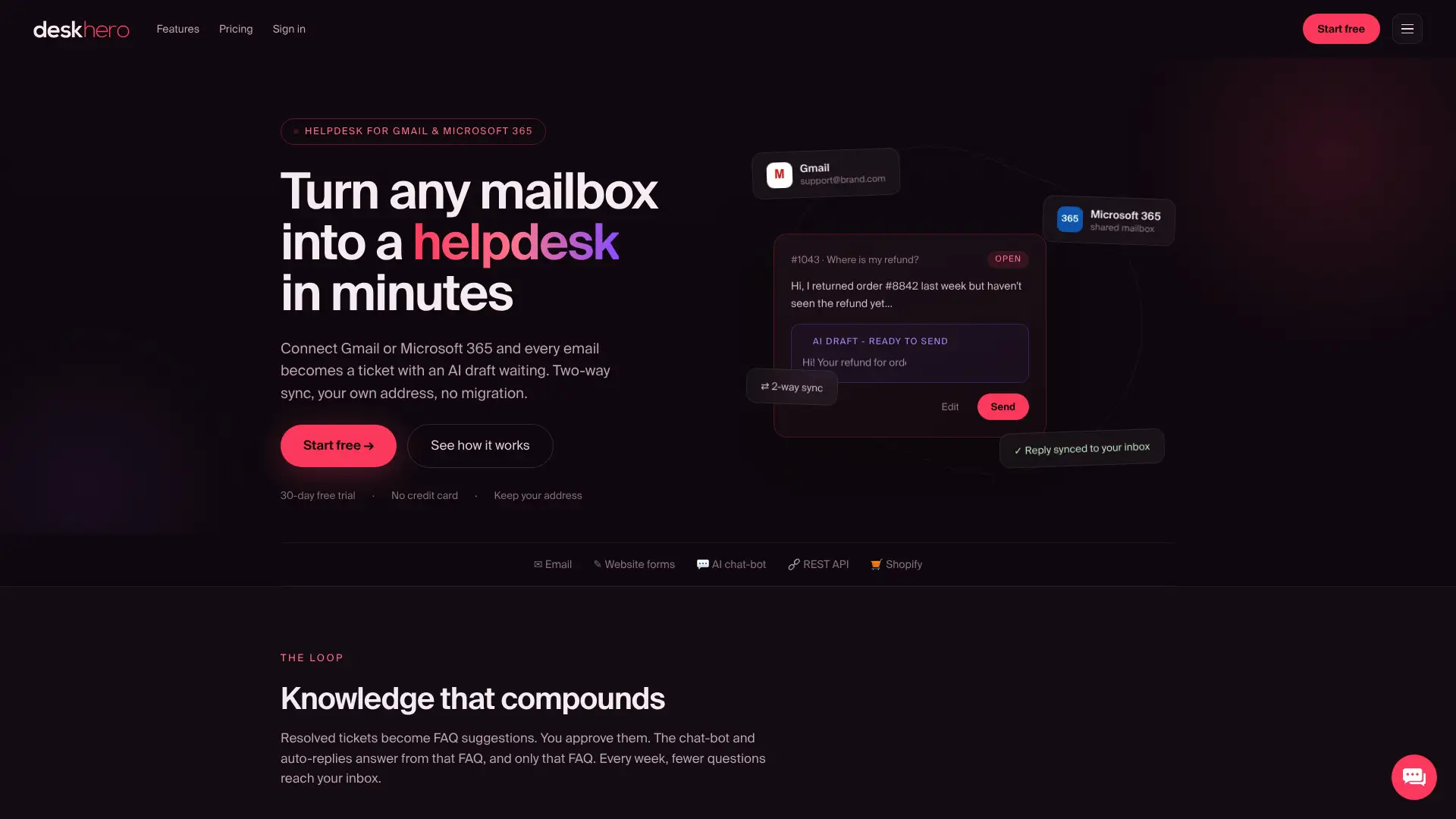
O Deskhero oferece sincronização bidirecional com o Microsoft 365, tickets estruturados, rascunhos assistidos por IA, sugestões de perguntas frequentes e visualizações fixas do Statistics. Para lojas Shopify, a integração de suporte de IA do Shopify pode exibir informações correspondentes do cliente e do pedido na visualização do ticket.
Veja o que fazer a seguir:
- Inicie o teste gratuito de 30 dias. Não é necessário cartão de crédito.
- Leia o guia de conexão de caixas de correio do Microsoft 365 para conhecer as etapas de configuração.
- Consulte a página do recurso de chatbot de IA. O chatbot exige pelo menos 100 itens públicos aprovados de perguntas frequentes antes de ser ativado.
Onde encontrar a documentação oficial de configuração
Mantenha a documentação das ferramentas exatas que você implanta:
- A documentação da Microsoft sobre caixas de correio compartilhadas aborda criação, permissões, automapping, acesso pelo Outlook e acesso móvel.
- A documentação da Microsoft sobre regras do Outlook explica condições, ações, exceções, ordem das regras e limitações do lado do cliente.
- O guia de instalação do AssistMyTeam documenta as instalações separadas Managerial e User desse produto e seus requisitos de SQL.
Fontes
- Create a shared mailbox - Microsoft 365 admin | Microsoft Learn
- Open and use a shared mailbox in Outlook | Microsoft Support
- Manage email messages by using rules in Outlook | Microsoft Support
- Installation Steps - AssistMyTeam Outlook Helpdesk - Team Edition
Perguntas frequentes
A Microsoft tem um sistema de tickets de helpdesk integrado?
As caixas de correio compartilhadas do Outlook e do Microsoft 365 não oferecem um fluxo de trabalho dedicado de tickets. Uma caixa de correio compartilhada com pastas, categorias, sinalizadores e regras pode simular um processo básico, mas não adiciona atribuição estruturada, histórico de auditoria, cálculo de SLA ou relatórios de helpdesk.
Como posso obter ajuda com problemas do Outlook?
Comece pelo Suporte da Microsoft e pelo Microsoft Learn. Para problemas com caixas de correio compartilhadas, confirme as permissões de Acesso Completo e de envio do usuário, reinicie o Outlook e tente adicionar a caixa de correio manualmente se o automapping não a exibir.
Como configuro um sistema de tickets de suporte usando o Outlook?
Crie uma caixa de correio compartilhada, conceda as permissões necessárias, defina pastas para o status, adicione um pequeno esquema de categorias para responsabilidade e prioridade e use regras e modelos testados para o trabalho repetitivo. Documente como uma pessoa assume uma mensagem e como a equipe revisa os itens em espera.
Como entro em contato com o helpdesk para resolver problemas de configuração da minha própria empresa?
Use o contato interno de TI da sua organização. Se você mesmo administra o ambiente, consulte primeiro a documentação da Microsoft sobre caixas de correio compartilhadas e, em seguida, a documentação de qualquer suplemento ou serviço de helpdesk que conectar.
Quando devo parar de usar o Outlook e mudar para uma plataforma dedicada?
Considere mudar quando a falta de clareza sobre os responsáveis causar respostas duplicadas, as mensagens forem repetidamente esquecidas, a triagem manual consumir tempo demais ou a equipe precisar de relatórios confiáveis, automação, campos personalizados ou histórico de auditoria.