Збережіть свою пошту підтримки: налаштування helpdesk в Outlook для невеликих ІТ-команд
Outlook може слугувати легковажною скринькою підтримки для невеликої команди, якщо вибудувати чіткий процес навколо спільної поштової скриньки. Почніть із трьох кроків: створіть спільну поштову скриньку, надайте правильний доступ і додайте невеликий набір правил для вхідної пошти. Папки, категорії, прапорці та шаблони можуть допомогти команді залишатися організованою, але вони не забезпечують призначення відповідальних за тікети, журнал аудиту чи звітність. Коли ці прогалини стають надто витратними, спеціалізована система підтримки, як-от Deskhero, може підключитися до тієї самої адреси Microsoft 365.
Коротко:
- Спільна поштова скринька дає невеликій команді підтримки єдине місце для читання та надсилання відповідей із загальної адреси.
- Папки можуть позначати статус, а категорії — відповідального, пріоритет або тип запиту.
- Правила вхідних повідомлень і багаторазово використовуваний текст відповідей зменшують обсяг повторюваного сортування, але робочий процес усе одно залежить від послідовної ручної обробки.
- Надавайте дозволи Full Access і дозволи на надсилання лише тим, кому вони потрібні, а індивідуальні облікові записи Microsoft 365 захищайте багатофакторною автентифікацією.
- Спеціалізована система підтримки додає структуровані поля тікетів, призначення, автоматизацію та звітність, зберігаючи адресу підтримки, якою клієнти вже користуються.
Зміст
- Налаштування системи підтримки в Outlook: основа у вигляді спільної поштової скриньки
- Як організувати спільну поштову скриньку на кшталт системи тікетів?
- Які правила й шаблони пришвидшують перші відповіді?
- Дозволи користувачів і безпека відповідей
- Чи потрібна надбудова Outlook для функцій системи підтримки?
- Коли Outlook перестає працювати як система підтримки?
- Як Deskhero усуває прогалини, не змінюючи вашу адресу
- Практичний контрольний список переходу
- Готові перейти від папок і прапорців до чогось більшого?
- Де знайти офіційну документацію з налаштування
- Джерела
- FAQ
Налаштування системи підтримки в Outlook: основа у вигляді спільної поштової скриньки
Налаштування системи підтримки в Outlook починається зі спільної поштової скриньки, яка стає адресою підтримки команди. Зберігайте листування з підтримки в цій скриньці, а не в особистих вхідних, щоб уповноважені учасники команди могли шукати в одній історії та бачити, що вже було надіслано.
Ось базове налаштування:
- Створіть поштову скриньку в центрі адміністрування. У центрі адміністрування Microsoft 365 перейдіть до розділу Teams & Groups, потім Shared mailboxes і додайте потрібну адресу. Якщо у вашій організації використовується гібридне середовище Exchange, дотримуйтеся рекомендацій Microsoft і керуйте поштовою скринькою в локальному центрі адміністрування Exchange.
- Цілеспрямовано призначте дозволи. Full Access дає користувачеві змогу відкривати поштову скриньку та керувати нею, але не дозволяє надсилати повідомлення. Додайте Send As, якщо відповіді мають виглядати так, ніби їх надіслано зі спільної адреси, або Send on Behalf, якщо одержувачі мають бачити ім’я відправника поруч зі спільною поштовою скринькою.
- Додайте поштову скриньку в Outlook. Якщо ввімкнено автоматичне зіставлення, Outlook зазвичай показує поштову скриньку після закриття та перезапуску програми користувачем. Якщо вона не з’явилася, зачекайте кілька хвилин і додайте її вручну. Для Outlook mobile спільну поштову скриньку потрібно додати в мобільній програмі, або користувачі можуть отримати до неї доступ через Outlook в Інтернеті.
- Перевірте все до публікації адреси. Надішліть повідомлення із зовнішнього облікового запису, переконайтеся, що воно надійшло до спільної поштової скриньки, і перевірте, що у відповіді використовується потрібна адреса From.
У більшості організацій Microsoft 365 автоматичне зіставлення ввімкнено за замовчуванням, але воно працює лише тоді, коли дозволи призначено безпосередньо користувачам. Microsoft зазначає, що автоматичне зіставлення не працює, коли доступ керується через групу безпеки. У посібнику Deskhero щодо налаштування та усунення несправностей спільної поштової скриньки описано типові перевірки налаштування.
Порада професіонала: Перевіряйте доступ за допомогою звичайного облікового запису учасника команди, а не лише облікового запису адміністратора. Це дає змогу виявити відсутні дозволи Full Access або дозволи на надсилання ще до того, як клієнти почнуть писати на цю адресу.
Як організувати спільну поштову скриньку на кшталт системи тікетів?
Outlook не розглядає електронний лист як тікет, тому команді потрібна послідовна система домовленостей. Папки можуть позначати статус, категорії — містити прості метадані, а прапорці — позначати повідомлення, які потребують подальших дій.
Проста структура папок може містити:
- New: непрочитані або непризначені повідомлення
- In Progress: повідомлення, які хтось активно опрацьовує
- Waiting on User or Vendor: листування, у якому очікується відповідь від зовнішньої сторони
- Resolved: завершене листування, збережене для пошуку
Категорії можуть позначати відповідального, пріоритет або тип запиту. Використовуйте єдину схему назв, наприклад "Priority: High" і "Type: Billing", щоб пошук і фільтри залишалися корисними. Схема має бути достатньо компактною, щоб команда справді нею користувалася.
Визначте одну дію для взяття повідомлення в роботу. Наприклад, відповідальна особа переміщує повідомлення до In Progress і застосовує категорію свого імені. Outlook не контролюватиме цей процес і не завадить двом людям одночасно відповісти на один лист, тому перед відповіддю команді все одно потрібно перевіряти поточну папку, категорію та листування.
Прапорці — це нагадування, а не відстеження SLA. Команда може обрати інтервал подальшої перевірки та щодня переглядати повідомлення з прапорцями, але Outlook не розраховує цільові показники часу відповіді або вирішення на основі цієї структури папок.
Порада професіонала: Призначте відповідального за ротацією для перегляду папки Waiting. Кожен елемент має містити дату наступної перевірки або чітку причину, чому він має залишатися в цій папці.
Які правила й шаблони пришвидшують перші відповіді?
Правила та багаторазово використовуваний текст зменшують обсяг повторюваної роботи у спільній поштовій скриньці. Почніть із кількох передбачуваних дій і перегляньте їх після тижня використання процесу командою.
- Створіть правила для очевидної маршрутизації. Правила Outlook можуть переміщувати або категоризувати вхідні повідомлення на основі таких умов, як відправник або тема. Скористайтеся рекомендаціями Microsoft щодо правил і протестуйте кожне правило з тією версією поштової скриньки та Outlook, яку використовує ваша команда. Деякі дії правил у класичному Outlook виконуються лише тоді, коли Outlook відкрито.
- Маршрутизуйте повідомлення лише за надійним сигналом. Тема, що містить слово "invoice", може бути підставою для категорії Billing, а відомий домен постачальника — для категорії Vendor. Уникайте широких правил за ключовими словами, які приховують несхожі повідомлення в неправильній папці.
- Використовуйте функцію шаблонів, що відповідає відповіді. Quick Parts і My Templates можуть вставляти багаторазово використовувані фрази, тоді як шаблони пошти Outlook дають змогу зберігати повніші повідомлення. Доступність і місце зберігання відрізняються залежно від версії Outlook і конфігурації спільної поштової скриньки, тому тестуйте шаблони в реальному клієнті, яким користується команда.
- Зберігайте роботу у спільній поштовій скриньці. Пересилайте повідомлення лише тоді, коли іншому одержувачеві воно справді потрібне. Регулярне пересилання створює другу вхідну скриньку для моніторингу й може ускладнити відстеження відповідального та контексту.
Призначте одну людину відповідальною за перевірку правил і шаблонів. Видаляйте застарілі записи, об’єднуйте дублікати та стежте, щоб текст політик або цінова інформація залишалися актуальними.
Дозволи користувачів і безпека відповідей
Microsoft визначає три окремі дозволи для спільної поштової скриньки:
- Full Access дає користувачеві змогу відкривати поштову скриньку, створювати, читати, змінювати або видаляти елементи. Сам по собі цей дозвіл не дозволяє надсилати повідомлення з поштової скриньки.
- Send As робить так, що вихідні листи виглядають надісланими зі спільної адреси.
- Send on Behalf показує ім’я користувача разом зі спільною поштовою скринькою.
Надавайте доступ через центр адміністрування Microsoft 365 або центр адміністрування Exchange та регулярно переглядайте склад учасників. Негайно видаляйте доступ, коли хтось змінює роль або залишає команду.
Спільна поштова скринька не призначена для прямого входу, і Microsoft за замовчуванням блокує вхід до нових спільних поштових скриньок. Користувачі отримують до неї доступ через власні облікові записи, тому вимагайте багатофакторної автентифікації для цих облікових записів і застосовуйте стандартні політики умовного доступу вашої організації.
Встановіть для команди правило: якщо листування належить до підтримки, відповіді мають надходити зі спільної поштової скриньки. Посібник Deskhero щодо налаштування доступу до спільної поштової скриньки містить опис відповідних кроків у центрі адміністрування.
Чи потрібна надбудова Outlook для функцій системи підтримки?
Надбудова Outlook може додати елементи керування тікетами безпосередньо в поштовий клієнт, але архітектура та вимоги залежать від постачальника. Microsoft також зазначає, що підтримка надбудов у спільних поштових скриньках може відрізнятися залежно від версії Outlook і способу додавання поштової скриньки. Перед вибором продукту перевірте сумісність.
AssistMyTeam — один із прикладів локально встановлюваної системи підтримки для Outlook. Його Team Edition використовує окремі інсталяції Managerial і User:
- Інсталяція Managerial налаштовує систему підтримки та її базу даних до підключення інших користувачів.
- Інсталяція User встановлюється для кожного технічного спеціаліста, який працює зі зверненнями в Outlook.
- Для бази даних можна використовувати Microsoft SQL Server або Azure SQL. Документація AssistMyTeam зі встановлення також містить пакети для 32- і 64-розрядних систем та описує варіанти встановлення для окремого користувача й комп’ютера.
- Дозволи бази даних потребують планування. Постачальник визначає дозволи db_datareader і db_datawriter для користувачів системи підтримки.
Ці вимоги стосуються AssistMyTeam, а не кожної надбудови Outlook. Перед прийняттям рішення порівняйте модель розгортання, підтримувані версії Outlook, роботу зі спільними поштовими скриньками, обслуговування бази даних, резервне копіювання, засоби контролю доступу та звітність. Спочатку протестуйте одного користувача й одне повне звернення до служби підтримки.
Коли Outlook перестає працювати як система підтримки?
Спільна поштова скринька залишається корисною, поки ручних домовленостей легко дотримуватися. Розгляньте платформу для тікетів, якщо регулярно виникає кілька таких проблем:
- Учасники команди витрачають багато часу на переміщення, категоризацію та повторну перевірку повідомлень.
- Двоє людей відповідають на одне листування, оскільки відповідальний не визначений.
- Повідомлення залишаються непоміченими, бо прапорці та папки перевіряються непослідовно.
- Керівникам потрібна надійна звітність щодо часу відповіді, часу вирішення, навантаження або тенденцій.
- Команді потрібні автоматизація, власні поля, журнал аудиту або структуроване призначення.
Надбудова Outlook на основі бази даних може додати структуру, не виводячи роботу з Outlook, але водночас може запровадити розгортання клієнтів і адміністрування бази даних. Хмарна система підтримки передає це обслуговування сервісу, підключаючись до поштової скриньки як до каналу.
Як Deskhero усуває прогалини, не змінюючи вашу адресу
Deskhero підключається до поштових скриньок Gmail, Google Workspace і Microsoft 365, зокрема до спільних поштових скриньок Microsoft. Вхідні листи перетворюються на тікети, а відповіді надсилаються з підключеної корпоративної адреси.

Deskhero надає статус тікета, пріоритет, групу, відповідального, теги, власні поля, часову шкалу листування, подання інформаційної панелі та розділ Statistics. Це замінює домовленості щодо папок і категорій структурованими полями, за якими можна фільтрувати дані та створювати звіти.
Клієнтський чат-бот зі штучним інтелектом і автоматичні відповіді зі штучним інтелектом у Deskhero відповідають лише на основі затвердженого загальнодоступного FAQ. Пропозиції чернеток для користувачів можуть використовувати ширший пул знань робочого простору, зокрема опрацьовані тікети, матеріали внутрішньої бази знань, затверджені записи FAQ, сторінки вебсайту, отримані шляхом сканування, імпортовані надіслані листи та підключені дані про товари Shopify. Пропозиції FAQ можна створювати на основі вирішених тікетів і просканованих сторінок, але людина має перевірити їх, перш ніж вони стануть частиною затвердженого загальнодоступного FAQ.
Ви можете підключити поштову скриньку Microsoft 365, не замінюючи адресу, яку вже знають клієнти. Перевірте вхідну пошту, вихідні відповіді, ланцюжки листування, дозволи та маршрутизацію, перш ніж переводити всю команду на новий робочий процес.
Практичний контрольний список переходу
Розглядайте цю зміну як запуск нового робочого процесу, а не просто підключення поштової скриньки. Перш ніж запрошувати всю команду:
- Підключіть одну поштову скриньку підтримки та переконайтеся, що нові повідомлення створюють тікети.
- Відповідайте на тестові листування та перевіряйте адресу From і формування ланцюжків.
- Визначте групи, статуси, пріоритети та правила призначення до надходження реального обсягу повідомлень.
- Вирішіть, коли учасники команди мають припинити працювати безпосередньо з Outlook, щоб уникнути дублювання відповідей.
- Перевірте фільтри тікетів, сповіщення, інформаційні панелі та Statistics на репрезентативних тестових даних.
- Задокументуйте резервного відповідального за будь-яке повідомлення, яке не синхронізувалося належним чином.
Коли тестовий шлях стане надійним, додайте Users, поясніть нові правила визначення відповідального та уважно відстежуйте перші реальні листування.
Готові перейти від папок і прапорців до чогось більшого?
Якщо ручне обслуговування поштової скриньки ускладнює визначення відповідальних або створення звітів, Deskhero може перетворити наявну поштову скриньку Microsoft 365 на структуровану систему підтримки, зберігши ту саму адресу, яку бачать клієнти.
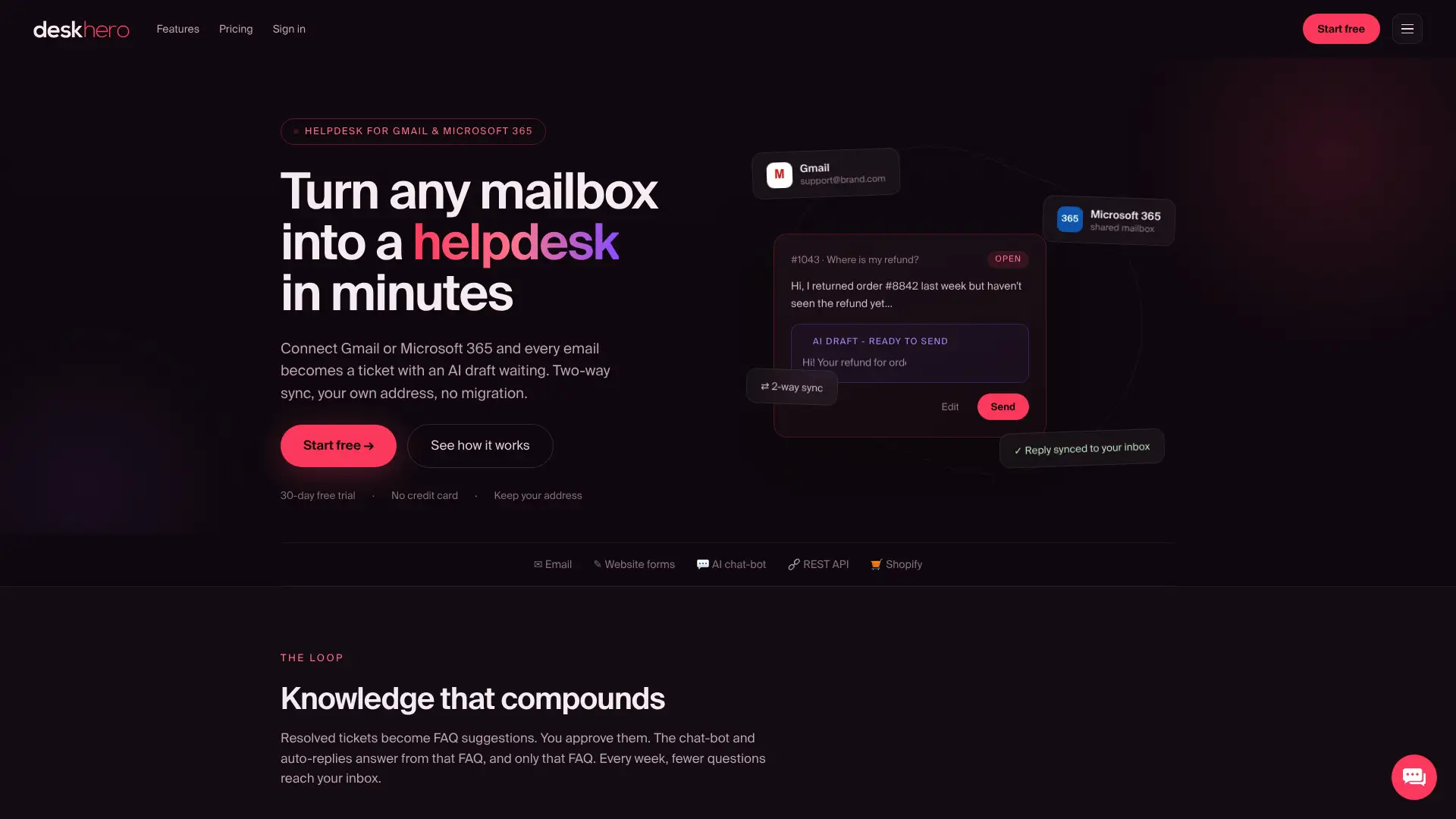
Deskhero пропонує двосторонню синхронізацію з Microsoft 365, структуровані тікети, чернетки з підтримкою ШІ, пропозиції FAQ та фіксовані подання Statistics. Для магазинів Shopify інтеграція підтримки Shopify зі ШІ може показувати зіставлену інформацію про клієнта та замовлення в поданні тікета.
Ось що робити далі:
- Почніть 30-денний безплатний пробний період. Кредитна картка не потрібна.
- Ознайомтеся з посібником із підключення поштової скриньки Microsoft 365, щоб виконати необхідні кроки.
- Перегляньте сторінку функції чат-бота зі ШІ. Для ввімкнення чат-бота потрібно щонайменше 100 затверджених загальнодоступних записів FAQ.
Де знайти офіційну документацію з налаштування
Зберігайте документацію для конкретних інструментів, які ви розгортаєте:
- Документація Microsoft щодо спільних поштових скриньок охоплює створення, дозволи, автоматичне зіставлення, доступ через Outlook і мобільний доступ.
- Документація Microsoft щодо правил Outlook пояснює умови, дії, винятки, порядок правил і обмеження на рівні клієнта.
- Посібник AssistMyTeam зі встановлення описує окремі інсталяції Managerial і User цього продукту, а також вимоги до SQL.
Джерела
- Створення спільної поштової скриньки — адміністрування Microsoft 365 | Microsoft Learn
- Відкриття та використання спільної поштової скриньки в Outlook | Microsoft Support
- Керування повідомленнями електронної пошти за допомогою правил в Outlook | Microsoft Support
- Етапи встановлення — AssistMyTeam Outlook Helpdesk — Team Edition
FAQ
Чи має Microsoft вбудовану систему тікетів для служби підтримки?
Спільні поштові скриньки Outlook і Microsoft 365 не надають спеціалізованого робочого процесу для тікетів. Спільна поштова скринька з папками, категоріями, прапорцями та правилами може приблизно відтворити базовий процес, але не додає структурованого призначення, журналу аудиту, розрахунку SLA або звітності системи підтримки.
Як отримати допомогу з проблемами Outlook?
Почніть із Microsoft Support і Microsoft Learn. У разі проблем зі спільною поштовою скринькою перевірте дозволи користувача Full Access і дозволи на надсилання, перезапустіть Outlook і спробуйте додати поштову скриньку вручну, якщо автоматичне зіставлення не відображає її.
Як налаштувати систему тікетів підтримки за допомогою Outlook?
Створіть спільну поштову скриньку, надайте необхідні дозволи, визначте папки для статусів, додайте невелику схему категорій для відповідальних і пріоритетів та використовуйте перевірені правила й шаблони для повторюваної роботи. Задокументуйте, як працівник бере повідомлення в роботу та як команда перевіряє елементи, що очікують.
Як зв’язатися зі службою підтримки щодо проблем із налаштуванням власної компанії?
Зверніться до внутрішнього ІТ-контакту вашої організації. Якщо ви самостійно адмініструєте середовище, спочатку ознайомтеся з документацією Microsoft щодо спільних поштових скриньок, а потім із документацією будь-якої надбудови або сервісу підтримки, який ви підключаєте.
Коли варто припинити користуватися Outlook і перейти на спеціалізовану платформу?
Розгляньте перехід, коли нечітке визначення відповідального призводить до дублювання відповідей, повідомлення регулярно пропускаються, ручне сортування забирає надто багато часу або команді потрібні надійна звітність, автоматизація, власні поля чи журнал аудиту.