Saglabājiet savu atbalsta e-pastu: Outlook palīdzības dienesta iestatīšana mazām IT komandām
Outlook var kalpot kā vienkāršota atbalsta iesūtne nelielai komandai, ja ap koplietojamu pastkasti izveidojat skaidru procesu. Sāciet ar trim darbībām: izveidojiet koplietojamo pastkasti, piešķiriet atbilstošās piekļuves tiesības un pievienojiet nelielu noteikumu kopumu ienākošajiem e-pastiem. Mapes, kategorijas, karodziņi un veidnes var palīdzēt komandai saglabāt kārtību, taču tās nenodrošina biļešu īpašumtiesības, audita vēsturi vai pārskatus. Kad šie trūkumi kļūst dārgi, specializēts palīdzības dienests, piemēram, Deskhero, var izveidot savienojumu ar to pašu Microsoft 365 adresi.
Īsumā:
- Koplietojama pastkaste sniedz nelielai atbalsta komandai vienu vietu, kur lasīt un atbildēt uz ziņojumiem no kopīgas adreses.
- Mapes var atspoguļot statusu, savukārt kategorijas var apzīmēt atbildīgo personu, prioritāti vai pieprasījuma veidu.
- Iesūtnes noteikumi un atkārtoti izmantojams atbilžu teksts samazina vienveidīgu sākotnējo apstrādi, taču darbplūsma joprojām ir atkarīga no konsekventas manuālas apstrādes.
- Piešķiriet Full Access un ziņojumu sūtīšanas atļaujas tikai tiem cilvēkiem, kuriem tās nepieciešamas, un aizsargājiet viņu individuālos Microsoft 365 kontus ar daudzfaktoru autentifikāciju.
- Specializēts palīdzības dienests pievieno strukturētus biļešu laukus, piešķiršanu, automatizāciju un pārskatus, vienlaikus saglabājot atbalsta adresi, ko klienti jau izmanto.
Satura rādītājs
- Outlook palīdzības dienesta iestatīšana: koplietojamās pastkastes pamati
- Kā organizēt koplietojamu pastkasti kā biļešu sistēmu?
- Kādi noteikumi un veidnes paātrina pirmās atbildes?
- Lietotāju atļaujas un atbilžu drošība
- Vai palīdzības dienesta funkcijām nepieciešams Outlook papildinājums?
- Kad Outlook vairs nedarbojas kā palīdzības dienests?
- Kā Deskhero novērš trūkumus, nemainot jūsu adresi
- Praktisks pārejas kontrolsaraksts
- Vai esat gatavi pāriet no mapēm un karodziņiem?
- Kur atrast oficiālo iestatīšanas dokumentāciju
- Avoti
- BUJ
Outlook palīdzības dienesta iestatīšana: koplietojamās pastkastes pamati
Katrs Outlook palīdzības dienesta iestatījums sākas ar koplietojamu pastkasti, kas kļūst par komandas atbalsta adresi. Glabājiet atbalsta sarakstes šajā pastkastē, nevis personīgajās iesūtnēs, lai pilnvaroti komandas dalībnieki varētu meklēt vienā un tajā pašā vēsturē un redzēt, kas jau ir nosūtīts.
Pamata iestatīšana:
- Izveidojiet pastkasti administrēšanas centrā. Microsoft 365 administrēšanas centrā atveriet Teams & Groups, pēc tam Shared mailboxes, un pievienojiet adresi, kuru vēlaties izmantot. Ja jūsu organizācija izmanto hibrīdu Exchange vidi, ievērojiet Microsoft norādījumus un pārvaldiet pastkasti lokālajā Exchange administrēšanas centrā.
- Pārdomāti piešķiriet atļaujas. Full Access ļauj personai atvērt un pārvaldīt pastkasti, taču pati par sevi neļauj nosūtīt ziņojumus. Pievienojiet Send As, ja atbildēm jāizskatās tā, it kā tās būtu nosūtītas no koplietojamās adreses, vai Send on Behalf, ja adresātiem līdzās koplietojamai pastkastei jāredz arī sūtītāja vārds.
- Pievienojiet pastkasti programmā Outlook. Ja ir iespējota automātiskā kartēšana, Outlook parasti parāda pastkasti pēc tam, kad lietotājs aizver un restartē lietotni. Ja tā neparādās, uzgaidiet dažas minūtes un pievienojiet to manuāli. Outlook mobile lietotnē koplietojamā pastkaste jāpievieno pašā mobilajā lietotnē, vai arī lietotāji tai var piekļūt, izmantojot Outlook tīmeklī.
- Pirms adreses publicēšanas veiciet pārbaudi. Nosūtiet ziņojumu no ārēja konta, pārliecinieties, ka tas nonāk koplietojamajā pastkastē, un pārbaudiet, vai atbildē tiek izmantota paredzētā From adrese.
Automātiskā kartēšana pēc noklusējuma ir iespējota lielākajā daļā Microsoft 365 organizāciju, taču tā darbojas tikai tad, ja atļaujas lietotājiem piešķirtas tieši. Microsoft norāda, ka automātiskā kartēšana nedarbojas, ja piekļuve tiek pārvaldīta, izmantojot drošības grupu. Deskhero ceļvedī par koplietojamas pastkastes iestatīšanu un problēmu novēršanu aplūkotas biežākās iestatīšanas pārbaudes.
Profesionāļa padoms: Pārbaudiet piekļuvi ar parasta komandas dalībnieka kontu, nevis tikai ar administratora kontu. Tādējādi varat atklāt trūkstošas Full Access vai ziņojumu sūtīšanas atļaujas, pirms klienti sāk rakstīt uz šo adresi.
Kā organizēt koplietojamu pastkasti kā biļešu sistēmu?
Outlook neuzskata e-pastu par biļeti, tāpēc komandai nepieciešama konsekventa pieeja. Mapes var atspoguļot statusu, kategorijās var glabāt vienkāršus metadatus, bet karodziņi var atzīmēt ziņojumus, kuriem nepieciešama turpmāka rīcība.
Vienkārša mapju struktūra varētu ietvert:
- Jauni: nelasīti vai nepiešķirti ziņojumi
- Notiek apstrāde: ziņojumi, ar kuriem kāds pašlaik aktīvi strādā
- Gaida lietotāju vai piegādātāju: sarakstes, kurās tiek gaidīta ārēja atbilde
- Novērsti: pabeigtas sarakstes, kas saglabātas meklēšanai
Kategorijas var apzīmēt atbildīgo personu, prioritāti vai pieprasījuma veidu. Izmantojiet vienotu nosaukumu shēmu, piemēram, “Prioritāte: augsta” un “Veids: norēķini”, lai meklēšana un filtri paliktu noderīgi. Saglabājiet shēmu pietiekami mazu, lai komanda to patiešām izmantotu.
Definējiet vienu darbību, ar kuru tiek pārņemta atbildība. Piemēram, persona, kas uzņemas atbildību, pārvieto ziņojumu uz mapi “Notiek apstrāde” un pievieno savu atbildīgās personas kategoriju. Outlook šo procesu neīstenos obligāti un neļaus novērst situāciju, kad divi cilvēki vienlaikus atbild uz vienu saraksti, tāpēc komandai pirms atbildēšanas joprojām jāpārbauda pašreizējā mape, kategorija un sarakste.
Karodziņi ir atgādinājumi, nevis SLA uzskaite. Komanda var izvēlēties turpmākās darbības intervālu un katru dienu pārskatīt ar karodziņu atzīmētos ziņojumus, taču Outlook no šīs mapju struktūras neaprēķina atbildes vai atrisināšanas termiņus.
Profesionāļa padoms: Norīkojiet rotējošu atbildīgo personu, kas pārskatīs mapi “Gaida”. Katram vienumam jābūt nākamās pārbaudes datumam vai skaidram iemeslam, kāpēc tam tur jāpaliek.
Kādi noteikumi un veidnes paātrina pirmās atbildes?
Noteikumi un atkārtoti izmantojams teksts samazina vienveidīgu darbu koplietojamā pastkastē. Sāciet ar dažām paredzamām darbībām un pārskatiet tās pēc tam, kad komanda procesu izmantojusi nedēļu.
- Izveidojiet noteikumus acīmredzamai maršrutēšanai. Outlook noteikumi var pārvietot vai kategorizēt ienākošos ziņojumus, pamatojoties uz tādiem nosacījumiem kā sūtītājs vai tēma. Izmantojiet Microsoft norādījumus par noteikumiem un pārbaudiet katru noteikumu ar pastkasti un Outlook versiju, ko izmanto jūsu komanda. Dažas noteikumu darbības klasiskajā Outlook darbojas tikai tad, kad Outlook ir atvērts.
- Maršrutējiet tikai tad, ja signāls ir uzticams. Tēmas rinda, kurā ietverts vārds “invoice”, var pamatot kategoriju Billing, savukārt zināms piegādātāja domēns var pamatot kategoriju Vendor. Izvairieties no plašiem atslēgvārdu noteikumiem, kas paslēpj nesaistītus ziņojumus nepareizajā mapē.
- Izmantojiet atbildei piemērotu veidņu funkciju. Quick Parts un My Templates var ievietot atkārtoti izmantojamas frāzes, savukārt Outlook pasta veidnēs var saglabāt pilnīgākus ziņojumus. Pieejamība un glabāšana atšķiras dažādās Outlook versijās un koplietojamās pastkastes konfigurācijās, tāpēc pārbaudiet veidnes ar to klientu, ko faktiski izmanto jūsu komanda.
- Darbu glabājiet koplietojamajā pastkastē. Pārsūtiet ziņojumu tikai tad, ja citam adresātam tas patiešām nepieciešams. Regulāra pārsūtīšana rada otru iesūtni, kas jāuzrauga, un var apgrūtināt atbildības un konteksta izsekošanu.
Norīkojiet vienu personu, kas atbild par noteikumu un veidņu pārskatīšanu. Dzēsiet novecojušus ierakstus, apvienojiet dublikātus un pārliecinieties, ka politikas vai cenu informācija ir aktuāla.
Lietotāju atļaujas un atbilžu drošība
Microsoft definē trīs atsevišķas koplietojamās pastkastes atļaujas:
- Full Access ļauj lietotājam atvērt pastkasti un izveidot, lasīt, mainīt vai dzēst vienumus. Tā pati par sevi neļauj sūtīt ziņojumus no pastkastes.
- Send As liek izejošajiem ziņojumiem izskatīties tā, it kā tie būtu nosūtīti no koplietojamās adreses.
- Send on Behalf kopā ar koplietojamās pastkastes nosaukumu parāda lietotāja vārdu.
Piešķiriet piekļuvi, izmantojot Microsoft 365 administrēšanas centru vai Exchange administrēšanas centru, un regulāri pārskatiet dalību. Nekavējoties noņemiet piekļuvi, ja kāds maina lomu vai pamet komandu.
Koplietojamā pastkaste nav paredzēta tiešai pierakstīšanai, un Microsoft pēc noklusējuma bloķē pierakstīšanos jaunās koplietojamās pastkastēs. Lietotāji tai piekļūst, izmantojot savus kontus, tāpēc pieprasiet daudzfaktoru autentifikāciju šiem kontiem un piemērojiet savas organizācijas parastās nosacītās piekļuves politikas.
Nosakiet komandai noteikumu, ka ar atbalstu saistītās sarakstēs atbildes jānosūta no koplietojamās pastkastes. Deskhero ceļvedī par koplietojamās pastkastes piekļuves konfigurēšanu soli pa solim izskaidrotas attiecīgās administrēšanas centra darbības.
Vai palīdzības dienesta funkcijām nepieciešams Outlook papildinājums?
Outlook papildinājums var pievienot biļešu vadīklas e-pasta klientā, taču arhitektūra un prasības atšķiras atkarībā no piegādātāja. Microsoft arī norāda, ka papildinājumu atbalsts koplietojamās pastkastēs var atšķirties atkarībā no Outlook versijas un no tā, kā pastkaste ir pievienota. Pirms produkta izvēles pārbaudiet saderību.
AssistMyTeam ir viens lokāli instalējama Outlook palīdzības dienesta piemērs. Tā Team Edition izmanto atsevišķas Managerial un User instalācijas:
- Managerial instalācija konfigurē palīdzības dienestu un tā datubāzi, pirms pieslēdzas citi lietotāji.
- User instalācija tiek instalēta katram tehniķim, kurš Outlook vidē strādā ar atbalsta gadījumiem.
- Datubāzei var izmantot Microsoft SQL Server vai Azure SQL. AssistMyTeam instalēšanas dokumentācijā ir uzskaitītas arī 32 bitu un 64 bitu pakotnes, kā arī aprakstītas instalēšanas iespējas katram lietotājam un katrai ierīcei.
- Datubāzes atļaujas ir iepriekš jāplāno. Piegādātājs palīdzības dienesta lietotājiem norāda db_datareader un db_datawriter atļaujas.
Šīs prasības attiecas uz AssistMyTeam, nevis uz katru Outlook papildinājumu. Pirms galīgā lēmuma salīdziniet ieviešanas modeli, atbalstītās Outlook versijas, koplietojamās pastkastes darbību, datubāzes uzturēšanu, dublējumkopijas, piekļuves vadīklas un pārskatus. Vispirms pārbaudiet vienu lietotāju un vienu pilnīgu atbalsta saraksti.
Kad Outlook vairs nedarbojas kā palīdzības dienests?
Koplietojama pastkaste joprojām ir noderīga, kamēr manuālās vienošanās ir viegli ievērot. Apsveriet biļešu platformu, ja atkārtojas vairākas no šīm problēmām:
- Komandas dalībnieki pavada daudz laika, pārvietojot, kategorizējot un atkārtoti pārbaudot ziņojumus.
- Divi cilvēki atbild uz vienu un to pašu saraksti, jo nav skaidrs atbildīgais.
- Ziņojumi paliek nepamanīti, jo karodziņi un mapes netiek konsekventi pārskatīti.
- Vadītājiem nepieciešami uzticami pārskati par atbildes laiku, atrisināšanas laiku, darba slodzi vai tendencēm.
- Komandai nepieciešama automatizācija, pielāgoti lauki, audita vēsture vai strukturēta piešķiršana.
Outlook papildinājums ar datubāzes atbalstu var pievienot struktūru, nepārvietojot darbu ārpus Outlook, taču tas var ieviest arī klientu izvietošanas un datubāzes administrēšanas prasības. Mākoņa palīdzības dienests pārceļ šo uzturēšanu uz pakalpojumu, vienlaikus savienojot pastkasti kā kanālu.
Kā Deskhero novērš trūkumus, nemainot jūsu adresi
Deskhero izveido savienojumu ar Gmail, Google Workspace un Microsoft 365 pastkastēm, tostarp Microsoft koplietojamām pastkastēm. Ienākošie e-pasti kļūst par biļetēm, bet atbildes tiek nosūtītas no savienotās uzņēmuma adreses.

Deskhero nodrošina biļetes statusu, prioritāti, grupu, piešķirto personu, tagus, pielāgotus laukus, sarakstes laika grafiku, informācijas paneļa skatus un sadaļu Statistics. Tādējādi mapju un kategoriju vienošanās tiek aizstātas ar strukturētiem laukiem, kurus var filtrēt un izmantot pārskatos.
Deskhero klientiem paredzētais AI tērzēšanas robots un AI automātiskās atbildes sniedz atbildes tikai no apstiprinātā publiskā BUJ. Lietotājiem paredzētie atbilžu melnrakstu ieteikumi var izmantot plašāku darbvietas zināšanu kopumu, tostarp atbildētās biļetes, iekšējās zināšanu bāzes saturu, apstiprinātus BUJ ierakstus, izgūtās tīmekļa vietņu lapas, importētos nosūtītos e-pastus un savienotos Shopify produktu datus. BUJ ieteikumus var ģenerēt no atrisinātām biļetēm un izgūtajām lapām, taču cilvēkam tie ir jāpārskata, pirms tie kļūst par daļu no apstiprinātā publiskā BUJ.
Varat savienot Microsoft 365 pastkasti, neaizstājot adresi, kuru klienti jau pazīst. Pirms visas komandas pārcelšanas uz jaunu darbplūsmu pārbaudiet ienākošos e-pastus, izejošās atbildes, pavedienus, atļaujas un maršrutēšanu.
Praktisks pārejas kontrolsaraksts
Uztveriet izmaiņas kā darbplūsmas ieviešanu, nevis tikai pastkastes savienošanu. Pirms visas komandas uzaicināšanas:
- Savienojiet vienu atbalsta pastkasti un apstipriniet, ka jauni ziņojumi izveido biļetes.
- Atbildiet uz pārbaudes sarakstēm un pārbaudiet From adresi un pavedienus.
- Pirms reālā ziņojumu apjoma parādīšanās definējiet grupas, statusus, prioritātes un piešķiršanas noteikumus.
- Izlemiet, kad komandas dalībniekiem jāpārtrauc darbs tieši Outlook, lai atbildes netiktu nosūtītas dublēti.
- Pārbaudiet biļešu filtrus, paziņojumus, informācijas paneļus un Statistics, izmantojot reprezentatīvus pārbaudes datus.
- Dokumentējiet rezerves atbildīgo personu jebkuram ziņojumam, kas netiek sinhronizēts, kā paredzēts.
Kad pārbaudes ceļš darbojas uzticami, pievienojiet Users, izskaidrojiet jauno atbildības kārtību un rūpīgi uzraugiet pirmās reālās sarakstes.
Vai esat gatavi pāriet no mapēm un karodziņiem?
Ja manuāla pastkastes uzturēšana aizsedz informāciju par atbildīgajiem vai pārskatiem, Deskhero var pārvērst esošo Microsoft 365 pastkasti strukturētā palīdzības dienestā, saglabājot to pašu klientiem redzamo adresi.
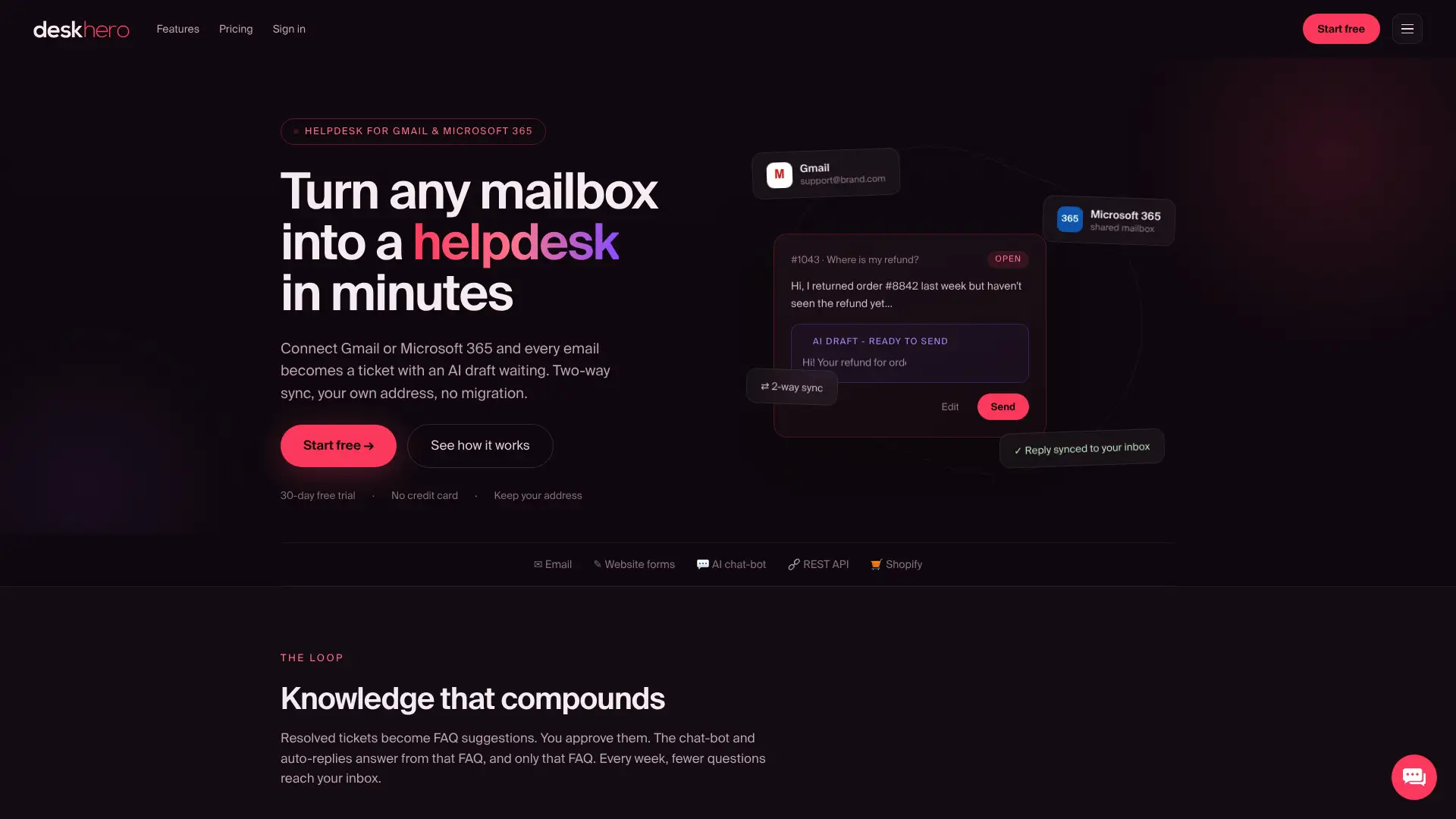
Deskhero piedāvā divvirzienu Microsoft 365 sinhronizāciju, strukturētas biļetes, ar AI atbalstītus melnrakstus, BUJ ieteikumus un fiksētus Statistics skatus. Shopify veikaliem Shopify AI atbalsta integrācija biļetes skatā var parādīt atbilstošu informāciju par klientu un pasūtījumu.
Lūk, ko darīt tālāk:
- Sāciet 30 dienu bezmaksas izmēģinājumu. Kredītkarte nav nepieciešama.
- Izlasiet Microsoft 365 pastkastes savienošanas ceļvedi, lai uzzinātu iestatīšanas darbības.
- Apskatiet AI tērzēšanas robota funkciju lapu. Lai tērzēšanas robotu varētu iespējot, nepieciešami vismaz 100 apstiprināti publiskā BUJ ieraksti.
Kur atrast oficiālo iestatīšanas dokumentāciju
Saglabājiet dokumentāciju par tieši tiem rīkiem, kurus ieviešat:
- Microsoft dokumentācija par koplietojamām pastkastēm aptver izveidi, atļaujas, automātisko kartēšanu, piekļuvi Outlook un mobilo piekļuvi.
- Microsoft Outlook noteikumu dokumentācijā izskaidroti nosacījumi, darbības, izņēmumi, noteikumu secība un klienta puses ierobežojumi.
- AssistMyTeam instalēšanas ceļvedī aprakstītas šī produkta atsevišķās Managerial un User instalācijas, kā arī SQL prasības.
Avoti
- Koplietojamas pastkastes izveide — Microsoft 365 administrēšana | Microsoft Learn
- Koplietojamas pastkastes atvēršana un izmantošana programmā Outlook | Microsoft Support
- E-pasta ziņojumu pārvaldība, izmantojot Outlook noteikumus | Microsoft Support
- Instalēšanas darbības — AssistMyTeam Outlook Helpdesk — Team Edition
BUJ
Vai Microsoft ir iebūvēta palīdzības dienesta biļešu sistēma?
Outlook un Microsoft 365 koplietojamās pastkastes nenodrošina specializētu biļešu darbplūsmu. Koplietojama pastkaste ar mapēm, kategorijām, karodziņiem un noteikumiem var aptuveni atdarināt vienkāršu procesu, taču tā nepievieno strukturētu piešķiršanu, audita vēsturi, SLA aprēķinus vai palīdzības dienesta pārskatus.
Kā saņemt palīdzību saistībā ar Outlook problēmām?
Sāciet ar Microsoft Support un Microsoft Learn. Ja rodas problēmas ar koplietojamu pastkasti, pārbaudiet lietotāja Full Access un ziņojumu sūtīšanas atļaujas, restartējiet Outlook un mēģiniet pastkasti pievienot manuāli, ja automātiskā kartēšana to neparāda.
Kā iestatīt atbalsta biļešu sistēmu, izmantojot Outlook?
Izveidojiet koplietojamu pastkasti, piešķiriet nepieciešamās atļaujas, definējiet mapes statusiem, pievienojiet nelielu kategoriju shēmu atbildīgajām personām un prioritātēm, kā arī atkārtoti izmantojamiem darbiem izmantojiet pārbaudītus noteikumus un veidnes. Dokumentējiet, kā persona pārņem ziņojumu un kā komanda pārskata gaidošos vienumus.
Kā sazināties ar palīdzības dienestu par sava uzņēmuma iestatīšanas problēmām?
Izmantojiet savas organizācijas iekšējo IT kontaktpersonu. Ja vidi administrējat pats, vispirms iepazīstieties ar Microsoft dokumentāciju par koplietojamām pastkastēm, pēc tam ar jebkura papildinājuma vai palīdzības dienesta pakalpojuma dokumentāciju, kuru savienojat.
Kad pārtraukt izmantot Outlook un pāriet uz specializētu platformu?
Apsveriet pāreju, kad neskaidra atbildība izraisa dublētas atbildes, ziņojumi atkārtoti tiek palaisti garām, manuāla sākotnējā apstrāde patērē pārāk daudz laika vai komandai nepieciešami uzticami pārskati, automatizācija, pielāgoti lauki vai audita vēsture.