Behoud je support-e-mailadres: Outlook-helpdesk instellen voor kleine IT-teams
Outlook kan dienen als een eenvoudige supportinbox voor een klein team als je een duidelijk proces rond een gedeelde mailbox opzet. Begin met drie stappen: maak de gedeelde mailbox aan, verleen de juiste toegang en voeg een kleine set regels toe voor binnenkomende e-mail. Mappen, categorieën, vlaggen en sjablonen kunnen het team helpen georganiseerd te blijven, maar bieden geen tickettoewijzing, auditgeschiedenis of rapportages. Wanneer die tekortkomingen kostbaar worden, kan een speciale helpdesk zoals Deskhero verbinding maken met hetzelfde Microsoft 365-adres.
Samengevat:
- Een gedeelde mailbox geeft een klein supportteam één plek om berichten van een gemeenschappelijk adres te lezen en te beantwoorden.
- Mappen kunnen de status weergeven, terwijl categorieën eigenaar, prioriteit of aanvraagtype kunnen aangeven.
- Inboxregels en herbruikbare antwoordteksten verminderen repetitieve triage, maar de workflow blijft afhankelijk van consequente handmatige verwerking.
- Verleen Full Access- en verzendmachtigingen alleen aan de mensen die ze nodig hebben en bescherm hun individuele Microsoft 365-accounts met multifactorauthenticatie.
- Een speciale helpdesk voegt gestructureerde ticketvelden, toewijzing, automatisering en rapportages toe, terwijl het supportadres dat klanten al gebruiken behouden blijft.
Inhoudsopgave
- Een Outlook-helpdesk instellen: de basis van de gedeelde mailbox
- Hoe organiseer je een gedeelde mailbox als een ticketsysteem?
- Welke regels en sjablonen versnellen eerste antwoorden?
- Gebruikersmachtigingen en veilige antwoorden
- Heb je een Outlook-invoegtoepassing nodig voor helpdeskfuncties?
- Wanneer werkt Outlook niet meer als helpdesk?
- Hoe Deskhero de tekortkomingen oplost zonder je adres te wijzigen
- Een praktische overstapchecklist
- Klaar om mappen en vlaggen achter je te laten?
- Waar vind je de officiële installatiedocumentatie?
- Bronnen
- Veelgestelde vragen
Een Outlook-helpdesk instellen: de basis van de gedeelde mailbox
Elke Outlook-helpdesk begint met een gedeelde mailbox die het supportadres van het team wordt. Bewaar supportgesprekken in die mailbox in plaats van in persoonlijke inboxen, zodat bevoegde teamleden dezelfde geschiedenis kunnen doorzoeken en kunnen zien wat al is verzonden.
Hier volgt de basisinstallatie:
- Maak de mailbox aan in het beheercentrum. Ga in het Microsoft 365-beheercentrum naar Teams & Groups en vervolgens naar Shared mailboxes. Voeg daarna het adres toe dat je wilt gebruiken. Als je organisatie een hybride Exchange-omgeving gebruikt, volg je de richtlijnen van Microsoft en beheer je de mailbox in het on-premises Exchange-beheercentrum.
- Wijs machtigingen bewust toe. Met Full Access kan iemand de mailbox openen en beheren, maar dat geeft op zichzelf geen toestemming om berichten te verzenden. Voeg Send As toe als antwoorden afkomstig moeten lijken van het gedeelde adres, of Send on Behalf als ontvangers de naam van de afzender naast de gedeelde mailbox moeten zien.
- Voeg de mailbox toe in Outlook. Als automapping is ingeschakeld, toont Outlook de mailbox normaal gesproken nadat de gebruiker de app heeft afgesloten en opnieuw gestart. Als de mailbox niet verschijnt, wacht je enkele minuten en voeg je deze handmatig toe. Voor Outlook mobiel moet de gedeelde mailbox in de mobiele app worden toegevoegd. Gebruikers kunnen er ook toegang toe krijgen via Outlook op het web.
- Test voordat je het adres publiceert. Stuur een bericht vanaf een extern account, controleer of het in de gedeelde mailbox aankomt en verifieer dat een antwoord het gewenste Van-adres gebruikt.
Automapping is standaard ingeschakeld in de meeste Microsoft 365-organisaties, maar werkt alleen wanneer machtigingen rechtstreeks aan gebruikers zijn toegewezen. Microsoft vermeldt dat automapping niet werkt wanneer toegang via een beveiligingsgroep wordt beheerd. Deskhero's handleiding voor het instellen en oplossen van problemen met een gedeelde mailbox behandelt veelvoorkomende installatiecontroles.
Pro-tip: Test de toegang met een normaal teamlidaccount en niet alleen met een beheerdersaccount. Zo ontdek je ontbrekende Full Access- of verzendmachtigingen voordat klanten naar het adres beginnen te schrijven.
Hoe organiseer je een gedeelde mailbox als een ticketsysteem?
Outlook behandelt een e-mail niet als een ticket, dus het team heeft een consequente werkwijze nodig. Mappen kunnen de status weergeven, categorieën kunnen eenvoudige metadata bevatten en vlaggen kunnen berichten markeren die opvolging nodig hebben.
Een eenvoudige mappenstructuur kan bestaan uit:
- Nieuw: ongelezen of niet-toegewezen berichten
- In behandeling: berichten waaraan iemand actief werkt
- Wachten op gebruiker of leverancier: gesprekken die wachten op een extern antwoord
- Opgelost: afgeronde gesprekken die voor zoekdoeleinden worden bewaard
Categorieën kunnen de eigenaar, prioriteit of het aanvraagtype aangeven. Gebruik één naamgevingsschema, zoals "Prioriteit: Hoog" en "Type: Facturering", zodat zoekopdrachten en filters nuttig blijven. Houd het schema klein genoeg dat het team het ook daadwerkelijk toepast.
Definieer één handeling om een bericht op te eisen. De persoon die de verantwoordelijkheid neemt, verplaatst het bericht bijvoorbeeld naar In behandeling en past zijn of haar eigenaarscategorie toe. Outlook dwingt dit proces niet af en voorkomt niet dat twee mensen tegelijkertijd antwoorden. Het team moet daarom nog steeds de huidige map, categorie en conversatie controleren voordat het reageert.
Vlaggen zijn herinneringen, geen SLA-tracking. Het team kan een opvolgingsinterval kiezen en gemarkeerde berichten dagelijks controleren, maar Outlook berekent geen doelstellingen voor reactie- of oplostijd op basis van deze mappenstructuur.
Pro-tip: Wijs beurtelings een verantwoordelijke aan om de map Wachten te controleren. Elk item moet een volgende controledatum hebben of een duidelijke reden om daar te blijven staan.
Welke regels en sjablonen versnellen eerste antwoorden?
Regels en herbruikbare tekst verminderen repetitief werk in een gedeelde mailbox. Begin met enkele voorspelbare acties en evalueer ze nadat het team het proces een week heeft gebruikt.
- Maak regels voor duidelijke routering. Outlook-regels kunnen binnenkomende berichten verplaatsen of categoriseren op basis van voorwaarden zoals afzender of onderwerp. Gebruik Microsofts richtlijnen voor regels en test elke regel met de mailbox en Outlook-versie die je team gebruikt. Sommige regelacties in de klassieke versie van Outlook worden alleen uitgevoerd zolang Outlook geopend is.
- Routeer alleen wanneer het signaal betrouwbaar is. Een onderwerp met "factuur" kan een categorie Facturering rechtvaardigen, terwijl een bekend leveranciersdomein een categorie Leverancier kan rechtvaardigen. Vermijd brede trefwoordregels die niet-gerelateerde berichten in de verkeerde map verbergen.
- Gebruik de sjabloonfunctie die bij het antwoord past. Quick Parts en My Templates kunnen herbruikbare zinnen invoegen, terwijl de e-mailsjablonen van Outlook uitgebreidere berichten kunnen opslaan. Beschikbaarheid en opslag verschillen per Outlook-versie en configuratie van de gedeelde mailbox. Test sjablonen daarom met de daadwerkelijke client die je team gebruikt.
- Houd het werk in de gedeelde mailbox. Stuur een bericht alleen door wanneer een andere ontvanger het echt nodig heeft. Routinematig doorsturen creëert een tweede inbox die moet worden gecontroleerd en kan het lastiger maken om eigenaarschap en context te volgen.
Geef één persoon de verantwoordelijkheid voor het controleren van regels en sjablonen. Verwijder verouderde items, voeg duplicaten samen en zorg dat tekst over beleid of prijzen actueel blijft.
Gebruikersmachtigingen en veilige antwoorden
Microsoft definieert drie afzonderlijke machtigingen voor gedeelde mailboxen:
- Full Access stelt een gebruiker in staat de mailbox te openen en items te maken, lezen, wijzigen of verwijderen. Hiermee kan de gebruiker niet automatisch vanuit de mailbox verzenden.
- Send As zorgt ervoor dat uitgaande e-mail afkomstig lijkt van het gedeelde adres.
- Send on Behalf toont de naam van de gebruiker samen met de gedeelde mailbox.
Verleen toegang via het Microsoft 365-beheercentrum of het Exchange-beheercentrum en controleer het lidmaatschap regelmatig. Verwijder de toegang onmiddellijk wanneer iemand van functie verandert of het team verlaat.
Een gedeelde mailbox is niet bedoeld voor rechtstreeks aanmelden en Microsoft blokkeert aanmelding bij nieuwe gedeelde mailboxen standaard. Gebruikers krijgen toegang via hun eigen accounts. Vereis daarom multifactorauthenticatie voor die accounts en pas het normale beleid voor voorwaardelijke toegang van je organisatie toe.
Maak er een teamregel van dat antwoorden vanuit de gedeelde mailbox worden verzonden wanneer de conversatie bij support hoort. Deskhero's handleiding voor het configureren van toegang tot een gedeelde mailbox leidt je door de relevante stappen in het beheercentrum.
Heb je een Outlook-invoegtoepassing nodig voor helpdeskfuncties?
Een Outlook-invoegtoepassing kan ticketbeheer toevoegen binnen de e-mailclient, maar de architectuur en vereisten verschillen per leverancier. Microsoft vermeldt ook dat ondersteuning voor invoegtoepassingen in gedeelde mailboxen kan variëren per Outlook-versie en per manier waarop de mailbox is toegevoegd. Controleer de compatibiliteit voordat je een product kiest.
AssistMyTeam is een voorbeeld van een lokaal geïnstalleerde Outlook-helpdesk. De Team Edition gebruikt afzonderlijke Managerial- en User-installaties:
- De Managerial-installatie configureert de helpdesk en de database voordat andere gebruikers verbinding maken.
- De User-installatie wordt geïnstalleerd voor elke technicus die in Outlook aan supportcases werkt.
- De database kan Microsoft SQL Server of Azure SQL gebruiken. De installatiedocumentatie van AssistMyTeam vermeldt ook 32-bits- en 64-bits-pakketten en beschrijft installatieopties per gebruiker en per machine.
- Voor databasemachtigingen is planning vereist. De leverancier specificeert db_datareader- en db_datawriter-machtigingen voor helpdeskgebruikers.
Deze vereisten beschrijven AssistMyTeam en niet elke Outlook-invoegtoepassing. Vergelijk het implementatiemodel, ondersteunde Outlook-versies, gedrag van gedeelde mailboxen, databaseonderhoud, back-ups, toegangscontroles en rapportages voordat je een keuze maakt. Test eerst één gebruiker en één volledige supportconversatie.
Wanneer werkt Outlook niet meer als helpdesk?
Een gedeelde mailbox blijft nuttig zolang de handmatige afspraken gemakkelijk te volgen zijn. Overweeg een ticketplatform wanneer meerdere van deze problemen zich herhaaldelijk voordoen:
- Teamleden besteden aanzienlijk veel tijd aan het verplaatsen, categoriseren en opnieuw controleren van berichten.
- Twee mensen antwoorden op dezelfde conversatie omdat het eigenaarschap onduidelijk is.
- Berichten blijven onopgemerkt liggen omdat vlaggen en mappen niet consequent worden gecontroleerd.
- Managers hebben betrouwbare rapportages nodig over reactietijd, oplostijd, werkbelasting of trends.
- Het team heeft automatisering, aangepaste velden, auditgeschiedenis of gestructureerde toewijzing nodig.
Een databasegestuurde Outlook-invoegtoepassing kan structuur toevoegen zonder het werk uit Outlook te halen, maar kan ook clientimplementatie en databasebeheer met zich meebrengen. Een cloudhelpdesk verplaatst dat onderhoud naar de dienst en maakt verbinding met de mailbox als kanaal.
Hoe Deskhero de tekortkomingen oplost zonder je adres te wijzigen
Deskhero maakt verbinding met Gmail-, Google Workspace- en Microsoft 365-mailboxen, waaronder gedeelde Microsoft-mailboxen. Binnenkomende e-mail wordt omgezet in tickets en antwoorden worden verzonden vanaf het verbonden bedrijfsadres.

Deskhero biedt ticketstatus, prioriteit, groep, toegewezen persoon, tags, aangepaste velden, een tijdlijn van de conversatie, dashboardweergaven en een onderdeel Statistics. Daarmee worden map- en categorieafspraken vervangen door gestructureerde velden waarop kan worden gefilterd en waarover kan worden gerapporteerd.
De klantgerichte AI-chatbot en AI-automatische antwoorden van Deskhero beantwoorden vragen uitsluitend op basis van de goedgekeurde openbare FAQ. Suggesties voor conceptantwoorden aan gebruikers kunnen gebruikmaken van de bredere kennispool van de werkruimte, waaronder beantwoorde tickets, interne kennisbankinhoud, goedgekeurde FAQ-items, gescrapete webpagina's, geïmporteerde verzonden e-mail en verbonden Shopify-productgegevens. FAQ-suggesties kunnen worden gegenereerd op basis van opgeloste tickets en gescrapete pagina's, maar een mens moet ze controleren voordat ze onderdeel worden van de goedgekeurde openbare FAQ.
Je kunt een Microsoft 365-mailbox verbinden zonder het adres te vervangen dat klanten al kennen. Test binnenkomende e-mail, uitgaande antwoorden, threading, machtigingen en routering voordat je het hele team naar een nieuwe workflow laat overstappen.
Een praktische overstapchecklist
Beschouw de verandering als de uitrol van een workflow en niet alleen als het verbinden van een mailbox. Voordat je het hele team uitnodigt:
- Verbind één supportmailbox en controleer of nieuwe berichten tickets aanmaken.
- Beantwoord testconversaties en controleer het Van-adres en de threading.
- Definieer groepen, statussen, prioriteiten en toewijzingsregels voordat het live volume binnenkomt.
- Bepaal wanneer teamleden niet meer rechtstreeks vanuit Outlook moeten werken, zodat antwoorden niet worden gedupliceerd.
- Controleer ticketfilters, meldingen, dashboards en Statistics met representatieve testgegevens.
- Leg vast wie de back-upeigenaar is voor berichten die niet zoals verwacht synchroniseren.
Voeg Users toe zodra het testtraject betrouwbaar is, leg de nieuwe afspraak voor eigenaarschap uit en houd de eerste liveconversaties nauwlettend in de gaten.
Klaar om mappen en vlaggen achter je te laten?
Als handmatig mailboxbeheer het eigenaarschap of de rapportage onduidelijk maakt, kan Deskhero de bestaande Microsoft 365-mailbox omzetten in een gestructureerde helpdesk, terwijl hetzelfde klantgerichte adres behouden blijft.
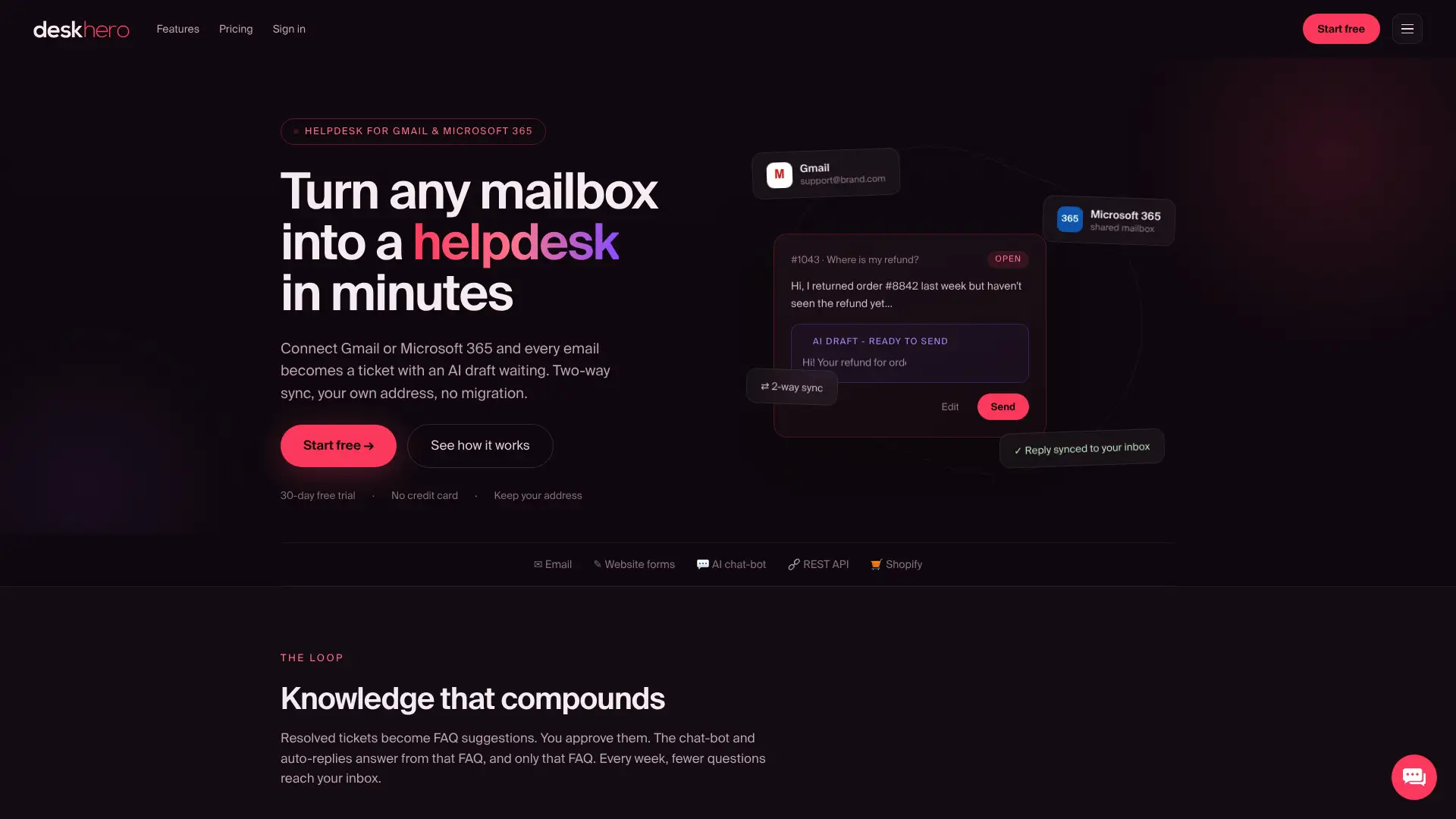
Deskhero biedt tweerichtingssynchronisatie met Microsoft 365, gestructureerde tickets, AI-ondersteunde concepten, FAQ-suggesties en vaste Statistics-weergaven. Voor Shopify-winkels kan de Shopify AI-supportintegratie bijpassende klant- en orderinformatie tonen in de ticketweergave.
Dit kun je nu doen:
- Start de gratis proefperiode van 30 dagen. Je hebt geen creditcard nodig.
- Lees de handleiding voor het verbinden van een Microsoft 365-mailbox voor de installatiestappen.
- Bekijk de pagina over de AI-chatbotfunctie. De chatbot vereist minimaal 100 goedgekeurde openbare FAQ-items voordat deze kan worden ingeschakeld.
Waar vind je de officiële installatiedocumentatie?
Bewaar de documentatie voor de exacte tools die je implementeert:
- De documentatie van Microsoft over gedeelde mailboxen behandelt het aanmaken, machtigingen, automapping, Outlook-toegang en mobiele toegang.
- De Outlook-documentatie van Microsoft over regels legt voorwaarden, acties, uitzonderingen, de volgorde van regels en beperkingen aan de clientzijde uit.
- De installatiehandleiding van AssistMyTeam documenteert de afzonderlijke Managerial- en User-installaties van dat product en de SQL-vereisten.
Bronnen
- Een gedeelde mailbox maken - Microsoft 365-beheer | Microsoft Learn
- Een gedeelde mailbox openen en gebruiken in Outlook | Microsoft Support
- E-mailberichten beheren met regels in Outlook | Microsoft Support
- Installatiestappen - AssistMyTeam Outlook Helpdesk - Team Edition
Veelgestelde vragen
Heeft Microsoft een ingebouwd helpdesk-ticketsysteem?
Gedeelde mailboxen in Outlook en Microsoft 365 bieden geen speciale ticketworkflow. Een gedeelde mailbox met mappen, categorieën, vlaggen en regels kan een eenvoudig proces benaderen, maar voegt geen gestructureerde toewijzing, auditgeschiedenis, SLA-berekening of helpdeskrapportage toe.
Hoe kan ik hulp krijgen bij Outlook-problemen?
Begin bij Microsoft Support en Microsoft Learn. Controleer bij problemen met een gedeelde mailbox de Full Access- en verzendmachtigingen van de gebruiker, start Outlook opnieuw op en probeer de mailbox handmatig toe te voegen als automapping deze niet toont.
Hoe stel ik met Outlook een supportticketsysteem in?
Maak een gedeelde mailbox aan, verleen de benodigde machtigingen, definieer mappen voor statussen, voeg een kleine categoriestructuur voor eigenaarschap en prioriteit toe en gebruik geteste regels en sjablonen voor repetitief werk. Documenteer hoe iemand een bericht opeist en hoe het team wachtende items controleert.
Hoe neem ik contact op met de helpdesk voor installatieproblemen binnen mijn eigen bedrijf?
Gebruik het interne IT-contact van je organisatie. Als je de omgeving zelf beheert, raadpleeg je eerst de documentatie van Microsoft over gedeelde mailboxen en vervolgens de documentatie van elke invoegtoepassing of helpdeskservice die je verbindt.
Wanneer moet ik stoppen met Outlook en overstappen op een speciaal platform?
Overweeg een overstap wanneer onduidelijk eigenaarschap leidt tot dubbele antwoorden, berichten herhaaldelijk worden gemist, handmatige triage te veel tijd kost of het team behoefte heeft aan betrouwbare rapportages, automatisering, aangepaste velden of auditgeschiedenis.