Behold din supportmail: Opsætning af Outlook-helpdesk til små IT-teams
Outlook kan fungere som en enkel supportindbakke for et lille team, hvis I opbygger en tydelig proces omkring en delt postkasse. Start med tre trin: Opret den delte postkasse, tildel den rette adgang, og tilføj et lille sæt regler for indgående mails. Mapper, kategorier, flag og skabeloner kan hjælpe teamet med at holde orden, men de giver ikke ejerskab over sager, revisionshistorik eller rapportering. Når disse mangler bliver kostbare, kan en dedikeret helpdesk som Deskhero tilsluttes den samme Microsoft 365-adresse.
Kort fortalt:
- En delt postkasse giver et lille supportteam ét sted, hvor de kan læse og besvare beskeder fra en fælles adresse.
- Mapper kan repræsentere status, mens kategorier kan repræsentere ansvarlig, prioritet eller forespørgselstype.
- Indbakkeregler og genanvendelig svart tekst reducerer gentagen triage, men arbejdsgangen afhænger stadig af konsekvent manuel håndtering.
- Tildel fuld adgang og sendetilladelser kun til de personer, der har brug for dem, og beskyt deres individuelle Microsoft 365-konti med multifaktorgodkendelse.
- En dedikeret helpdesk tilføjer strukturerede sagsfelter, tildeling, automatisering og rapportering, samtidig med at den bevarer den supportadresse, kunderne allerede bruger.
Indholdsfortegnelse
- Opsætning af en Outlook-helpdesk: Fundamentet med den delte postkasse
- Hvordan organiserer man en delt postkasse som et sagsystem?
- Hvilke regler og skabeloner gør de første svar hurtigere?
- Brugertilladelser og sikker besvarelse
- Har du brug for et Outlook-tilføjelsesprogram til helpdeskfunktioner?
- Hvornår holder Outlook op med at fungere som helpdesk?
- Sådan udfylder Deskhero hullerne uden at ændre din adresse
- En praktisk tjekliste til overgangen
- Klar til at komme videre fra mapper og flag?
- Hvor finder du den officielle opsætningsdokumentation?
- Kilder
- Ofte stillede spørgsmål
Opsætning af en Outlook-helpdesk: Fundamentet med den delte postkasse
Enhver opsætning af en Outlook-helpdesk begynder med en delt postkasse, der bliver teamets supportadresse. Hold supportsamtalerne i denne postkasse i stedet for i personlige indbakker, så godkendte teammedlemmer kan søge i den samme historik og se, hvad der allerede er blevet sendt.
Her er den grundlæggende opsætning:
- Opret postkassen i administrationscenteret. Gå til Teams & Groups og derefter Shared mailboxes i Microsoft 365-administrationscenteret, og tilføj den adresse, du vil bruge. Hvis din organisation anvender et hybridt Exchange-miljø, skal du følge Microsofts vejledning og administrere postkassen i det lokale Exchange-administrationscenter.
- Tildel tilladelser bevidst. Fuld adgang giver en person mulighed for at åbne og administrere postkassen, men giver ikke mulighed for at sende. Tilføj Send As, hvis svarene skal se ud til at komme fra den delte adresse, eller Send on Behalf, hvis modtagerne skal kunne se afsenderens navn sammen med den delte postkasse.
- Tilføj postkassen i Outlook. Når automatisk tilknytning er aktiveret, viser Outlook normalt postkassen, efter at brugeren lukker og genstarter appen. Hvis den ikke vises, skal du vente et par minutter og tilføje den manuelt. Outlook-mobilappen kræver, at den delte postkasse tilføjes i mobilappen, eller brugerne kan få adgang til den via Outlook på internettet.
- Test, før adressen offentliggøres. Send en besked fra en ekstern konto, bekræft, at den ankommer i den delte postkasse, og kontrollér, at et svar bruger den tilsigtede Fra-adresse.
Automatisk tilknytning er aktiveret som standard i de fleste Microsoft 365-organisationer, men det fungerer kun, når tilladelserne tildeles direkte til brugerne. Microsoft bemærker, at automatisk tilknytning ikke fungerer, når adgangen administreres via en sikkerhedsgruppe. Deskheroes vejledning til opsætning og fejlfinding af en delt postkasse gennemgår almindelige opsætningskontroller.
Pro tip: Test adgangen med en almindelig teammedarbejders konto, ikke kun med en administratorkonto. På den måde opdages manglende fuld adgang eller sendetilladelser, før kunderne begynder at skrive til adressen.
Hvordan organiserer man en delt postkasse som et sagsystem?
Outlook behandler ikke en e-mail som en sag, så teamet har brug for en konsekvent konvention. Mapper kan repræsentere status, kategorier kan indeholde enkle metadata, og flag kan markere beskeder, der kræver opfølgning.
En enkel mappestruktur kan omfatte:
- Ny: ulæste eller ikke-tildelte beskeder
- I gang: beskeder, som nogen aktivt arbejder på
- Afventer bruger eller leverandør: samtaler, der afventer et eksternt svar
- Løst: afsluttede samtaler, der gemmes til søgning
Kategorier kan repræsentere ansvarlig, prioritet eller forespørgselstype. Brug én navngivningsstandard, f.eks. "Prioritet: Høj" og "Type: Fakturering", så søgninger og filtre forbliver nyttige. Hold standarden så enkel, at teamet rent faktisk vil anvende den.
Definér én handling for at tage ejerskab. Den person, der påtager sig ansvaret, kan f.eks. flytte beskeden til I gang og anvende sin ansvarlig-kategori. Outlook håndhæver ikke denne proces og forhindrer ikke to personer i at svare samtidig, så teamet skal stadig kontrollere den aktuelle mappe, kategori og samtale, før der svares.
Flag er påmindelser, ikke SLA-sporing. Teamet kan vælge et opfølgningsinterval og gennemgå markerede beskeder dagligt, men Outlook beregner ikke svar- eller løsningstider ud fra denne mappestruktur.
Pro tip: Tildel en skiftende ansvarlig til at gennemgå mappen Afventer. Hvert element bør have en dato for næste kontrol eller en tydelig grund til fortsat at være der.
Hvilke regler og skabeloner gør de første svar hurtigere?
Regler og genanvendelig tekst reducerer gentaget arbejde i en delt postkasse. Start med nogle få forudsigelige handlinger, og gennemgå dem, efter at teamet har brugt processen i en uge.
- Opret regler til oplagt videresendelse. Outlook-regler kan flytte eller kategorisere indgående beskeder baseret på betingelser som afsender eller emne. Brug Microsofts vejledning om regler, og test hver regel med den postkasse og den Outlook-version, som teamet bruger. Nogle regelhandlinger i klassisk Outlook kører kun, mens Outlook er åbent.
- Videresend kun, når signalet er pålideligt. Et emne, der indeholder "faktura", kan berettige kategorien Fakturering, mens et kendt leverandørdomæne kan berettige kategorien Leverandør. Undgå brede nøgleordsregler, der skjuler irrelevante beskeder i den forkerte mappe.
- Brug den skabelonfunktion, der passer til svaret. Quick Parts og My Templates kan indsætte genanvendelige formuleringer, mens Outlooks mailskabeloner kan gemme mere komplette beskeder. Tilgængelighed og lagring varierer på tværs af Outlook-versioner og konfigurationer af delte postkasser, så test skabelonerne med den faktiske klient, som teamet bruger.
- Bevar arbejdet i den delte postkasse. Videresend kun, når en anden modtager reelt har brug for beskeden. Rutinemæssig videresendelse skaber en ekstra indbakke, der skal overvåges, og kan gøre ejerskab og kontekst sværere at følge.
Giv én person ansvaret for at gennemgå regler og skabeloner. Fjern forældede elementer, sammenlæg dubletter, og sørg for, at tekst om politikker eller priser er opdateret.
Brugertilladelser og sikker besvarelse
Microsoft definerer tre separate tilladelser til delte postkasser:
- Fuld adgang giver en bruger mulighed for at åbne postkassen samt oprette, læse, ændre eller slette elementer. Det giver ikke i sig selv mulighed for at sende fra postkassen.
- Send As får udgående mails til at se ud, som om de kommer fra den delte adresse.
- Send on Behalf viser brugerens navn sammen med den delte postkasse.
Tildel adgang via Microsoft 365-administrationscenteret eller Exchange-administrationscenteret, og gennemgå medlemskabet regelmæssigt. Fjern straks adgangen, når nogen skifter rolle eller forlader teamet.
En delt postkasse er ikke beregnet til direkte login, og Microsoft blokerer som standard login til nye delte postkasser. Brugerne får adgang via deres egne konti, så kræv multifaktorgodkendelse på disse konti, og anvend organisationens normale politikker for betinget adgang.
Gør det til en teamregel, at svar sendes fra den delte postkasse, når samtalen vedrører support. Deskheroes vejledning til konfiguration af adgang til delte postkasser gennemgår de relevante trin i administrationscenteret.
Har du brug for et Outlook-tilføjelsesprogram til helpdeskfunktioner?
Et Outlook-tilføjelsesprogram kan tilføje sagskontroller i e-mailklienten, men arkitekturen og kravene varierer fra leverandør til leverandør. Microsoft bemærker også, at understøttelsen af tilføjelsesprogrammer i delte postkasser kan variere efter Outlook-version og efter, hvordan postkassen tilføjes. Bekræft kompatibiliteten, før du vælger et produkt.
AssistMyTeam er et eksempel på en lokalt installeret Outlook-helpdesk. Dens Team Edition bruger separate Managerial- og User-installationer:
- Managerial-installationen konfigurerer helpdesken og dens database, før andre brugere opretter forbindelse.
- User-installationen installeres for hver tekniker, der arbejder med supportsager i Outlook.
- Databasen kan bruge Microsoft SQL Server eller Azure SQL. AssistMyTeams installationsdokumentation viser også 32-bit- og 64-bit-pakker og beskriver installationsmuligheder pr. bruger og pr. computer.
- Databasetilladelser kræver planlægning. Leverandøren angiver tilladelserne db_datareader og db_datawriter for helpdeskbrugere.
Disse krav beskriver AssistMyTeam, ikke alle Outlook-tilføjelsesprogrammer. Sammenlign implementeringsmodel, understøttede Outlook-versioner, adfærd for delte postkasser, databasevedligeholdelse, sikkerhedskopier, adgangskontroller og rapportering, før du beslutter dig. Test først én bruger og én komplet supportsamtale.
Hvornår holder Outlook op med at fungere som helpdesk?
En delt postkasse er fortsat nyttig, så længe de manuelle konventioner er nemme at følge. Overvej en ticketingplatform, når flere af disse problemer gentager sig:
- Teammedlemmer bruger betydelig tid på at flytte, kategorisere og kontrollere beskeder igen.
- To personer svarer på den samme samtale, fordi ejerskabet er uklart.
- Beskeder bliver overset, fordi flag og mapper ikke gennemgås konsekvent.
- Ledere har brug for pålidelig rapportering om svartid, løsningstid, arbejdsbelastning eller tendenser.
- Teamet har brug for automatisering, brugerdefinerede felter, revisionshistorik eller struktureret tildeling.
Et databasebaseret Outlook-tilføjelsesprogram kan tilføre struktur uden at flytte arbejdet væk fra Outlook, men det kan også introducere klientudrulning og databaseadministration. En cloud-helpdesk flytter denne vedligeholdelse til tjenesten, samtidig med at den opretter forbindelse til postkassen som kanal.
Sådan udfylder Deskhero hullerne uden at ændre din adresse
Deskhero opretter forbindelse til Gmail-, Google Workspace- og Microsoft 365-postkasser, herunder delte Microsoft-postkasser. Indgående e-mails bliver til sager, og svar sendes fra den tilsluttede virksomhedsadresse.

Deskhero tilbyder sagsstatus, prioritet, gruppe, ansvarlig, tags, brugerdefinerede felter, en samtaletidslinje, dashboardvisninger og et Statistik-område. Det erstatter mappe- og kategorikonventioner med strukturerede felter, der kan filtreres og rapporteres på.
Deskheroes kundevendte AI-chatbot og AI-automatiske svar besvarer kun spørgsmål ud fra den godkendte offentlige FAQ. Brugerrettede udkastforslag kan bruge den bredere videnspulje i arbejdsområdet, herunder besvarede sager, internt indhold fra vidensbasen, godkendte FAQ-poster, indlæste websider, importerede sendte e-mails og tilsluttede Shopify-produktdata. FAQ-forslag kan genereres ud fra løste sager og indlæste sider, men et menneske skal gennemgå dem, før de bliver en del af den godkendte offentlige FAQ.
Du kan tilslutte en Microsoft 365-postkasse uden at erstatte den adresse, kunderne allerede kender. Test indgående mails, udgående svar, trådning, tilladelser og routing, før hele teamet flyttes over i en ny arbejdsgang.
En praktisk tjekliste til overgangen
Betragt ændringen som en udrulning af en arbejdsgang, ikke blot som en forbindelse til en postkasse. Før du inviterer hele teamet:
- Tilslut én supportpostkasse, og bekræft, at nye beskeder opretter sager.
- Svar på testsamtaler, og bekræft Fra-adressen og trådningen.
- Definér grupper, statusser, prioriteter og tildelingsregler, før den reelle mængde beskeder begynder at komme.
- Beslut, hvornår teammedlemmer skal stoppe med at arbejde direkte fra Outlook, så svar ikke bliver duplikeret.
- Kontrollér sagsfiltre, notifikationer, dashboards og Statistik med repræsentative testdata.
- Dokumentér, hvem der tager ansvar for en besked, som ikke synkroniseres som forventet.
Når testforløbet fungerer stabilt, skal du tilføje brugere, forklare den nye ejerskabskonvention og følge de første aktive samtaler tæt.
Klar til at komme videre fra mapper og flag?
Hvis manuel vedligeholdelse af postkassen gør ejerskab eller rapportering uoverskuelig, kan Deskhero omdanne den eksisterende Microsoft 365-postkasse til en struktureret helpdesk, samtidig med at den samme kundevendte adresse bevares.
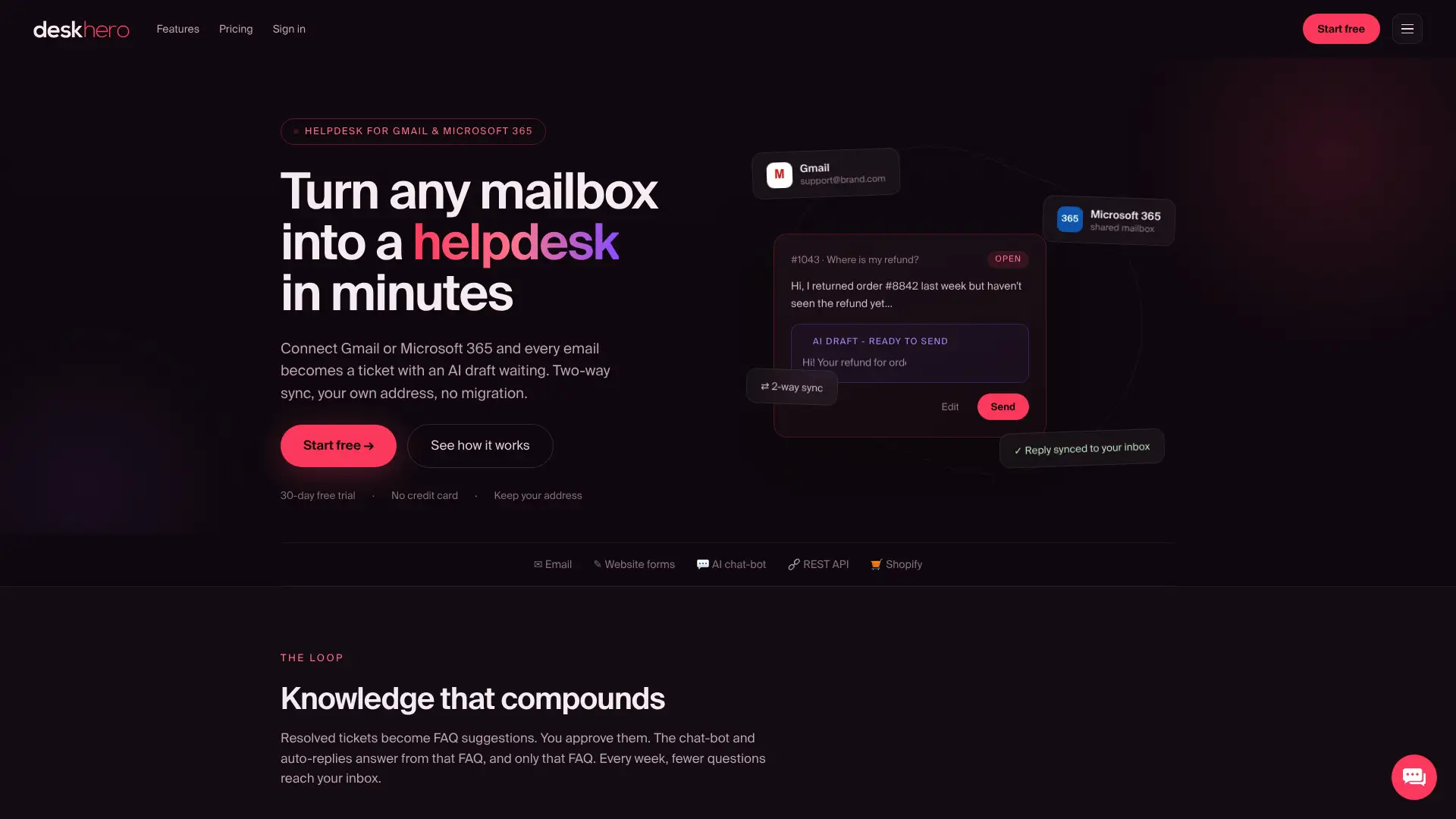
Deskhero tilbyder tovejssynkronisering med Microsoft 365, strukturerede sager, AI-assisterede udkast, FAQ-forslag og faste Statistik-visninger. For Shopify-butikker kan Shopify AI-supportintegrationen vise matchende kunde- og ordreoplysninger i sagsvisningen.
Her er, hvad du skal gøre nu:
- Start den 30-dages gratis prøveperiode. Der kræves ikke kreditkort.
- Læs vejledningen til tilslutning af Microsoft 365-postkassen for at se opsætningstrinnene.
- Gennemgå funktionssiden for AI-chatbotten. Chatbotten kræver mindst 100 godkendte offentlige FAQ-poster, før den kan aktiveres.
Hvor finder du den officielle opsætningsdokumentation?
Gem dokumentationen for de præcise værktøjer, du implementerer:
- Microsofts dokumentation om delte postkasser dækker oprettelse, tilladelser, automatisk tilknytning, Outlook-adgang og mobiladgang.
- Microsofts dokumentation om Outlook-regler forklarer betingelser, handlinger, undtagelser, rækkefølge af regler og begrænsninger på klientsiden.
- AssistMyTeams installationsvejledning dokumenterer produktets separate Managerial- og User-installationer samt SQL-kravene.
Kilder
- Opret en delt postkasse - Microsoft 365-administration | Microsoft Learn
- Åbn og brug en delt postkasse i Outlook | Microsoft Support
- Administrer e-mails ved hjælp af regler i Outlook | Microsoft Support
- Installationstrin - AssistMyTeam Outlook Helpdesk - Team Edition
Ofte stillede spørgsmål
Har Microsoft et indbygget helpdesk-sagsystem?
Outlook og delte Microsoft 365-postkasser tilbyder ikke en dedikeret sagsarbejdsgang. En delt postkasse med mapper, kategorier, flag og regler kan efterligne en grundlæggende proces, men den tilføjer ikke struktureret tildeling, revisionshistorik, SLA-beregning eller helpdeskrapportering.
Hvordan får jeg hjælp til Outlook-problemer?
Start med Microsoft Support og Microsoft Learn. Ved problemer med delte postkasser skal du bekræfte brugerens fulde adgang og sendetilladelser, genstarte Outlook og forsøge at tilføje postkassen manuelt, hvis automatisk tilknytning ikke viser den.
Hvordan opsætter jeg et supportsagsystem ved hjælp af Outlook?
Opret en delt postkasse, tildel de nødvendige tilladelser, definér mapper til status, tilføj et lille kategorisystem til ejerskab og prioritet, og brug testede regler og skabeloner til gentaget arbejde. Dokumentér, hvordan en person tager ansvar for en besked, og hvordan teamet gennemgår ventende elementer.
Hvordan kontakter jeg helpdesken om opsætningsproblemer i min egen virksomhed?
Brug organisationens interne IT-kontakt. Hvis du selv administrerer miljøet, skal du først konsultere Microsofts dokumentation om delte postkasser og derefter dokumentationen for det tilføjelsesprogram eller den helpdesktjeneste, du forbinder.
Hvornår bør jeg stoppe med at bruge Outlook og skifte til en dedikeret platform?
Overvej at skifte, når uklart ejerskab fører til duplikerede svar, beskeder gentagne gange bliver overset, manuel triage tager for meget tid, eller teamet har brug for pålidelig rapportering, automatisering, brugerdefinerede felter eller revisionshistorik.