Mantén tu correo de soporte: configura Outlook para equipos pequeños de TI
Outlook puede funcionar como una bandeja de entrada de soporte ligera para un equipo pequeño si se crea un proceso claro en torno a un buzón compartido. Empieza con tres pasos: crear el buzón compartido, conceder el acceso adecuado y añadir un pequeño conjunto de reglas para el correo entrante. Las carpetas, categorías, marcas y plantillas pueden ayudar al equipo a mantenerse organizado, pero no proporcionan asignación de tickets, historial de auditoría ni informes. Cuando estas carencias empiezan a resultar costosas, un servicio de helpdesk dedicado como Deskhero puede conectarse a la misma dirección de Microsoft 365.
En resumen:
- Un buzón compartido ofrece a un equipo de soporte pequeño un lugar común para leer y responder mensajes desde una dirección compartida.
- Las carpetas pueden representar el estado, mientras que las categorías pueden representar al responsable, la prioridad o el tipo de solicitud.
- Las reglas de la bandeja de entrada y el texto de respuesta reutilizable reducen el trabajo repetitivo de clasificación, pero el flujo de trabajo sigue dependiendo de una gestión manual coherente.
- Concede permisos de acceso completo y de envío únicamente a las personas que los necesiten, y protege sus cuentas individuales de Microsoft 365 con autenticación multifactor.
- Un helpdesk dedicado añade campos de ticket estructurados, asignación, automatización e informes, al tiempo que conserva la dirección de soporte que los clientes ya utilizan.
Índice
- Configurar un helpdesk en Outlook: los fundamentos del buzón compartido
- ¿Cómo se organiza un buzón compartido como un sistema de tickets?
- ¿Qué reglas y plantillas agilizan las primeras respuestas?
- Permisos de usuario y protección de las respuestas
- ¿Necesitas un complemento de Outlook para las funciones de helpdesk?
- ¿Cuándo deja de funcionar Outlook como helpdesk?
- Cómo Deskhero cubre las carencias sin cambiar tu dirección
- Lista de comprobación práctica para la transición
- ¿Listo para ir más allá de las carpetas y las marcas?
- Dónde encontrar la documentación oficial de configuración
- Fuentes
- Preguntas frecuentes
Configurar un helpdesk en Outlook: los fundamentos del buzón compartido
Toda configuración de un helpdesk en Outlook comienza con un buzón compartido que se convierte en la dirección de soporte del equipo. Mantén las conversaciones de soporte en ese buzón en lugar de utilizar bandejas de entrada personales, para que los miembros autorizados del equipo puedan buscar el mismo historial y ver lo que ya se ha enviado.
Esta es la configuración básica:
- Crea el buzón en el centro de administración. En el centro de administración de Microsoft 365, ve a Teams & Groups, después a Shared mailboxes y añade la dirección que quieras utilizar. Si tu organización opera en un entorno híbrido de Exchange, sigue las indicaciones de Microsoft y administra el buzón en el centro de administración de Exchange local.
- Asigna los permisos de forma deliberada. El acceso completo permite a una persona abrir y administrar el buzón, pero no le permite enviar mensajes. Añade Send As si las respuestas deben parecer enviadas desde la dirección compartida, o Send on Behalf si los destinatarios deben ver el nombre del remitente junto al buzón compartido.
- Añade el buzón en Outlook. Con la asignación automática activada, Outlook normalmente muestra el buzón después de que el usuario cierre y reinicie la aplicación. Si no aparece, espera unos minutos y añádelo manualmente. Outlook para móviles requiere que el buzón compartido se añada en la aplicación móvil, aunque los usuarios también pueden acceder a él mediante Outlook en la web.
- Haz una prueba antes de publicar la dirección. Envía un mensaje desde una cuenta externa, confirma que llega al buzón compartido y verifica que la respuesta utiliza la dirección From prevista.
La asignación automática está activada de forma predeterminada en la mayoría de las organizaciones de Microsoft 365, pero solo funciona cuando los permisos se asignan directamente a los usuarios. Microsoft señala que la asignación automática no funciona cuando el acceso se administra mediante un grupo de seguridad. La guía de Deskhero sobre configuración y resolución de problemas de un buzón compartido explica las comprobaciones habituales de configuración.
Consejo profesional: Prueba el acceso con la cuenta de un miembro normal del equipo, no solo con una cuenta de administrador. Así detectarás la falta de permisos de acceso completo o de envío antes de que los clientes empiecen a escribir a la dirección.
¿Cómo se organiza un buzón compartido como un sistema de tickets?
Outlook no trata un correo electrónico como un ticket, por lo que el equipo necesita una convención coherente. Las carpetas pueden representar el estado, las categorías pueden contener metadatos sencillos y las marcas pueden señalar los mensajes que requieren seguimiento.
Una estructura de carpetas sencilla podría incluir:
- Nuevo: mensajes sin leer o sin asignar
- En curso: mensajes que alguien está gestionando activamente
- Esperando al usuario o proveedor: conversaciones a la espera de una respuesta externa
- Resuelto: conversaciones completadas que se conservan para realizar búsquedas
Las categorías pueden representar al responsable, la prioridad o el tipo de solicitud. Utiliza un esquema de nombres, como «Prioridad: Alta» y «Tipo: Facturación», para que las búsquedas y los filtros sigan siendo útiles. Mantén el esquema lo bastante reducido como para que el equipo realmente lo aplique.
Define una única acción para asumir la responsabilidad. Por ejemplo, la persona que se haga cargo mueve el mensaje a En curso y aplica su categoría de responsable. Outlook no hará cumplir ese proceso ni evitará que dos personas respondan al mismo tiempo, por lo que el equipo aún debe comprobar la carpeta, la categoría y la conversación actuales antes de responder.
Las marcas son recordatorios, no un seguimiento de los SLA. El equipo puede elegir un intervalo de seguimiento y revisar a diario los mensajes marcados, pero Outlook no calcula objetivos de respuesta o resolución a partir de esta estructura de carpetas.
Consejo profesional: Asigna a una persona responsable rotativa para revisar la carpeta En espera. Cada elemento debe tener una fecha para la próxima comprobación o un motivo claro para permanecer allí.
¿Qué reglas y plantillas agilizan las primeras respuestas?
Las reglas y el texto reutilizable reducen el trabajo repetitivo en un buzón compartido. Empieza con unas pocas acciones predecibles y revísalas después de que el equipo haya utilizado el proceso durante una semana.
- Crea reglas para el enrutamiento evidente. Las reglas de Outlook pueden mover o categorizar los mensajes entrantes según condiciones como el remitente o el asunto. Utiliza las indicaciones de Microsoft sobre las reglas y prueba cada regla con el buzón y la versión de Outlook que utilice tu equipo. Algunas acciones de las reglas de Outlook clásico solo se ejecutan mientras Outlook está abierto.
- Enruta únicamente cuando la señal sea fiable. Un asunto que contenga «factura» podría justificar la categoría Facturación, mientras que el dominio conocido de un proveedor podría justificar la categoría Proveedor. Evita las reglas basadas en palabras clave demasiado amplias que oculten mensajes no relacionados en la carpeta equivocada.
- Utiliza la función de plantillas que corresponda a la respuesta. Quick Parts y My Templates pueden insertar frases reutilizables, mientras que las plantillas de correo de Outlook pueden almacenar mensajes más completos. La disponibilidad y el almacenamiento varían según las versiones de Outlook y las configuraciones de buzones compartidos, así que prueba las plantillas con el cliente real que utilice tu equipo.
- Mantén el trabajo en el buzón compartido. Reenvía mensajes únicamente cuando otro destinatario los necesite realmente. El reenvío rutinario crea una segunda bandeja de entrada que supervisar y puede dificultar el seguimiento del responsable y del contexto.
Asigna a una persona la responsabilidad de revisar las reglas y las plantillas. Elimina las entradas obsoletas, combina los duplicados y asegúrate de que el texto sobre políticas o precios esté actualizado.
Permisos de usuario y protección de las respuestas
Microsoft define tres permisos independientes para los buzones compartidos:
- Full Access permite a un usuario abrir el buzón y crear, leer, modificar o eliminar elementos. Por sí solo, no permite enviar mensajes desde el buzón.
- Send As hace que el correo saliente parezca proceder de la dirección compartida.
- Send on Behalf muestra el nombre del usuario junto con el buzón compartido.
Concede el acceso mediante el centro de administración de Microsoft 365 o el centro de administración de Exchange, y revisa periódicamente los miembros. Retira el acceso de inmediato cuando alguien cambie de función o abandone el equipo.
Un buzón compartido no está pensado para iniciar sesión directamente, y Microsoft bloquea de forma predeterminada el inicio de sesión en los nuevos buzones compartidos. Los usuarios acceden a él mediante sus propias cuentas, por lo que debes exigir la autenticación multifactor en esas cuentas y aplicar las políticas normales de acceso condicional de tu organización.
Establece como norma del equipo que las respuestas procedan del buzón compartido cuando la conversación corresponda a soporte. La guía de Deskhero sobre la configuración del acceso al buzón compartido explica los pasos pertinentes en el centro de administración.
¿Necesitas un complemento de Outlook para las funciones de helpdesk?
Un complemento de Outlook puede añadir controles de tickets dentro del cliente de correo, pero la arquitectura y los requisitos varían según el proveedor. Microsoft también señala que la compatibilidad de los complementos con los buzones compartidos puede variar según la versión de Outlook y según cómo se añada el buzón. Confirma la compatibilidad antes de elegir un producto.
AssistMyTeam es un ejemplo de helpdesk de Outlook instalado localmente. Su Team Edition utiliza instalaciones independientes de Managerial y User:
- La instalación Managerial configura el helpdesk y su base de datos antes de que se conecten otros usuarios.
- La instalación User se instala para cada técnico que trabaja en casos de soporte desde Outlook.
- La base de datos puede utilizar Microsoft SQL Server o Azure SQL. La documentación de instalación de AssistMyTeam también enumera paquetes de 32 y 64 bits y describe las opciones de instalación por usuario y por equipo.
- Los permisos de la base de datos requieren planificación. El proveedor especifica permisos db_datareader y db_datawriter para los usuarios del helpdesk.
Estos requisitos describen AssistMyTeam, no todos los complementos de Outlook. Compara el modelo de implementación, las versiones de Outlook compatibles, el comportamiento con buzones compartidos, el mantenimiento de la base de datos, las copias de seguridad, los controles de acceso y los informes antes de comprometerte. Prueba primero con un usuario y una conversación de soporte completa.
¿Cuándo deja de funcionar Outlook como helpdesk?
Un buzón compartido sigue siendo útil mientras las convenciones manuales sean fáciles de seguir. Considera una plataforma de tickets cuando se repitan varios de estos problemas:
- Los miembros del equipo dedican mucho tiempo a mover, categorizar y volver a comprobar mensajes.
- Dos personas responden a la misma conversación porque la responsabilidad no está clara.
- Los mensajes pasan desapercibidos porque las marcas y las carpetas no se revisan de forma coherente.
- Los responsables necesitan informes fiables sobre el tiempo de respuesta, el tiempo de resolución, la carga de trabajo o las tendencias.
- El equipo necesita automatización, campos personalizados, historial de auditoría o asignación estructurada.
Un complemento de Outlook basado en una base de datos puede añadir estructura sin sacar el trabajo de Outlook, pero también puede introducir la implementación de clientes y la administración de bases de datos. Un helpdesk en la nube traslada ese mantenimiento al servicio y se conecta al buzón como canal.
Cómo Deskhero cubre las carencias sin cambiar tu dirección
Deskhero se conecta a buzones de Gmail, Google Workspace y Microsoft 365, incluidos los buzones compartidos de Microsoft. El correo entrante se convierte en tickets y las respuestas se envían desde la dirección de la empresa conectada.

Deskhero ofrece estado del ticket, prioridad, grupo, responsable, etiquetas, campos personalizados, una cronología de la conversación, vistas de panel y un área de Statistics. Esto sustituye las convenciones basadas en carpetas y categorías por campos estructurados que se pueden filtrar y utilizar en informes.
El chatbot de IA orientado al cliente y las respuestas automáticas de IA de Deskhero responden únicamente a partir de las preguntas frecuentes públicas aprobadas. Las sugerencias de borradores orientadas al usuario pueden utilizar el conjunto de conocimientos más amplio del espacio de trabajo, incluidos tickets respondidos, contenido interno de la base de conocimientos, entradas aprobadas de preguntas frecuentes, páginas extraídas del sitio web, correos enviados importados y datos de productos conectados de Shopify. Las sugerencias de preguntas frecuentes pueden generarse a partir de tickets resueltos y páginas extraídas, pero una persona debe revisarlas antes de que pasen a formar parte de las preguntas frecuentes públicas aprobadas.
Puedes conectar un buzón de Microsoft 365 sin sustituir la dirección que los clientes ya conocen. Prueba el correo entrante, las respuestas salientes, los hilos, los permisos y el enrutamiento antes de trasladar a todo el equipo a un flujo de trabajo nuevo.
Lista de comprobación práctica para la transición
Considera el cambio como el despliegue de un flujo de trabajo, no solo como una conexión de buzón. Antes de invitar a todo el equipo:
- Conecta un buzón de soporte y confirma que los mensajes nuevos crean tickets.
- Responde a conversaciones de prueba y verifica la dirección From y los hilos.
- Define los grupos, estados, prioridades y reglas de asignación antes de que llegue el volumen real.
- Decide cuándo deben dejar los miembros del equipo de trabajar directamente desde Outlook para que las respuestas no se dupliquen.
- Comprueba los filtros de tickets, las notificaciones, los paneles y Statistics con datos de prueba representativos.
- Documenta quién será el responsable alternativo de cualquier mensaje que no se sincronice como debería.
Cuando el proceso de prueba sea fiable, añade Users, explica la nueva convención de asignación y supervisa de cerca las primeras conversaciones reales.
¿Listo para ir más allá de las carpetas y las marcas?
Si el mantenimiento manual del buzón está ocultando la asignación de responsabilidades o los informes, Deskhero puede convertir el buzón de Microsoft 365 existente en un helpdesk estructurado, manteniendo la misma dirección visible para los clientes.
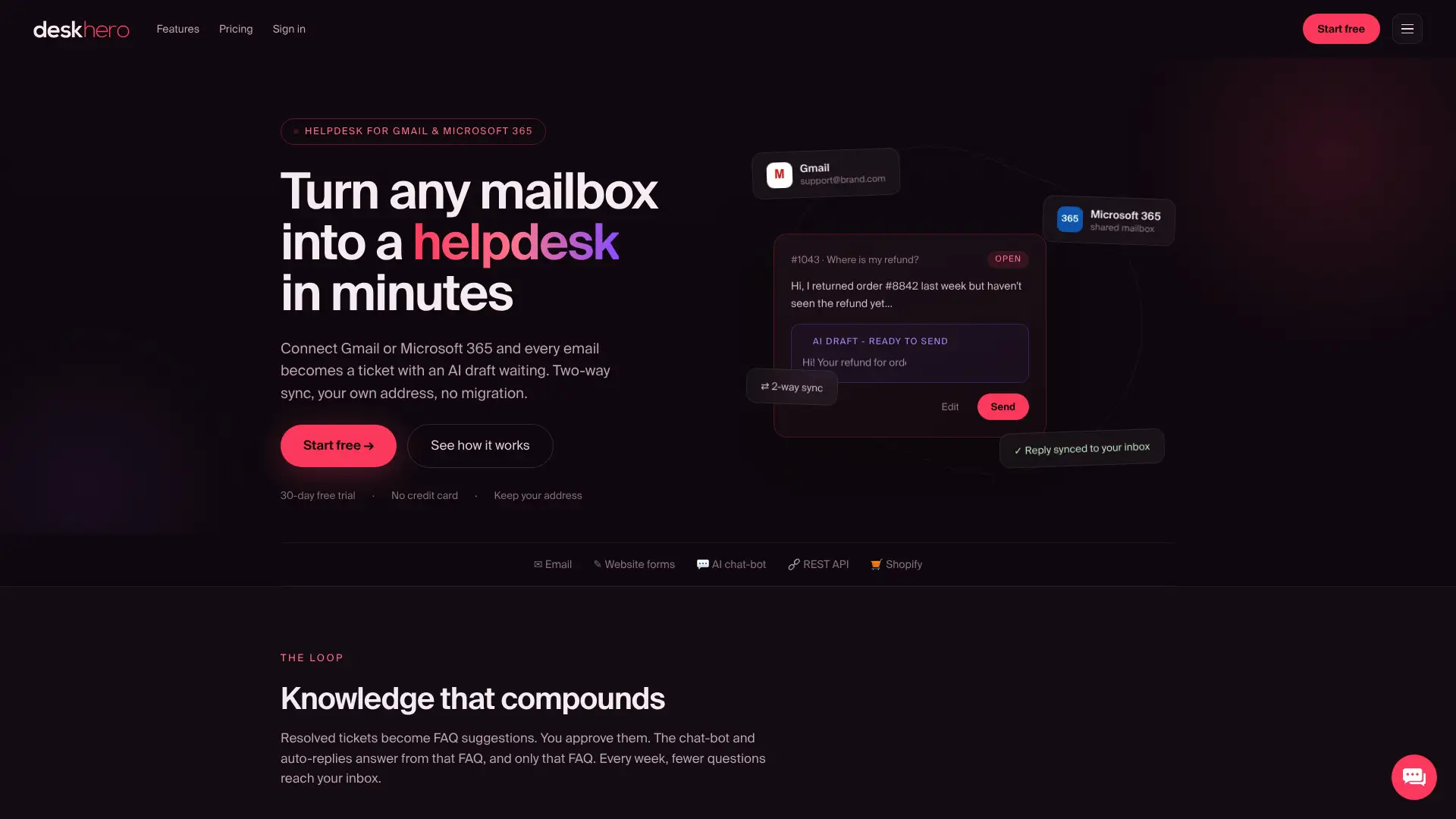
Deskhero ofrece sincronización bidireccional con Microsoft 365, tickets estructurados, borradores asistidos por IA, sugerencias de preguntas frecuentes y vistas fijas de Statistics. Para las tiendas de Shopify, la integración de soporte con IA para Shopify puede mostrar información coincidente del cliente y del pedido en la vista del ticket.
Esto es lo que debes hacer a continuación:
- Inicia la prueba gratuita de 30 días. No se necesita tarjeta de crédito.
- Lee la guía para conectar un buzón de Microsoft 365 y consulta los pasos de configuración.
- Consulta la página de funciones del chatbot de IA. El chatbot requiere al menos 100 elementos de preguntas frecuentes públicas aprobadas antes de poder activarse.
Dónde encontrar la documentación oficial de configuración
Conserva la documentación de las herramientas exactas que implementes:
- La documentación de Microsoft sobre buzones compartidos cubre la creación, los permisos, la asignación automática, el acceso desde Outlook y el acceso móvil.
- La documentación de Microsoft sobre las reglas de Outlook explica las condiciones, acciones, excepciones, el orden de las reglas y las limitaciones del cliente.
- La guía de instalación de AssistMyTeam documenta las instalaciones independientes de Managerial y User de ese producto, así como sus requisitos de SQL.
Fuentes
- Crear un buzón compartido - Administración de Microsoft 365 | Microsoft Learn
- Abrir y utilizar un buzón compartido en Outlook | Soporte técnico de Microsoft
- Administrar mensajes de correo mediante reglas en Outlook | Soporte técnico de Microsoft
- Pasos de instalación - AssistMyTeam Outlook Helpdesk - Team Edition
Preguntas frecuentes
¿Tiene Microsoft un sistema integrado de tickets de helpdesk?
Outlook y los buzones compartidos de Microsoft 365 no ofrecen un flujo de trabajo de tickets dedicado. Un buzón compartido con carpetas, categorías, marcas y reglas puede aproximarse a un proceso básico, pero no añade asignación estructurada, historial de auditoría, cálculo de SLA ni informes de helpdesk.
¿Cómo puedo obtener ayuda con los problemas de Outlook?
Empieza por Soporte técnico de Microsoft y Microsoft Learn. Para los problemas relacionados con buzones compartidos, confirma los permisos de acceso completo y de envío del usuario, reinicia Outlook e intenta añadir manualmente el buzón si la asignación automática no lo muestra.
¿Cómo configuro un sistema de tickets de soporte con Outlook?
Crea un buzón compartido, concede los permisos necesarios, define carpetas para los estados, añade un pequeño esquema de categorías para la asignación y la prioridad, y utiliza reglas y plantillas probadas para el trabajo repetitivo. Documenta cómo una persona asume un mensaje y cómo revisa el equipo los elementos en espera.
¿Cómo contacto con el helpdesk por problemas de configuración de mi propia empresa?
Utiliza el contacto interno de TI de tu organización. Si administras tú mismo el entorno, consulta primero la documentación de Microsoft sobre buzones compartidos y, después, la documentación de cualquier complemento o servicio de helpdesk que conectes.
¿Cuándo debo dejar de utilizar Outlook y cambiar a una plataforma dedicada?
Considera cambiar cuando la falta de claridad sobre la responsabilidad provoque respuestas duplicadas, se pierdan mensajes repetidamente, la clasificación manual consuma demasiado tiempo o el equipo necesite informes fiables, automatización, campos personalizados o historial de auditoría.