İki Yönlü Helpdesk E-posta Senkronizasyonu: Kurulum Rehberi
Çift yönlü yardım masası e-posta senkronizasyonu, gelen müşteri e-postalarını biletlere dönüştürür ve destek ekibinin yanıtlarını e-posta yoluyla müşteriye geri gönderir. Müşteri tanıdık bir e-posta yazışmasını kullanmaya devam ederken ekip; atama, notlar, arama ve raporlama özelliklerine sahip paylaşılan bir gelen kutusundan çalışır.
Deskhero, sağlayıcı bağlantıları üzerinden Gmail, Google Workspace, Microsoft 365 ve Outlook ile tam çift yönlü senkronizasyonu destekler. Microsoft paylaşılan posta kutuları da desteklenir. Sahip olduğunuz başka bir alan adı için Deskhero, kimliği doğrulanmış giden gönderimi gelen yönlendirmeyle birleştiren DNS tabanlı bir seçenek sunar. Ayrıca hemen çalışmaya başlayan, Deskhero tarafından sağlanan bir adresi de kullanabilirsiniz.
Sıradaki adımlarınız:
- E-posta sağlayıcınıza uygun posta kutusu türünü seçin.
- Deskhero'da gösterilen sağlayıcı yetkilendirmesini veya DNS ve yönlendirme adımlarını tamamlayın.
- Posta kutusunu, biletlerini alması gereken gruba bağlayın.
- Yeni bir mesajı, bir Kullanıcı yanıtını, müşterinin takip mesajını ve bir eki test edin.
Profesyonel İpucu: DNS'i genel bir kontrol listesine göre değiştirmeyin. Alan adınız için Deskhero'nun gösterdiği tam kayıtları kullanın, ardından giden postayı test etmeden önce doğrulamayı bekleyin.
Önemli Noktalar
Güvenilir yardım masası e-posta senkronizasyonu, doğru bağlantı yöntemiyle başlar. Google ve Microsoft posta kutuları sağlayıcı yetkilendirmesini kullanırken başka bir sahip olunan alan adındaki posta kutusu Deskhero'nun DNS ve yönlendirme akışını kullanır.
| Nokta | Ayrıntılar |
|---|---|
| Yöntemi sağlayıcıyla eşleştirin | Tam çift yönlü senkronizasyon için Google veya Microsoft bağlantısını kullanın. Sahip olduğunuz başka bir alan adı için DNS ve yönlendirmeyi kullanın. |
| Gösterilen DNS kayıtlarını izleyin | Deskhero'nun DNS posta kutusu kurulumu, DKIM kimlik doğrulaması için üç CNAME kaydı sağlar. |
| Eksiksiz bir görüşmeyi test edin | İlk gelen mesajı, giden yanıtı, müşterinin takip mesajını ve ekleri kontrol edin. |
| Gruba göre yönlendirin | Her posta kutusu, yeni biletlerin nereye ulaşacağını belirleyen tek bir gruba aittir. |
| Mevcut adresi koruyun | Deskhero, müşteriler bildikleri adrese e-posta göndermeye devam ederken ekibin paylaşılan bir gelen kutusundan çalışmasını sağlar. |
İçindekiler
- Yardım Masası E-posta Senkronizasyonu Gerçekte Nasıl Çalışır?
- Posta Kutunuzu Bağlamanın Temel Yolları Nelerdir?
- Güvenilir Senkronizasyon İçin Hangi DNS Kayıtlarına İhtiyacınız Var?
- Canlıya Geçmeden Önce Neleri Test Etmelisiniz?
- Kullanıcılar Yazışma Dizilerini Korumak İçin Nasıl Yanıt Vermeli?
- Manuel Yönlendirmenin Ötesine Ne Zaman Geçmelisiniz?
- Editörün Görüşü: Senkronizasyonu Bir İş Akışı Olarak Ele Alın
- Adresinizi Değiştirmeden Çift Yönlü Senkronizasyonu Çalıştırın
- Kaynaklar
- SSS
Yardım Masası E-posta Senkronizasyonu Gerçekte Nasıl Çalışır?
E-posta senkronizasyonu, aynı destek görüşmesinin iki görünümünü birbirine bağlar. Müşterinin gelen kutusunda yazışma, normal bir e-posta dizisi gibi görünür. Yardım masasında ise ilk mesaj bir bilet oluşturur ve sonraki mesajlar bu biletin görüşmesinde görünür.
Gelen ileti işleme; göndereni, konuyu, mesaj içeriğini ve görüşme başlıklarını belirler. Giden ileti işleme, Kullanıcının yanıtını müşteriye gönderir ve yazışma dizisini korumak için gereken başlıkları içerir. Deskhero'nun Google ve Microsoft bağlantıları her iki yönü de yönetir. DNS posta kutusu, benzersiz bir yönlendirme adresi üzerinden e-posta alır ve şirketin adresinden kimliği doğrulanmış yanıtlar gönderir.
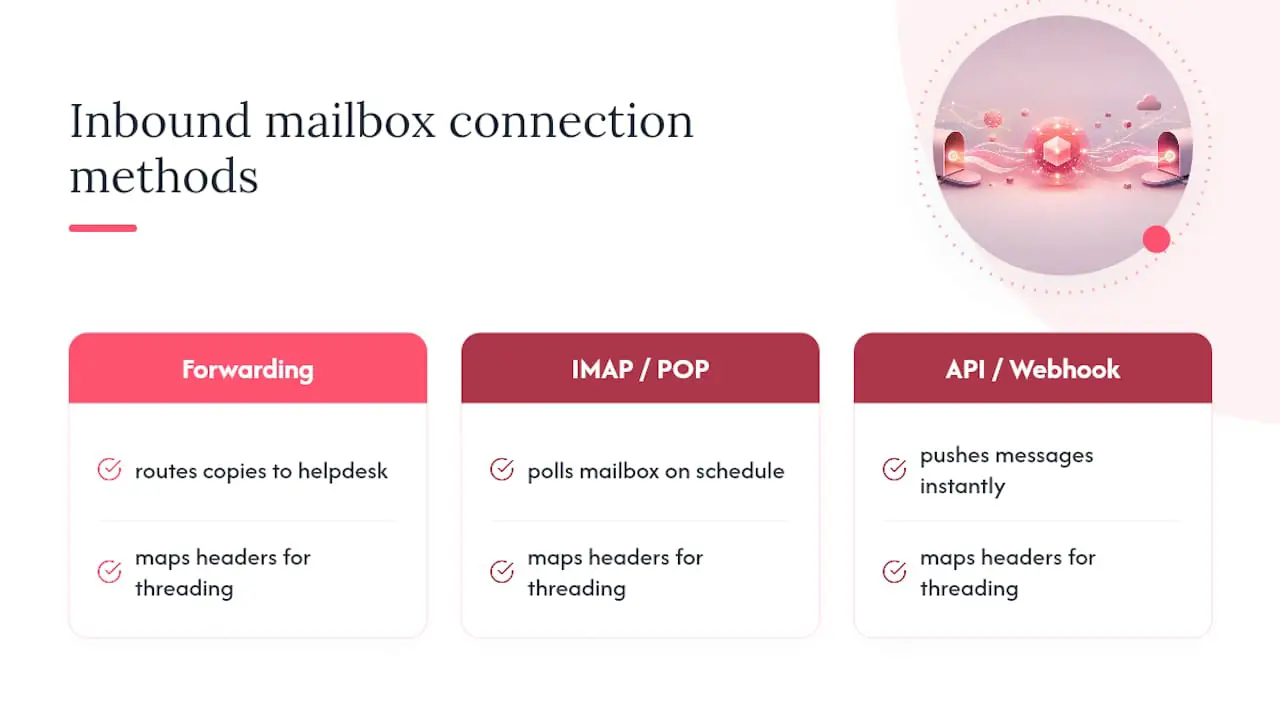
Yazışma dizisi oluşturma; Message-ID, References ve In-Reply-To gibi standart e-posta tanımlayıcılarına dayanır. Destek ekipleri, kişisel bir posta kutusundan ayrı bir mesaj başlatmak yerine biletten yanıt vermelidir. Müşteri mevcut görüşmeye yanıt verdiğinde Deskhero bu yanıtı aynı bilete ekler.
E-posta, Deskhero bileti oluşturmanın yalnızca bir yoludur. Gömülü formlar ve isteğe bağlı yapay zekâ sohbet botu da bilet oluşturabilir. Bu kanallar aynı bilet çalışma alanını paylaşır, ancak e-posta senkronizasyonu yöntemi değildir.
Profesyonel İpucu: Test sırasında kolayca tanınabilecek bir konu kullanın. Tüm ekibi davet etmeden önce orijinal mesajın, Kullanıcının yanıtının ve müşterinin takip mesajının tek bir bilette göründüğünü doğrulayın.
Posta Kutunuzu Bağlamanın Temel Yolları Nelerdir?
Deskhero dört pratik posta kutusu seçeneği sunar. Doğru seçenek, adresin nerede barındırıldığına ve mevcut şirket adresini korumak isteyip istemediğinize bağlıdır.
Google posta kutusu bağlantısı, sağlayıcı yetkilendirmesi üzerinden Gmail ve Google Workspace'i destekler. Deskhero gelen postaları okur, bağlı adres olarak yanıt gönderir ve senkronizasyon için gereken posta kutusu durumunu yönetir.
- En uygun kullanım: mevcut bir Gmail veya Google Workspace adresi.
- Kurulum odağı: istenen erişimi yetkilendirin ve biletleri alması gereken Deskhero grubunu seçin.
Microsoft posta kutusu bağlantısı, sağlayıcı yetkilendirmesi üzerinden Microsoft 365 ve Outlook'u destekler. Ayrıca support@ veya info@ adresleri gibi Microsoft paylaşılan posta kutularını da destekler.
- En uygun kullanım: mevcut bir Microsoft 365, Outlook veya Microsoft paylaşılan posta kutusu.
- Kurulum odağı: gerekli posta kutusu erişimine sahip bir hesapla oturum açın ve Microsoft yöneticinizin gerektirdiği kuruluş onayını tamamlayın.
DNS tabanlı posta kutusu, sahip olduğunuz başka bir alan adındaki adres içindir. Deskhero sizden DKIM için üç CNAME kaydı eklemenizi ve ardından gelen postayı sağladığı benzersiz adrese yönlendirmenizi ister.
- En uygun kullanım: Google veya Microsoft üzerinden bağlanmamış, sahip olduğunuz bir alan adındaki adresi korumak.
- Kurulum odağı: gösterilen tam kayıtları yayımlayın, yönlendirmeyi yapılandırın ve posta kutusu doğrulama testini çalıştırın.
Deskhero tarafından sağlanan posta kutusu, çalışma alanının yerleşik Deskhero alan adındaki bir adresi kullanır. Sahip olunan bir alan adını yapılandırmadan çalışır.
- En uygun kullanım: değerlendirme, yeni bir destek operasyonu veya henüz özel bir adrese ihtiyaç duymayan herhangi bir ekip.
- Kurulum odağı: alıcı grubu seçin ve adresi test edin.
IMAP, sürekli posta kutusu senkronizasyonu için değil, gönderilmiş postaların tek seferlik içe aktarımı için kullanılabilir. POP yoklaması ve özel SMTP bağlantıları Deskhero posta kutusu bağlantısı seçenekleri değildir. Gmail paylaşılan gelen kutusu kılavuzu ve Outlook'u bağlama kılavuzu sağlayıcıya özel bağlam sunar.
Profesyonel İpucu: Mümkün olduğunda müşterilerin zaten kullandığı adresi bağlayın. Tek bir herkese açık destek adresini korumak, müşterilerin yeniden alışmasını azaltır ve yeni taleplerin eski ve yeni gelen kutuları arasında bölünmesini önler.
Güvenilir Senkronizasyon İçin Hangi DNS Kayıtlarına İhtiyacınız Var?
Bu bölüm, Deskhero'nun DNS tabanlı posta kutusu seçeneği için geçerlidir. Google ve Microsoft bağlantıları bunun yerine kendi sağlayıcı yetkilendirme akışlarını kullanır.
Deskhero, sahip olduğunuz bir alan adına posta kutusu eklediğinizde DKIM için üç CNAME kaydı sağlar. DKIM, alıcı posta sistemlerinin Deskhero'nun o alan adı için giden postaları imzalama yetkisine sahip olduğunu doğrulamasını sağlar. Ana bilgisayar adlarını ve değerleri gösterildiği şekilde aynen kopyalayın. DNS panoları bazen alan adını otomatik olarak ekler; bu nedenle kaydedilen değerin doğru olduğunu varsaymak yerine ortaya çıkan kaydı kontrol edin.
Gelen posta ayrı bir yönlendirme adımı kullanır. Orijinal adresi, posta kutusu kurulumunda gösterilen benzersiz Deskhero yönlendirme adresine mesaj gönderecek şekilde yapılandırın. Deskhero daha sonra bu mesajlardan bilet oluşturur ve bunları posta kutusunun grubuna yönlendirir.
SPF ve DMARC, kuruluşunuzun daha geniş e-posta politikasının parçası olabilir; ancak Deskhero'nun gösterdiği üç DKIM CNAME kaydının yerine geçmez. Yalnızca genel bir yardım masası kılavuzuna dayanarak ikinci bir SPF kaydı oluşturmayın veya DMARC politikasını değiştirmeyin. Deskhero'nun gösterdiği kurulum dışında yapılacak değişiklikleri alan adını yöneten kişiden incelemesini isteyin.
Pratik DNS işlemleri:
- Üç DKIM CNAME kaydının tamamını Deskhero'dan kopyalayın.
- DNS sunucusunun alan adını otomatik olarak ekleyip eklemediğini kontrol edin.
- Kayıtların çözümlenmesini bekleyin, ardından Deskhero'nun doğrulama akışını kullanın.
- Gelen yönlendirmeyi benzersiz Deskhero adresine yapılandırın.
Posta kutusu; Etkinleştirme devam ediyor, Yönlendirme gerekli, Yeniden kimlik doğrulama gerekli veya Aktif gibi durumlar gösterebilir. Aktif durumunu, uçtan uca test için başlangıç noktası olarak değerlendirin; her müşterinin e-posta istemcisinin görüşmeyi tam olarak beklediğiniz şekilde göstereceğinin kanıtı olarak değil.
Profesyonel İpucu: DNS sağlayıcısına kaydetmeden önce kayıtların ekran görüntüsünü alın. Bir değerin kısaltılması, genişletilmesi veya yanlış alana girilmesi durumunda bu görüntü, alan adı yöneticisine hızlı bir referans sağlar.
Canlıya Geçmeden Önce Neleri Test Etmelisiniz?
Bir bağlantı başarılı olabilir; ancak yönlendirme, izinler veya yönlendirme kuralları hâlâ ilgi gerektirebilir. Posta kutusunu ekibin birincil destek kanalı yapmadan önce tüm görüşmeyi harici bir adresten test edin.
Herhangi bir şeyi bağlamadan önce:
- Posta kutusunu hangi sağlayıcının barındırdığını ve standart mı yoksa paylaşılan posta kutusu mu olduğunu doğrulayın.
- Adresten gelen yeni biletlerin sahibi olması gereken Deskhero grubunu seçin.
- Posta kutusunu bağlayan kişinin yetkilendirme için gereken sağlayıcı izinlerine sahip olduğundan emin olun.
- DNS posta kutusu için alan adı kayıtlarını ve yönlendirme ayarlarını kimin düzenleyebileceğini belirleyin.
Bağladıktan sonra şu sırayla test edin:
- Harici bir e-posta adresinden yeni bir mesaj gönderin ve doğru grupta tek bir bilet göründüğünü doğrulayın.
- Deskhero'dan yanıt verin ve mesajın beklenen şirket adresinden geldiğini doğrulayın.
- Müşterinin gelen kutusundan yanıt verin ve takip mesajının mevcut bilete eklendiğini doğrulayın.
- Yazışmayı bir ekle tekrarlayın ve göndereni, alıcıları, konuyu ve mesaj sırasını inceleyin.
Yaygın hatalar ve kontroller:
- Gelen bilet yok: posta kutusu durumunu, sağlayıcı yetkilendirmesini, grup atamasını ve varsa yönlendirme kuralını kontrol edin.
- Giden yanıt ulaşmıyor: etkinleştirmenin hâlâ devam edip etmediğini veya yeniden kimlik doğrulamanın gerekip gerekmediğini kontrol edin. DNS posta kutuları için üç CNAME değerinin tamamını yeniden kontrol edin.
- Takip mesajı yeni bir bilet oluşturuyor: müşterinin mevcut mesaja yanıt verdiğini ve hiçbir posta kuralının görüşme başlıklarını yeniden yazmadığını veya kaldırmadığını doğrulayın.
- Yalnızca yönlendirilmiş bir kopya geliyor: DNS posta kutusu için giden kimlik doğrulamasının ve posta kutusu doğrulamasının da tamamlandığını doğrulayın.
Gerekli süre, sağlayıcı yetkilendirmesine ve DNS posta kutuları için DNS yayılımı ile yönlendirmeye bağlıdır. Deskhero'nun e-postaları Deskhero'ya yönlendirme kılavuzu, yönlendirme sırasını açıklar.
Profesyonel İpucu: Test için kişisel bir harici adres kullanın. Böylece gönderen adını, adresi, yazışma dizisini, biçimlendirmeyi ve ek deneyimini müşterinin açısından görebilirsiniz.
Kullanıcılar Yazışma Dizilerini Korumak İçin Nasıl Yanıt Vermeli?
Kullanıcılar Deskhero biletinden yanıt vermeli, mevcut görüşmenin konusunu korumalı ve e-posta başlıklarını bağlı posta kutusunun yönetmesine izin vermelidir. Kişisel bir posta kutusundan yeni bir mesaj başlatmak, bilet iş akışının dışında ayrı bir görüşme oluşturur.
Ekibinizin işe alıştırma belgesine eklemeye değer birkaç kural:
- Kopyalanmış bir bildirimden veya kişisel gelen kutusundan değil, biletten yanıt verin.
- Göndermeden önce Kime, Bilgi ve Gizli alanlarını kontrol edin. Deskhero geçersiz ve yinelenen alıcıları kaldırır; ancak nihai alıcı seçimi yine Kullanıcıya aittir.
- İç bağlam için özel notları kullanın. Özel notlar müşteriye asla e-postayla gönderilmez.
- Büyük veya hassas dosyaları ekibin onaylı paylaşım politikası içinde tutun.
- Yanıtın aynı zamanda bileti bir sonraki iş akışı durumuna taşıması gerekiyorsa gönder ve durumu ayarla seçeneğini kullanın.
Deskhero, yapay zekâ tarafından taslak olarak hazırlanan bir yanıtı yanıt düzenleyicisine yerleştirebilir. Önerilen yanıtlar; onaylanmış herkese açık SSS'ler, dahili bilgi, yanıtlanmış biletler, içe aktarılmış gönderilmiş postalar ve taranmış web sitesi içeriği dâhil olmak üzere çalışma alanı bilgisini kullanır. Bir Kullanıcı taslağı kabul eder, düzenler veya kapatır. Müşteriye yönelik yapay zekâ otomatik yanıtları ayrı bir isteğe bağlı özelliktir ve yalnızca onaylanmış herkese açık SSS içeriğini kullanır.
Profesyonel İpucu: Bir ekip arkadaşının bağlama ihtiyacı olduğunda ancak müşterinin ihtiyacı olmadığında özel not kullanın. Bu, dahili görüşmeyi e-posta dizisine eklemeden görüşmenin yanında tutar.
Manuel Yönlendirmenin Ötesine Ne Zaman Geçmelisiniz?
Manuel yönlendirme mesajları birkaç kişiye ulaştırabilir; ancak tek başına bilet sahipliği, özel notlar, ortak durum, tutarlı yönlendirme veya eksiksiz bir destek zaman çizelgesi sağlamaz. Ekip artık yalnızca posta kutusundan temel operasyonel soruları yanıtlayamadığında paylaşılan bir yardım masasına geçin.
Değerlendirmeye değer karar ölçütleri:
- Sahiplik: herkes her talebin sorumlusunun kim olduğunu görebiliyor mu?
- Hizmet hedefleri: ölçülebilir ilk yanıt ve çözüm sürelerine ihtiyacınız var mı?
- Yönlendirme: farklı adreslerden gelen mesajlar farklı gruplara mı ulaşmalı?
- Bilginin yeniden kullanımı: Kullanıcılar önceki yanıtlara ve dahili materyallere dayanan yapay zekâ taslaklarından yararlanır mı?
- Kanal birleştirme: e-posta, formlar ve sohbet tek bir çalışma alanında bilet oluşturmalı mı?
Deskhero; bağlı posta kutularını grup yönlendirmesi, atama, özel durumlar, öncelikler, etiketler, özel notlar, otomasyon kuralları ve SLA politikalarıyla birleştirir. Arayüzü 14 dilde kullanılabilir. Ekipler mevcut Google veya Microsoft adreslerini koruyabilir ya da sahip oldukları başka bir alan adı için DNS tabanlı yönlendirme seçeneğini kullanabilir.
| Belirti | Sizin İçin Anlamı |
|---|---|
| Bilet sahipliği belirsiz | Posta kutusu klasörlerine güvenmek yerine atama ve grup yönlendirmesini kullanın |
| Yanıt taahhütleri | İlk yanıt ve çözüm hedeflerini takip etmek için SLA politikalarını kullanın |
| E-posta, formlar ve sohbet | Kanalları ortak geçmişe sahip tek bir bilet çalışma alanında bir araya getirin |
Editörün Görüşü: Senkronizasyonu Bir İş Akışı Olarak Ele Alın
E-posta senkronizasyonu, bağlantı ekranı Aktif dediğinde tamamlanmış olmaz. Yararlı bir kullanıma alma testi, gerçek bir müşterinin mesaj gönderebildiğini, beklenen adresten yanıt alabildiğini, tekrar yanıt verebildiğini ve aynı bilette kalabildiğini kanıtlar. Ayrıca biletin doğru gruba ulaştığını ve doğru Kullanıcılar tarafından görülebildiğini de kanıtlar.
Teknik kurulum ile ekibin alışkanlıkları birbirini güçlendirir. Sağlayıcı yetkilendirmesi veya DNS kayıtları posta yolunu oluşturur. Grup yönlendirmesi, atama, özel notlar ve biletten tutarlı yanıtlar bu yolu günlük destek çalışmalarında kullanılabilir hâle getirir.
Her herkese açık adres için beklenen rotayı yazılı hâle getirin. Hedef grubu, posta kutusu sahibini, bağlantı türünü ve bir test kişisini kaydedin. Bir mesaj kaybolduğunda veya sağlayıcı yeniden yetkilendirme istediğinde ekip tahminde bulunmak yerine kısa bir teşhis kontrol listesine sahip olur.
Adresinizi Değiştirmeden Çift Yönlü Senkronizasyonu Çalıştırın
Deskhero, müşteriler aynı adresi kullanmaya devam ederken mevcut Gmail, Google Workspace, Microsoft 365 veya Outlook posta kutusunu paylaşılan bir yardım masasına dönüştürür. Microsoft paylaşılan posta kutuları desteklenir. Sahip olduğunuz başka bir alan adı için DNS tabanlı seçenek, kimliği doğrulanmış giden postayı gelen yönlendirmeyle birleştirir.
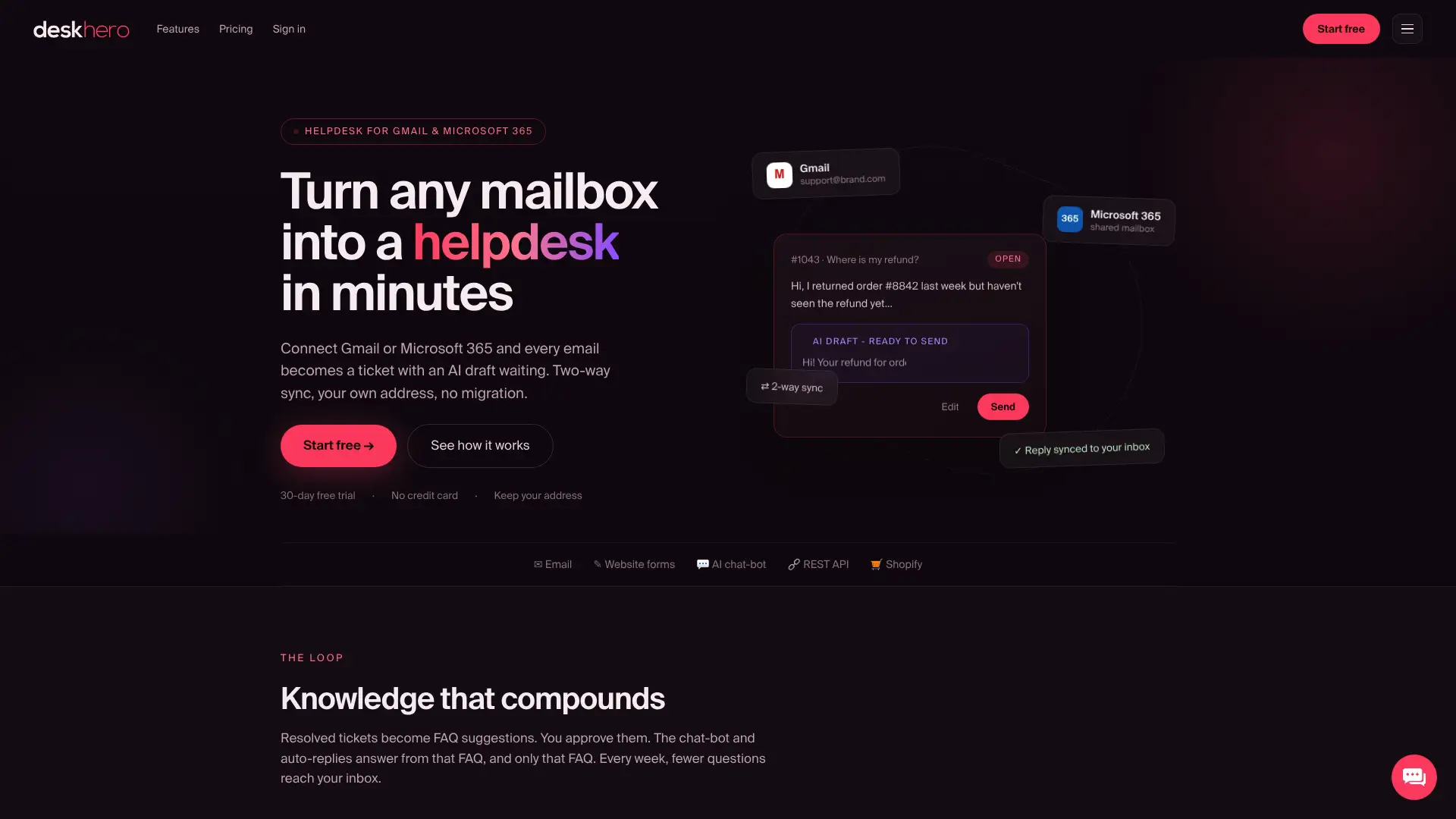
Posta kutusu bağlandıktan sonra ekip; grup yönlendirmesi, atama, özel notlar, otomasyon, SLA politikaları ve çalışma alanı bilgisine dayanan yapay zekâ yanıt taslakları ekleyebilir. Yeni çalışma alanları 30 günlük ücretsiz denemeyle başlar ve başlamak için kredi kartı gerekmez.
Kaynaklar
- PostHog e-posta bağlantısı belgeleri; başka bir yardım masasının yönlendirme, DNS doğrulaması, giden gönderim ve yazışma dizisi akışına örnektir.
SSS
Yardım masası e-posta senkronizasyonu nedir?
Bir e-posta posta kutusunu bilet çalışma alanına bağlar. Gelen müşteri mesajları bilete dönüşür, Kullanıcıların yanıtları e-posta yoluyla iletilir ve müşterilerin sonraki yanıtları aynı bilette devam edebilir.
Çift yönlü senkronizasyon için posta kutumu taşımam gerekir mi?
Hayır. Deskhero, Microsoft paylaşılan posta kutuları da dâhil olmak üzere Gmail, Google Workspace, Microsoft 365 ve Outlook'a bağlanır. Mevcut adresi koruyabilirsiniz. Sahip olduğunuz başka bir alan adı Deskhero'nun DNS ve yönlendirme seçeneğini kullanabilir.
Bağlı posta kutum neden yanıt gönderemiyor?
Önce posta kutusu durumunu kontrol edin. Bir sağlayıcı bağlantısının yeniden yetkilendirilmesi gerekebilir. DNS posta kutusu hâlâ etkinleştiriliyor olabilir veya yanlış bir DKIM CNAME kaydına sahip olabilir. Deskhero'da gösterilen tam durumu ve kurulum talimatlarını inceleyin.
Yardım masası e-posta senkronizasyonunun kurulumu ne kadar sürer?
Google ve Microsoft kurulumu, yetkilendirmeye ve kuruluş tarafından gerekli görülen onaylara bağlıdır. DNS posta kutusu daha uzun sürebilir; çünkü CNAME kayıtlarının yayılması ve gelen yönlendirmenin de yapılandırılması gerekir.
Takip mesajının ayrı bir bilet oluşturmasına ne neden olabilir?
Ayrı bir mesaj, değiştirilen bir görüşme konusu veya yazışma başlıklarını yeniden yazan ya da kaldıran bir posta kuralı, takip mesajının orijinal biletle eşleşmesini engelleyebilir. Deskhero'nun gönderdiği mesaja doğrudan yanıt vererek test edin.