Obousměrná synchronizace e-mailu s helpdeskem: Průvodce nastavením pro týmy podpory
Obousměrná synchronizace e-mailu helpdesku převádí příchozí e-maily zákazníků na tikety a odesílá odpovědi týmu podpory zpět zákazníkovi e-mailem. Zákazník dál používá známé e-mailové vlákno, zatímco tým pracuje ze sdílené schránky s přiřazováním, poznámkami, vyhledáváním a reporty.
Deskhero podporuje plnou obousměrnou synchronizaci s Gmail, Google Workspace, Microsoft 365 a Outlook prostřednictvím připojení poskytovatelů. Podporovány jsou také sdílené schránky Microsoft. Pro jinou doménu, kterou vlastníte, nabízí Deskhero možnost založenou na DNS, která kombinuje ověřené odesílání odchozí pošty s přeposíláním příchozí pošty. Můžete také použít adresu poskytovanou službou Deskhero, která funguje okamžitě.
Vaše další kroky:
- Vyberte typ schránky odpovídající vašemu poskytovateli e-mailu.
- Dokončete autorizaci poskytovatele nebo kroky týkající se DNS a přeposílání zobrazené v Deskhero.
- Připojte schránku ke skupině, která má přijímat její tikety.
- Otestujte novou zprávu, odpověď uživatele, další zprávu zákazníka a přílohu.
Tip: Neměňte DNS podle obecného seznamu. Použijte přesné záznamy, které Deskhero zobrazuje pro vaši doménu, a před testováním odchozí pošty počkejte na ověření.
Hlavní poznatky
Spolehlivá synchronizace e-mailu helpdesku začíná správnou metodou připojení. Schránky Google a Microsoft používají autorizaci poskytovatele, zatímco schránka na jiné vlastní doméně využívá DNS a přeposílání v Deskhero.
| Oblast | Podrobnosti |
|---|---|
| Přizpůsobte metodu poskytovateli | Pro plnou obousměrnou synchronizaci použijte připojení Google nebo Microsoft. Pro jinou vlastní doménu použijte DNS a přeposílání. |
| Řiďte se zobrazenými DNS záznamy | Nastavení DNS schránky v Deskhero poskytuje tři CNAME záznamy pro ověření DKIM. |
| Otestujte celou konverzaci | Ověřte první příchozí zprávu, odchozí odpověď, další zprávu zákazníka a přílohy. |
| Směrujte podle skupiny | Každá schránka patří do jedné skupiny, která určuje, kam přicházejí nové tikety. |
| Uchovejte stávající adresu | Deskhero umožňuje týmu pracovat ze sdílené schránky, zatímco zákazníci dál posílají e-maily na adresu, kterou znají. |
Obsah
- Jak synchronizace e-mailu helpdesku skutečně funguje?
- Jaké jsou hlavní způsoby připojení schránky?
- Jaké DNS záznamy potřebujete pro spolehlivou synchronizaci?
- Co byste měli otestovat před spuštěním?
- Jak mají uživatelé odpovídat, aby vlákna zůstala zachována?
- Kdy přejít od ručního přeposílání?
- Redakční pohled: Vnímejte synchronizaci jako proces
- Spusťte obousměrnou synchronizaci bez změny schránky
- Zdroje
- Časté dotazy
Jak synchronizace e-mailu helpdesku skutečně funguje?
Synchronizace e-mailu propojuje dva pohledy na stejnou konverzaci podpory. V doručené poště zákazníka vypadá komunikace jako běžné e-mailové vlákno. V helpdesku vytvoří úvodní zpráva tiket a pozdější zprávy se zobrazí v jeho konverzaci.
Zpracování příchozí pošty identifikuje odesílatele, předmět, obsah zprávy a hlavičky konverzace. Zpracování odchozí pošty odešle odpověď uživatele zákazníkovi a přidá hlavičky potřebné pro zachování vlákna. Připojení Google a Microsoft v Deskhero zpracovávají oba směry. Schránka DNS přijímá poštu prostřednictvím jedinečné adresy pro přeposílání a odesílá ověřené odpovědi z firemní adresy.
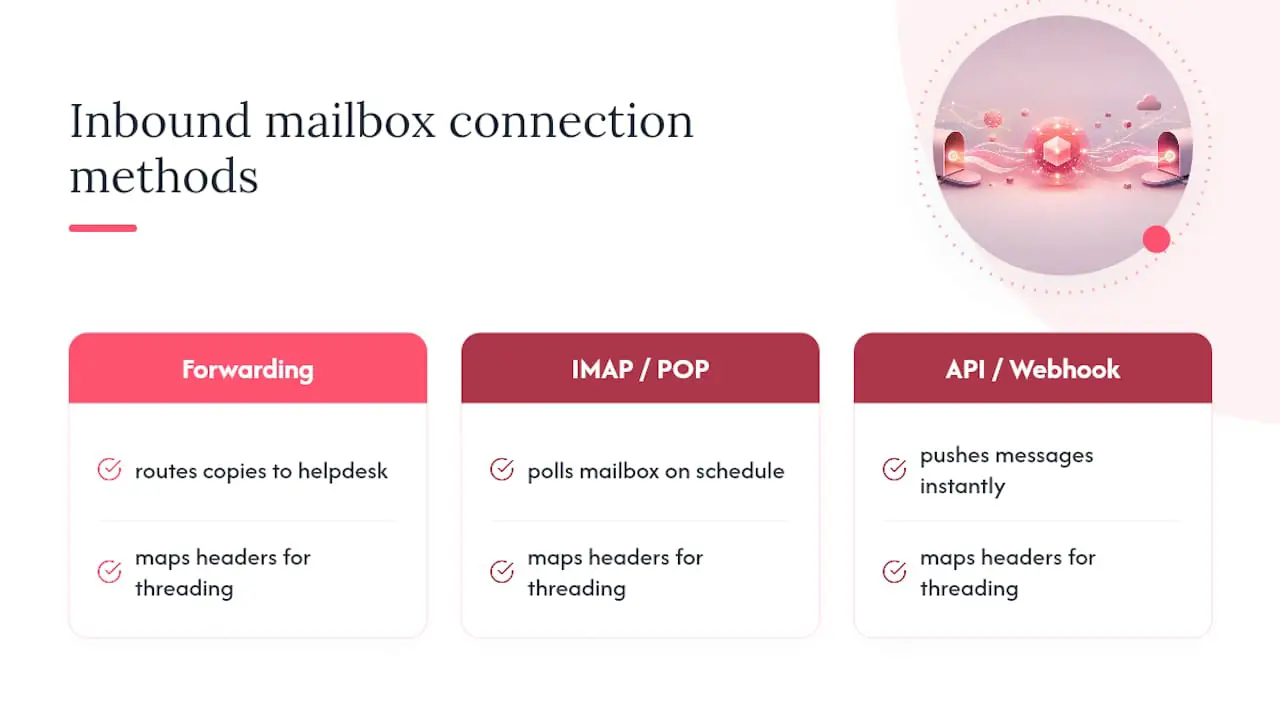
Vlákna využívají standardní e-mailové identifikátory, například Message-ID, References a In-Reply-To. Týmy podpory by měly odpovídat z tiketu, nikoli začínat samostatnou zprávu z osobní schránky. Když zákazník odpoví na stávající konverzaci, Deskhero přidá odpověď ke stejnému tiketu.
E-mail je pouze jedním ze způsobů vytvoření tiketu v Deskhero. Tikety mohou vytvářet také vložené formuláře a volitelný chatbot s AI. Tyto kanály sdílejí stejný pracovní prostor tiketů, ale nejsou metodami synchronizace e-mailu.
Tip: Při testování použijte snadno rozpoznatelný předmět. Než pozvete celý tým, ověřte, že se původní zpráva, odpověď uživatele i další zpráva zákazníka zobrazují na jednom tiketu.
Jaké jsou hlavní způsoby připojení schránky?
Deskhero nabízí čtyři praktické možnosti schránky. Správná volba závisí na tom, kde je adresa hostována a zda si chcete ponechat stávající firemní adresu.
Připojení schránky Google podporuje Gmail a Google Workspace prostřednictvím autorizace poskytovatele. Deskhero čte příchozí poštu, odesílá odpovědi jako připojená adresa a spravuje stav schránky potřebný pro synchronizaci.
- Vhodné pro: stávající adresu Gmail nebo Google Workspace.
- Nastavení: autorizujte požadovaný přístup a vyberte skupinu Deskhero, která má přijímat tikety.
Připojení schránky Microsoft podporuje Microsoft 365 a Outlook prostřednictvím autorizace poskytovatele. Podporuje také sdílené schránky Microsoft, například adresy support@ nebo info@.
- Vhodné pro: stávající schránku Microsoft 365, Outlook nebo sdílenou schránku Microsoft.
- Nastavení: přihlaste se účtem s požadovaným přístupem ke schránce a dokončete případné schválení organizace vyžadované správcem Microsoft.
Schránka založená na DNS je určena pro adresu na jiné doméně, kterou vlastníte. Deskhero vás požádá o přidání tří CNAME záznamů pro DKIM a následné přeposílání příchozí pošty na jedinečnou adresu, kterou poskytne.
- Vhodné pro: zachování adresy na vlastní doméně, která není připojena přes Google nebo Microsoft.
- Nastavení: zveřejněte přesné zobrazené záznamy, nastavte přeposílání a spusťte ověření schránky.
Schránka poskytovaná službou Deskhero používá adresu na vestavěné doméně Deskhero pracovního prostoru. Funguje bez nastavení vlastní domény.
- Vhodné pro: vyzkoušení, nový provoz podpory nebo tým, který zatím nepotřebuje vlastní adresu.
- Nastavení: vyberte přijímající skupinu a adresu otestujte.
IMAP je k dispozici pro jednorázový import odeslané pošty, nikoli pro průběžnou synchronizaci schránky. POP polling ani vlastní připojení SMTP nejsou možnostmi připojení schránky v Deskhero. Průvodce sdílenou schránkou Gmail a průvodce připojením Outlooku poskytují kontext specifický pro jednotlivé poskytovatele.
Tip: Pokud je to možné, připojte adresu, kterou zákazníci již používají. Zachování jedné veřejné adresy podpory omezuje potřebu zákazníky přeškolovat a brání rozdělení nových požadavků mezi starou a novou schránku.
Jaké DNS záznamy potřebujete pro spolehlivou synchronizaci?
Tato část se týká možnosti schránky Deskhero založené na DNS. Připojení Google a Microsoft používají vlastní autorizační procesy poskytovatele.
Deskhero při přidání schránky na vlastní doméně poskytuje tři CNAME záznamy pro DKIM. DKIM umožňuje přijímajícím poštovním systémům ověřit, že Deskhero má oprávnění podepisovat odchozí poštu pro danou doménu. Zkopírujte názvy hostitelů a hodnoty přesně podle zobrazení. Řídicí panely DNS někdy přidávají název domény automaticky, proto kontrolujte výsledný záznam a nepředpokládejte, že uložená hodnota je správná.
Příchozí pošta využívá samostatný krok přeposílání. Nastavte původní adresu tak, aby přeposílala zprávy na jedinečnou adresu Deskhero pro přeposílání zobrazenou v nastavení schránky. Deskhero z těchto zpráv vytvoří tikety a přiřadí je skupině schránky.
SPF a DMARC již mohou být součástí širší e-mailové politiky vaší organizace, nenahrazují však tři CNAME záznamy DKIM zobrazené v Deskhero. Nevytvářejte druhý SPF záznam ani neměňte zásady DMARC pouze na základě obecného průvodce helpdeskem. O změnách mimo zobrazené nastavení Deskhero se poraďte se správcem domény.
Praktické kroky pro DNS:
- Zkopírujte všechny tři CNAME záznamy DKIM z Deskhero.
- Ověřte, zda poskytovatel DNS automaticky nepřidává název domény.
- Počkejte, až se záznamy projeví, a poté použijte ověření v Deskhero.
- Nastavte přeposílání příchozí pošty na jedinečnou adresu Deskhero.
Schránka může zobrazovat stavy jako Aktivace probíhá, Je vyžadováno přeposílání, Je vyžadována opětovná autentizace nebo Aktivní. Stav Aktivní považujte za výchozí bod pro testování celého procesu, nikoli za důkaz, že každý e-mailový klient zákazníka zobrazí konverzaci přesně podle očekávání.
Tip: Před uložením záznamů u poskytovatele DNS si pořiďte jejich snímek obrazovky. Správci domény poskytne rychlou referenci pro případ, že bude hodnota zkrácena, rozšířena nebo zadána do nesprávného pole.
Co byste měli otestovat před spuštěním?
Připojení může proběhnout úspěšně, i když je stále potřeba vyřešit směrování, oprávnění nebo přeposílání. Před nastavením schránky jako hlavního kanálu podpory týmu otestujte celou konverzaci z externí adresy.
Před připojením:
- Ověřte, který poskytovatel schránku hostuje a zda jde o standardní, nebo sdílenou schránku.
- Vyberte skupinu Deskhero, která má spravovat nové tikety z této adresy.
- Ujistěte se, že osoba připojující schránku má potřebná oprávnění poskytovatele k autorizaci.
- U schránky DNS zjistěte, kdo může upravovat záznamy domény a nastavení přeposílání.
Po připojení testujte v tomto pořadí:
- Odešlete novou zprávu z externí e-mailové adresy a ověřte, že se ve správné skupině zobrazí jeden tiket.
- Odpovězte z Deskhero a ověřte, že zpráva dorazí z očekávané firemní adresy.
- Odpovězte ze schránky zákazníka a ověřte, že další zpráva se připojí ke stávajícímu tiketu.
- Výměnu zopakujte s přílohou a zkontrolujte odesílatele, příjemce, předmět a pořadí zpráv.
Obvyklé problémy a kontroly:
- Žádný příchozí tiket: zkontrolujte stav schránky, autorizaci poskytovatele, přiřazení ke skupině a případné pravidlo přeposílání.
- Odchozí odpověď nedorazí: ověřte, zda stále probíhá aktivace nebo zda není vyžadována opětovná autentizace. U schránek DNS znovu zkontrolujte všechny tři hodnoty CNAME.
- Další zpráva vytvoří nový tiket: ověřte, že zákazník odpověděl na stávající zprávu a že žádné poštovní pravidlo nepřepsalo ani neodstranilo hlavičky konverzace.
- Dorazí pouze kopie přeposlané zprávy: u schránky DNS potvrďte, že bylo dokončeno také ověření odchozí autentizace a schránky.
Potřebný čas závisí na autorizaci poskytovatele a u schránek DNS na šíření DNS a nastavení přeposílání. Průvodce Deskhero přeposíláním e-mailů do Deskhero popisuje postup přeposílání.
Tip: Pro test použijte osobní externí adresu. Uvidíte tak z pohledu zákazníka jméno odesílatele, adresu, vlákno, formátování i práci s přílohami.
Jak mají uživatelé odpovídat, aby vlákna zůstala zachována?
Uživatelé by měli odpovídat z tiketu Deskhero, ponechat stávající předmět konverzace a nechat připojenou schránku zpracovat e-mailové hlavičky. Zahájení nové zprávy z osobní schránky vytvoří samostatnou konverzaci mimo proces tiketů.
Pravidla, která se vyplatí uvést v dokumentu pro zaškolení týmu:
- Odpovídejte z tiketu, nikoli z kopírovaného oznámení nebo osobní schránky.
- Před odesláním zkontrolujte pole Komu, Kopie a Skrytá kopie. Deskhero odstraňuje neplatné a duplicitní příjemce, ale uživatel stále odpovídá za konečný výběr příjemců.
- Pro interní kontext používejte soukromé poznámky. Soukromé poznámky se zákazníkovi nikdy neodesílají.
- Velké nebo citlivé soubory sdílejte v souladu se schválenými pravidly týmu.
- Použijte možnost odeslat a nastavit stav, pokud má odpověď zároveň posunout tiket do dalšího stavu procesu.
Deskhero může do editoru odpovědi vložit návrh vytvořený AI. Navrhované odpovědi využívají znalosti pracovního prostoru včetně schválených veřejných FAQ, interních znalostí, zodpovězených tiketů, importované odeslané pošty a obsahu načteného z webu. Uživatel návrh přijme, upraví nebo odmítne. Automatické odpovědi AI směrem k zákazníkům jsou samostatnou volitelnou funkcí a využívají pouze schválený veřejný obsah FAQ.
Tip: Pokud kolega potřebuje kontext, ale zákazník ne, použijte soukromou poznámku. Interní diskuze tak zůstane vedle konverzace, aniž by se přidala do e-mailového vlákna.
Kdy přejít od ručního přeposílání?
Ruční přeposílání může doručit zprávy několika lidem, samo o sobě však neposkytuje vlastnictví tiketu, soukromé poznámky, sdílený stav, konzistentní směrování ani úplnou časovou osu podpory. Na sdílený helpdesk přejděte ve chvíli, kdy tým již nedokáže zodpovědět základní provozní otázky pouze ze schránky.
Kritéria, která stojí za zvážení:
- Odpovědnost: vidí každý, kdo je za jednotlivý požadavek odpovědný?
- Servisní cíle: potřebujete měřitelné lhůty první odpovědi a vyřešení?
- Směrování: mají zprávy z různých adres přicházet do různých skupin?
- Opětovné využití znalostí: prospěly by uživatelům návrhy AI založené na předchozích odpovědích a interních materiálech?
- Sjednocení kanálů: potřebujete, aby e-mail, formuláře a chat vytvářely tikety v jednom pracovním prostoru?
Deskhero kombinuje připojené schránky se směrováním podle skupin, přiřazováním, vlastními stavy, prioritami, štítky, soukromými poznámkami, automatizačními pravidly a zásadami SLA. Rozhraní je dostupné ve 14 jazycích. Týmy si mohou ponechat stávající adresu Google nebo Microsoft, případně použít možnost přeposílání přes DNS pro jinou vlastní doménu.
| Signál | Co to pro vás znamená |
|---|---|
| Nejasné vlastnictví tiketů | Místo spoléhání na složky schránky používejte přiřazování a směrování podle skupin |
| Závazky ohledně odpovědi | Pomocí zásad SLA sledujte cíle první odpovědi a vyřešení |
| E-mail, formuláře a chat | Přiveďte kanály do jednoho pracovního prostoru tiketů se sdílenou historií |
Redakční pohled: Vnímejte synchronizaci jako proces
Synchronizace e-mailu nekončí ve chvíli, kdy obrazovka připojení zobrazí stav Aktivní. Užitečný test před spuštěním prokáže, že skutečný zákazník může odeslat zprávu, obdržet odpověď z očekávané adresy, znovu odpovědět a zůstat na stejném tiketu. Zároveň ověří, že tiket dorazil do správné skupiny a je viditelný správným uživatelům.
Technické nastavení a návyky týmu se navzájem posilují. Autorizace poskytovatele nebo DNS záznamy vytvářejí cestu pošty. Směrování podle skupin, přiřazování, soukromé poznámky a konzistentní odpovědi z tiketu tuto cestu činí použitelnou při každodenní podpoře.
Zapište očekávanou cestu pro každou veřejnou adresu. Uveďte cílovou skupinu, vlastníka schránky, typ připojení a testovací kontakt. Když se zpráva ztratí nebo poskytovatel požádá o novou autorizaci, bude mít tým krátký diagnostický seznam místo dohadů.
Spusťte obousměrnou synchronizaci bez změny schránky
Deskhero promění stávající schránku Gmail, Google Workspace, Microsoft 365 nebo Outlook ve sdílený helpdesk, zatímco zákazníci dál používají stejnou adresu. Sdílené schránky Microsoft jsou podporovány. Pro jinou vlastní doménu kombinuje možnost založená na DNS ověřenou odchozí poštu s přeposíláním příchozích zpráv.
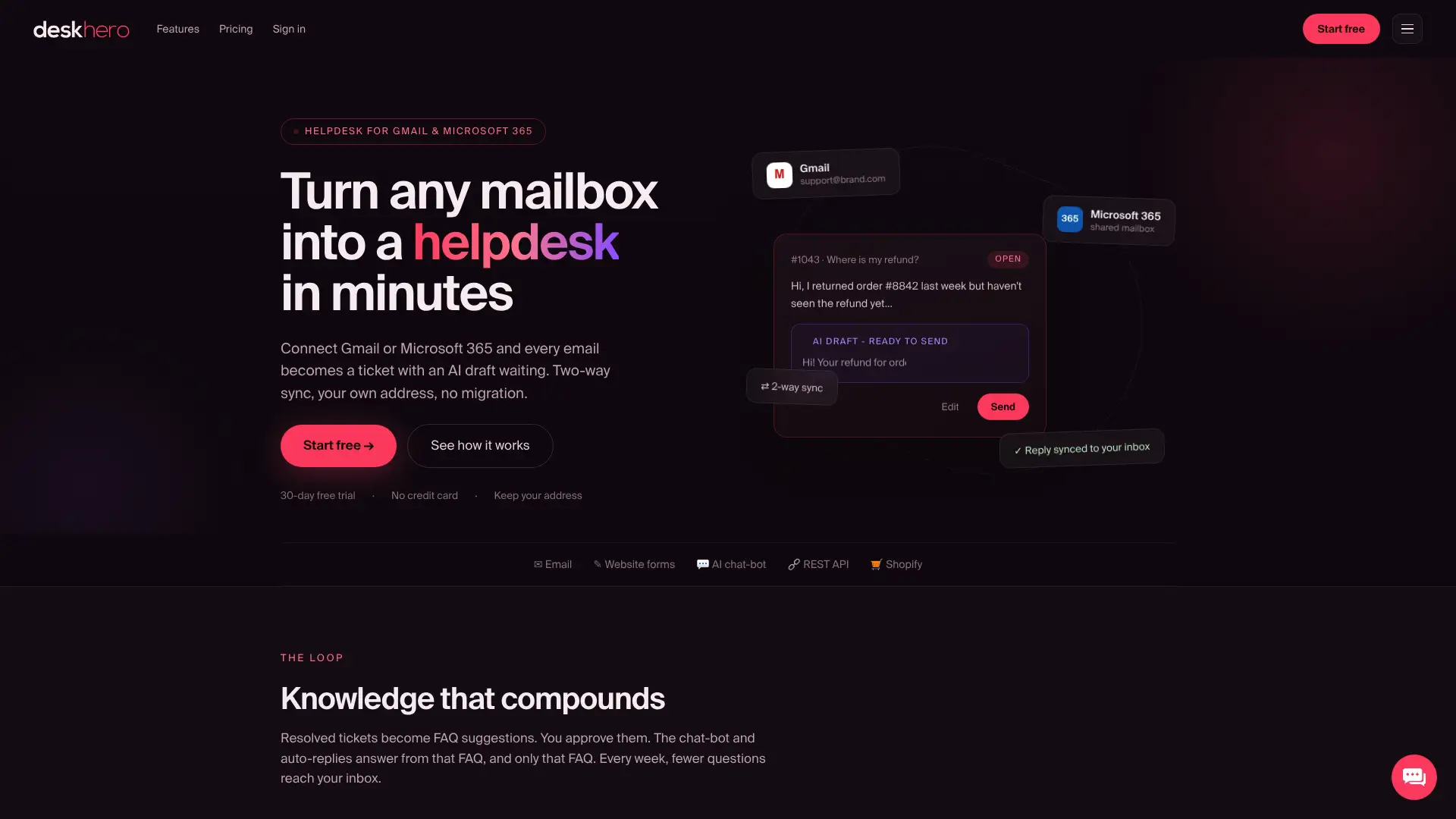
Po připojení schránky může tým přidat směrování podle skupin, přiřazování, soukromé poznámky, automatizaci, zásady SLA a návrhy odpovědí AI založené na znalostech pracovního prostoru. Nové pracovní prostory začínají 30denní zkušební verzí zdarma a k zahájení není potřeba platební karta.
Zdroje
- Dokumentace připojení e-mailu PostHog, příklad přeposílání, ověření DNS, odchozího odesílání a práce s vlákny v jiném helpdesku.
Časté dotazy
Co je synchronizace e-mailu helpdesku?
Propojuje e-mailovou schránku s pracovním prostorem tiketů. Příchozí zprávy zákazníků se mění na tikety, odpovědi uživatelů se doručují e-mailem a pozdější odpovědi zákazníků mohou pokračovat na stejném tiketu.
Musím kvůli obousměrné synchronizaci migrovat svou schránku?
Ne. Deskhero se připojuje ke službám Gmail, Google Workspace, Microsoft 365 a Outlook včetně sdílených schránek Microsoft. Stávající adresu si můžete ponechat. Jiná vlastní doména může využít DNS a přeposílání v Deskhero.
Proč moje připojená schránka neodesílá odpovědi?
Nejprve zkontrolujte stav schránky. Připojení poskytovatele může vyžadovat novou autorizaci. Schránka DNS se stále může aktivovat nebo může obsahovat nesprávný CNAME záznam DKIM. Zkontrolujte přesný stav a pokyny k nastavení zobrazené v Deskhero.
Jak dlouho trvá nastavení synchronizace e-mailu helpdesku?
Nastavení Google a Microsoft závisí na autorizaci a případném schválení vyžadovaném organizací. Schránka DNS může trvat déle, protože její CNAME záznamy se musí rozšířit a zároveň je třeba nastavit přeposílání příchozí pošty.
Co může způsobit samostatný tiket pro další zprávu?
Samostatná zpráva, změněný předmět konverzace nebo poštovní pravidlo, které přepisuje či odstraňuje hlavičky vláken, může zabránit přiřazení další zprávy k původnímu tiketu. Testujte přímou odpovědí na zprávu odeslanou službou Deskhero.