Toveis synkronisering av brukerstøtte-e-post: Oppsettsveiledning for supportteam
Toveis synkronisering av e-post til brukerstøtten gjør innkommende kunde-e-post om til saker og sender svar fra supportteamet tilbake til kunden via e-post. Kunden fortsetter å bruke en velkjent e-posttråd, mens teamet arbeider fra en felles innboks med tildeling, notater, søk og rapportering.
Deskhero støtter full toveis synkronisering med Gmail, Google Workspace, Microsoft 365 og Outlook gjennom leverandørtilkoblinger. Delte Microsoft-postkasser støttes også. For et annet domene du eier, tilbyr Deskhero et DNS-basert alternativ som kombinerer autentisert utgående sending med videresending av innkommende e-post. Du kan også bruke en adresse fra Deskhero som fungerer umiddelbart.
Dine neste steg:
- Velg postkassetypen som samsvarer med e-postleverandøren din.
- Fullfør leverandørautorisasjonen eller DNS- og videresendingstrinnene som vises i Deskhero.
- Knytt postkassen til gruppen som skal motta sakene.
- Test en ny melding, et svar fra en bruker, en oppfølging fra en kunde og et vedlegg.
Profftips: Ikke endre DNS basert på en generell sjekkliste. Bruk de nøyaktige postene Deskhero viser for domenet ditt, og vent deretter på bekreftelse før du tester utgående e-post.
Viktigste punkter
Pålitelig synkronisering av e-post til brukerstøtten starter med riktig tilkoblingsmetode. Google- og Microsoft-postkasser bruker leverandørautorisasjon, mens en postkasse på et annet domene du eier, bruker Deskheros DNS- og videresendingsflyt.
| Punkt | Detaljer |
|---|---|
| Tilpass metoden til leverandøren | Bruk Google- eller Microsoft-tilkoblingen for full toveis synkronisering. Bruk DNS pluss videresending for et annet domene du eier. |
| Følg de viste DNS-postene | Deskheros DNS-oppsett for postkassen inneholder tre CNAME-poster for DKIM-autentisering. |
| Test en komplett samtale | Kontroller den første innkommende meldingen, det utgående svaret, oppfølgingen fra kunden og vedlegg. |
| Ruter etter gruppe | Hver postkasse tilhører én gruppe, som avgjør hvor nye saker kommer inn. |
| Behold den eksisterende adressen | Deskhero lar et team arbeide fra en felles innboks, mens kundene fortsetter å sende e-post til adressen de kjenner. |
Innholdsfortegnelse
- Hvordan fungerer synkronisering av e-post til brukerstøtten egentlig?
- Hva er de viktigste måtene å koble til postkassen på?
- Hvilke DNS-poster trenger du for pålitelig synkronisering?
- Hva bør du teste før du går live?
- Hvordan bør brukere svare for å holde trådene intakte?
- Når bør du gå videre enn manuell videresending?
- Redaksjonens vurdering: Se på synkronisering som en arbeidsflyt
- Få toveis synkronisering i gang uten å endre adressen din
- Kilder
- Vanlige spørsmål
Hvordan fungerer synkronisering av e-post til brukerstøtten egentlig?
E-postsynkronisering kobler sammen to visninger av den samme supportsamtalen. I kundens innboks ser utvekslingen ut som en vanlig e-posttråd. I brukerstøtten oppretter den første meldingen en sak, og senere meldinger vises i samtalen i denne saken.
Innkommende behandling identifiserer avsenderen, emnet, meldingsinnholdet og samtalehodene. Utgående behandling sender brukerens svar til kunden og inkluderer hodene som trengs for trådvisning. Deskheros Google- og Microsoft-tilkoblinger håndterer begge retninger. En DNS-postkasse mottar e-post gjennom en unik videresendingsadresse og sender autentiserte svar fra selskapets adresse.
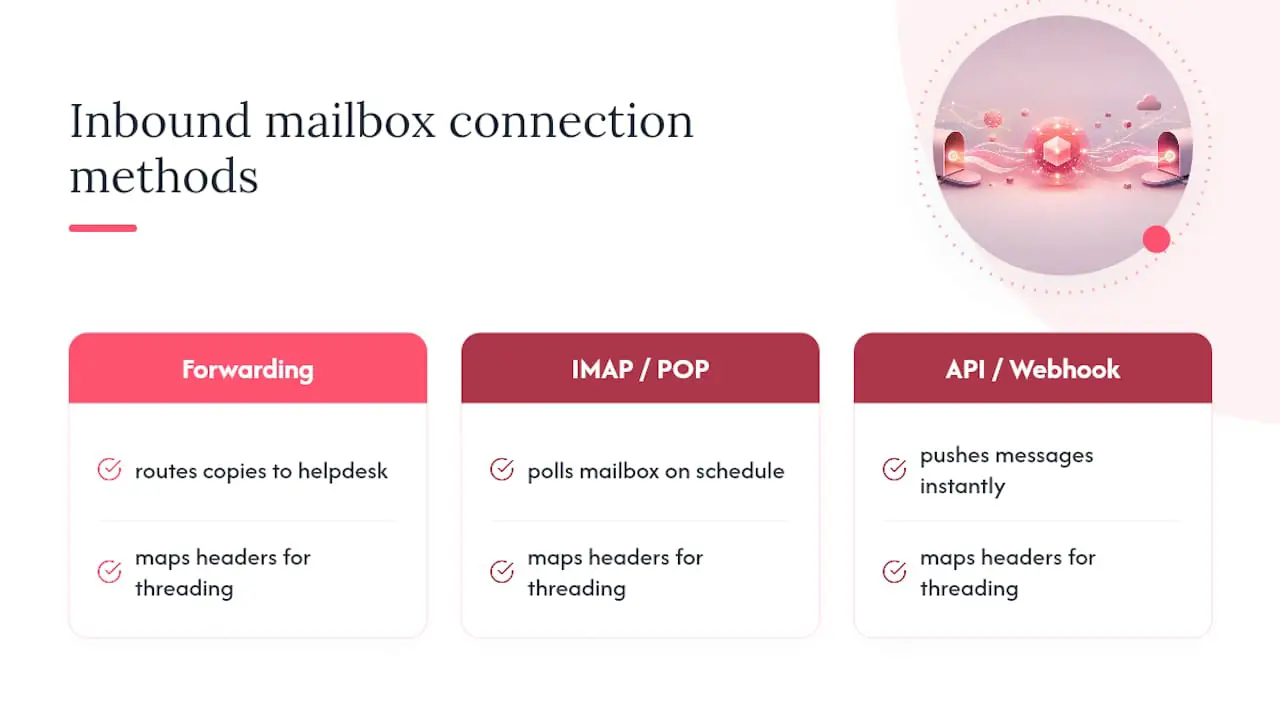
Trådvisning baserer seg på standardiserte e-postidentifikatorer som Message-ID, References og In-Reply-To. Supportteam bør svare fra saken i stedet for å starte en separat melding fra en personlig postkasse. Når en kunde svarer i den eksisterende samtalen, legger Deskhero svaret til i den samme saken.
E-post er bare én måte å opprette en Deskhero-sak på. Innebygde skjemaer og den valgfrie AI-chatboten kan også opprette saker. Disse kanalene bruker det samme arbeidsområdet for saker, men de er ikke metoder for e-postsynkronisering.
Profftips: Bruk et emne som er lett å kjenne igjen under testingen. Bekreft at den opprinnelige meldingen, brukerens svar og kundens oppfølging vises i én sak før du inviterer hele teamet.
Hva er de viktigste måtene å koble til postkassen på?
Deskhero tilbyr fire praktiske alternativer for postkasser. Det riktige alternativet avhenger av hvor adressen er driftet, og om du vil beholde en eksisterende firmadresse.
Google-postkassetilkobling støtter Gmail og Google Workspace gjennom leverandørautorisasjon. Deskhero leser innkommende e-post, sender svar som den tilkoblede adressen og håndterer postkassetilstanden som trengs for synkronisering.
- Best for: en eksisterende Gmail- eller Google Workspace-adresse.
- Fokus for oppsettet: autoriser den forespurte tilgangen og velg Deskhero-gruppen som skal motta saker.
Microsoft-postkassetilkobling støtter Microsoft 365 og Outlook gjennom leverandørautorisasjon. Den støtter også delte Microsoft-postkasser, for eksempel adresser som support@ eller info@.
- Best for: en eksisterende Microsoft 365-, Outlook- eller delt Microsoft-postkasse.
- Fokus for oppsettet: logg på med en konto som har nødvendig tilgang til postkassen, og fullfør eventuell organisasjonsgodkjenning som Microsoft-administratoren krever.
DNS-basert postkasse er beregnet på en adresse på et annet domene du eier. Deskhero ber deg legge til tre CNAME-poster for DKIM og deretter videresende innkommende e-post til den unike adressen som oppgis.
- Best for: å beholde en adresse på et domene du eier, som ikke er koblet til gjennom Google eller Microsoft.
- Fokus for oppsettet: publiser de nøyaktige postene som vises, konfigurer videresending og kjør bekreftelsestesten for postkassen.
Postkasse fra Deskhero bruker en adresse på arbeidsområdets innebygde Deskhero-domene. Den fungerer uten at du konfigurerer et domene du eier.
- Best for: evaluering, en ny supportfunksjon eller team som ennå ikke trenger en egendefinert adresse.
- Fokus for oppsettet: velg mottakergruppen og test adressen.
IMAP er tilgjengelig for en engangsimport av sendt e-post, ikke for løpende postkassesynkronisering. POP-henting og egendefinerte SMTP-tilkoblinger er ikke alternativer for Deskhero-postkasser. Veiledningen for delt Gmail-innboks og veiledningen for tilkobling av Outlook gir leverandørspesifikk kontekst.
Profftips: Koble til adressen kundene allerede bruker, når det er mulig. Når du beholder én offentlig supportadresse, trenger kundene mindre opplæring, og du unngår å spre nye henvendelser mellom gamle og nye innbokser.
Hvilke DNS-poster trenger du for pålitelig synkronisering?
Denne delen gjelder Deskheros DNS-baserte alternativ for postkasser. Google- og Microsoft-tilkoblinger bruker leverandørenes egne autorisasjonsflyter.
Deskhero tilbyr tre CNAME-poster for DKIM når du legger til en postkasse på et domene du eier. DKIM lar mottakende e-postsystemer bekrefte at Deskhero er autorisert til å signere utgående e-post for domenet. Kopier vertsnavnene og verdiene nøyaktig slik de vises. DNS-kontrollpaneler legger noen ganger til domenenavnet automatisk, så kontroller den ferdige posten i stedet for å anta at den lagrede verdien er riktig.
Innkommende e-post bruker et separat videresendingstrinn. Konfigurer den opprinnelige adressen slik at meldinger videresendes til den unike Deskhero-videresendingsadressen som vises i oppsettet av postkassen. Deskhero oppretter deretter saker fra disse meldingene og ruter dem til postkassens gruppe.
SPF og DMARC kan allerede være en del av organisasjonens overordnede e-postpolicy, men de erstatter ikke de tre DKIM-CNAME-postene Deskhero viser. Ikke opprett en ny SPF-post eller endre en DMARC-policy utelukkende basert på en generell veiledning for brukerstøtte. Be personen som administrerer domenet, om å gå gjennom alle endringer utenfor oppsettet som vises i Deskhero.
Praktiske DNS-handlinger:
- Kopier alle tre DKIM-CNAME-postene fra Deskhero.
- Kontroller om DNS-verten automatisk legger til domenenavnet.
- Vent til postene er slått opp, og bruk deretter Deskheros bekreftelsesflyt.
- Konfigurer innkommende videresending til den unike Deskhero-adressen.
Postkassen kan vise statuser som Aktivering pågår, Videresending kreves, Ny autentisering kreves eller Aktiv. Se på Aktiv som startpunktet for ende-til-ende-testing, ikke som et bevis på at alle e-postklienter hos kundene vil vise samtalen nøyaktig slik du forventer.
Profftips: Ta et skjermbilde av postene før du lagrer dem hos DNS-leverandøren. Det gir domeneadministratoren en rask referanse hvis en verdi forkortes, utvides eller legges inn i feil felt.
Hva bør du teste før du går live?
En tilkobling kan være vellykket selv om ruting, tillatelser eller videresending fortsatt krever oppmerksomhet. Test hele samtalen fra en ekstern adresse før du gjør postkassen til teamets primære supportkanal.
Før du kobler til noe:
- Bekreft hvilken leverandør som drifter postkassen, og om det er en standard eller delt postkasse.
- Velg Deskhero-gruppen som skal eie nye saker fra adressen.
- Kontroller at personen som kobler til postkassen, har leverandørtillatelsene som kreves for å autorisere den.
- For en DNS-postkasse må du finne ut hvem som kan redigere domenepostene og innstillingene for videresending.
Etter tilkobling tester du i denne rekkefølgen:
- Send en ny melding fra en ekstern e-postadresse, og bekreft at én sak vises i riktig gruppe.
- Svar fra Deskhero, og bekreft at meldingen kommer fra forventet firmadresse.
- Svar fra kundens innboks, og bekreft at oppfølgingen legges til i den eksisterende saken.
- Gjenta utvekslingen med et vedlegg, og kontroller avsender, mottakere, emne og rekkefølgen på meldingene.
Vanlige feil og kontroller:
- Ingen innkommende sak: kontroller postkassens status, leverandørautorisasjonen, gruppetildelingen og eventuelle videresendingsregler.
- Utgående svar kommer ikke frem: kontroller om aktiveringen fortsatt pågår, eller om ny autentisering kreves. For DNS-postkasser må du kontrollere alle tre CNAME-verdiene på nytt.
- En oppfølging oppretter en ny sak: bekreft at kunden svarte på den eksisterende meldingen, og at ingen e-postregel omskrev eller fjernet samtalehodene.
- Bare en videresendt kopi kommer frem: For en DNS-postkasse må du bekrefte at utgående autentisering og bekreftelse av postkassen også er fullført.
Tidsbruken avhenger av leverandørautorisasjonen og, for DNS-postkasser, DNS-spredning og videresending. Deskheros veiledning om videresending av e-post til Deskhero beskriver videresendingssekvensen.
Profftips: Bruk en personlig, ekstern adresse til testen. Da kan du se avsendernavnet, adressen, trådvisningen, formateringen og vedleggsopplevelsen fra kundens side.
Hvordan bør brukere svare for å holde trådene intakte?
Brukere bør svare fra Deskhero-saken, beholde emnet i den eksisterende samtalen og la den tilkoblede postkassen håndtere e-posthodene. Hvis du starter en ny melding fra en personlig postkasse, opprettes en separat samtale utenfor arbeidsflyten for saken.
Noen regler som bør tas med i onboarding-dokumentet for teamet:
- Svar fra saken i stedet for fra et kopiert varsel eller en personlig innboks.
- Kontroller feltene Til, Kopi og Blindkopi før du sender. Deskhero fjerner ugyldige og dupliserte mottakere, men brukeren har fortsatt ansvaret for det endelige mottakervalget.
- Bruk private notater til intern kontekst. Private notater sendes aldri til kunden på e-post.
- Hold store eller sensitive filer innenfor teamets godkjente delingspolicy.
- Bruk alternativet for å sende og angi status når svaret også skal flytte saken til neste tilstand i arbeidsflyten.
Deskhero kan plassere et AI-utarbeidet svar i svarredigereren. Foreslåtte svar bruker kunnskap fra arbeidsområdet, inkludert godkjente offentlige vanlige spørsmål, intern kunnskap, besvarte saker, importert sendt e-post og innhold hentet fra nettstedet. En bruker godtar, redigerer eller avviser utkastet. AI-autosvar rettet mot kunder er en separat funksjon som må aktiveres, og bruker bare godkjent offentlig innhold fra vanlige spørsmål.
Profftips: Bruk et privat notat når en kollega trenger kontekst, men kunden ikke gjør det. Da holdes den interne diskusjonen ved siden av samtalen uten å bli lagt til i e-posttråden.
Når bør du gå videre enn manuell videresending?
Manuell videresending kan levere meldinger til flere personer, men gir ikke i seg selv saksansvar, private notater, felles status, konsekvent ruting eller en komplett supporttidslinje. Gå over til en felles brukerstøtte når teamet ikke lenger kan besvare grunnleggende driftsrelaterte spørsmål ut fra postkassen alene.
Beslutningskriterier det er verdt å vurdere:
- Ansvar: kan alle se hvem som er ansvarlig for hver henvendelse?
- Tjenestemål: trenger du målbare frister for første svar og løsning?
- Ruting: bør meldinger fra ulike adresser nå forskjellige grupper?
- Gjenbruk av kunnskap: ville brukere hatt nytte av AI-utkast basert på tidligere svar og internt materiale?
- Samling av kanaler: må e-post, skjemaer og chat opprette saker i ett arbeidsområde?
Deskhero kombinerer tilkoblede postkasser med grupperuting, tildeling, egendefinerte statuser, prioriteter, tagger, private notater, automatiseringsregler og SLA-policyer. Grensesnittet er tilgjengelig på 14 språk. Team kan beholde sin eksisterende Google- eller Microsoft-adresse, eller bruke det DNS-baserte videresendingsalternativet for et annet domene de eier.
| Tegn | Hva det betyr for deg |
|---|---|
| Uklart saksansvar | Bruk tildeling og grupperuting i stedet for å være avhengig av postkassemapper |
| Forpliktelser om svartid | Bruk SLA-policyer til å følge opp mål for første svar og løsning |
| E-post, skjemaer og chat | Samle kanalene i ett arbeidsområde for saker med en felles historikk |
Redaksjonens vurdering: Se på synkronisering som en arbeidsflyt
E-postsynkronisering er ikke ferdig når et tilkoblingsskjermbilde viser Aktiv. En nyttig lanseringstest beviser at en ekte kunde kan sende en melding, motta et svar fra forventet adresse, svare igjen og fortsatt være i den samme saken. Den beviser også at saken nådde riktig gruppe og er synlig for de riktige brukerne.
Det tekniske oppsettet og teamets vaner styrker hverandre. Leverandørautorisasjon eller DNS-poster etablerer e-postbanen. Grupperuting, tildeling, private notater og konsekvente svar fra saken gjør denne banen nyttig i det daglige supportarbeidet.
Skriv ned den forventede ruten for hver offentlige adresse. Registrer målgruppen, eieren av postkassen, tilkoblingstypen og en testkontakt. Når en melding blir borte eller en leverandør ber om fornyet autorisasjon, har teamet en kort diagnostisk sjekkliste i stedet for å gjette.
Få toveis synkronisering i gang uten å endre adressen din
Deskhero gjør en eksisterende Gmail-, Google Workspace-, Microsoft 365- eller Outlook-postkasse om til en felles brukerstøtte, mens kundene fortsetter å bruke den samme adressen. Delte Microsoft-postkasser støttes. For et annet domene du eier, kombinerer det DNS-baserte alternativet autentisert utgående e-post med videresending av innkommende e-post.
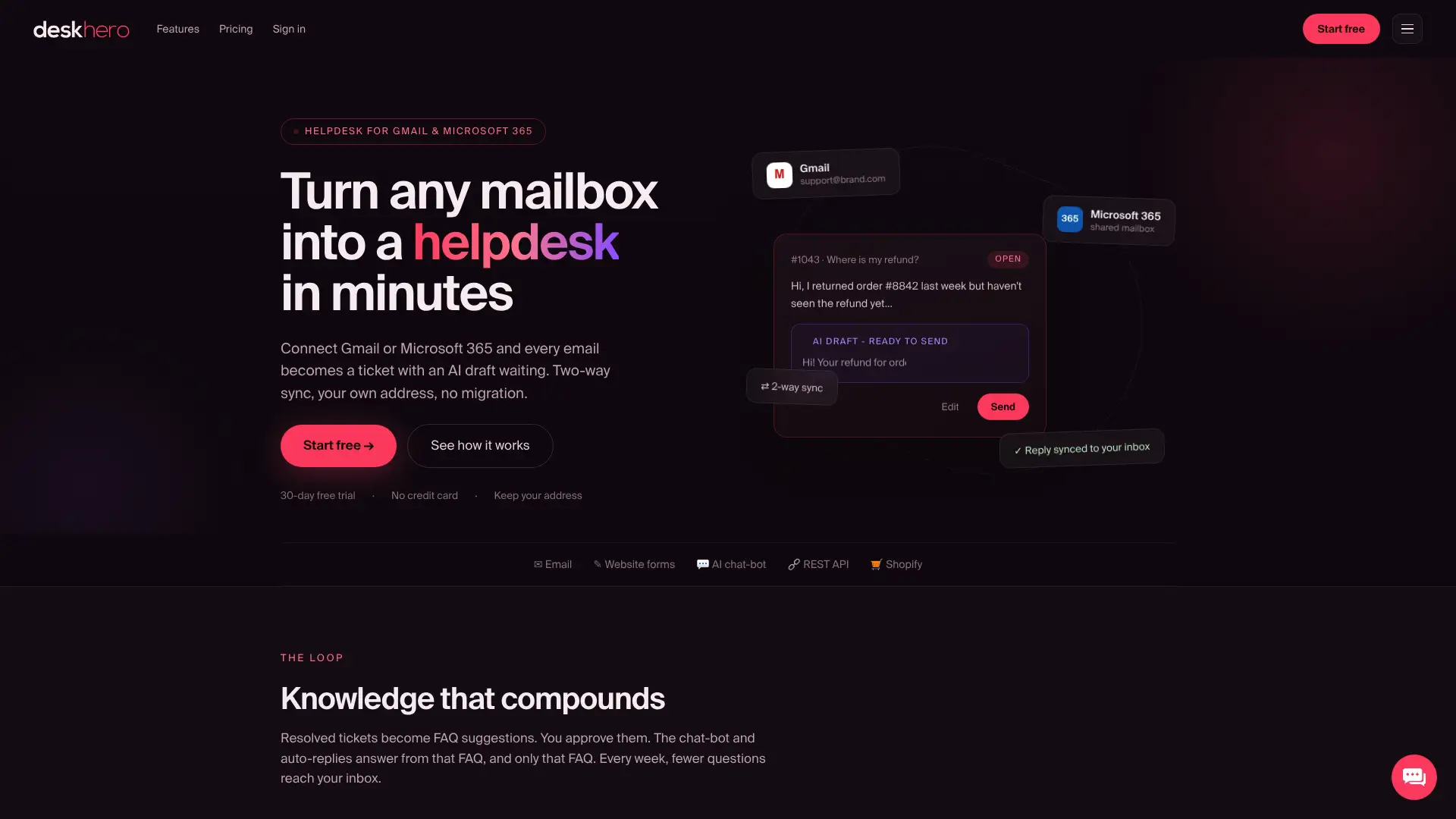
Etter at postkassen er koblet til, kan teamet legge til grupperuting, tildeling, private notater, automatisering, SLA-policyer og AI-svarutkast basert på kunnskap fra arbeidsområdet. Nye arbeidsområder starter med en 30 dagers gratis prøveperiode, og du trenger ikke kredittkort for å komme i gang.
Kilder
- PostHogs dokumentasjon for e-posttilkobling, et eksempel på en separat brukerstøttes flyt for videresending, DNS-bekreftelse, utgående sending og trådvisning.
Vanlige spørsmål
Hva er synkronisering av e-post til brukerstøtten?
Det kobler en e-postpostkasse til et arbeidsområde for saker. Innkommende kundemeldinger blir til saker, svar fra brukere leveres via e-post, og senere svar fra kunden kan fortsette i den samme saken.
Må jeg migrere postkassen for å få toveis synkronisering?
Nei. Deskhero kobler til Gmail, Google Workspace, Microsoft 365 og Outlook, inkludert delte Microsoft-postkasser. Du kan beholde den eksisterende adressen. Et annet domene du eier, kan bruke Deskheros DNS- og videresendingsalternativ.
Hvorfor sender ikke den tilkoblede postkassen svar?
Kontroller først postkassens status. En leverandørtilkobling kan trenge fornyet autorisasjon. En DNS-postkasse kan fortsatt være under aktivering eller ha en feil DKIM-CNAME-post. Gå gjennom den nøyaktige statusen og oppsettinstruksjonene som vises i Deskhero.
Hvor lang tid tar det å sette opp synkronisering av e-post til brukerstøtten?
Oppsett med Google og Microsoft avhenger av autorisasjon og eventuell godkjenning som organisasjonen krever. En DNS-postkasse kan ta lengre tid fordi CNAME-postene må spres, og innkommende videresending også må konfigureres.
Hva kan føre til at en oppfølging oppretter en separat sak?
En separat melding, et endret samtaleemne eller en e-postregel som omskriver eller fjerner trådhoder, kan hindre at en oppfølging kobles til den opprinnelige saken. Test ved å svare direkte på meldingen Deskhero sendte.