Sincronización bidireccional del correo con el helpdesk: guía de configuración para equipos de soporte
La sincronización bidireccional del correo electrónico del helpdesk convierte los correos entrantes de los clientes en tickets y envía por correo electrónico las respuestas del equipo de soporte al cliente. El cliente sigue utilizando un hilo de correo familiar, mientras el equipo trabaja desde una bandeja de entrada compartida con asignación, notas, búsqueda e informes.
Deskhero admite la sincronización bidireccional completa con Gmail, Google Workspace, Microsoft 365 y Outlook mediante conexiones con el proveedor. También admite buzones compartidos de Microsoft. Para otro dominio que poseas, Deskhero ofrece una opción basada en DNS que combina el envío saliente autenticado con el reenvío entrante. También puedes utilizar una dirección proporcionada por Deskhero que funciona de inmediato.
Tus próximos pasos:
- Elige el tipo de buzón que corresponda a tu proveedor de correo electrónico.
- Completa la autorización del proveedor o los pasos de DNS y reenvío que se muestran en Deskhero.
- Asocia el buzón al grupo que debe recibir sus tickets.
- Prueba un mensaje nuevo, una respuesta de un Usuario, un seguimiento del cliente y un archivo adjunto.
Consejo profesional: No cambies el DNS siguiendo una lista genérica. Utiliza los registros exactos que Deskhero muestra para tu dominio y espera a que se complete la verificación antes de probar el correo saliente.
Conclusiones clave
La sincronización fiable del correo electrónico del helpdesk comienza con el método de conexión adecuado. Los buzones de Google y Microsoft utilizan la autorización del proveedor, mientras que un buzón de otro dominio propio utiliza el flujo de DNS y reenvío de Deskhero.
| Punto | Detalles |
|---|---|
| Adapta el método al proveedor | Utiliza la conexión de Google o Microsoft para obtener una sincronización bidireccional completa. Usa DNS más reenvío para otro dominio que poseas. |
| Sigue los registros DNS mostrados | La configuración del buzón DNS de Deskhero proporciona tres registros CNAME para la autenticación DKIM. |
| Prueba una conversación completa | Comprueba el primer mensaje entrante, la respuesta saliente, el seguimiento del cliente y los archivos adjuntos. |
| Distribuye por grupo | Cada buzón pertenece a un grupo, que determina dónde llegan los nuevos tickets. |
| Conserva la dirección existente | Deskhero permite que un equipo trabaje desde una bandeja de entrada compartida mientras los clientes siguen escribiendo a la dirección que conocen. |
Índice
- ¿Cómo funciona realmente la sincronización del correo electrónico del helpdesk?
- ¿Cuáles son las principales formas de conectar tu buzón?
- ¿Qué registros DNS necesitas para una sincronización fiable?
- ¿Qué debes probar antes de ponerlo en funcionamiento?
- ¿Cómo deben responder los Usuarios para mantener intactos los hilos?
- ¿Cuándo debes dejar atrás el reenvío manual?
- Opinión editorial: trata la sincronización como un flujo de trabajo
- Activa la sincronización bidireccional sin cambiar tu dirección
- Fuentes
- Preguntas frecuentes
¿Cómo funciona realmente la sincronización del correo electrónico del helpdesk?
La sincronización del correo electrónico conecta dos vistas de la misma conversación de soporte. En la bandeja de entrada del cliente, el intercambio parece un hilo de correo normal. En el helpdesk, el mensaje inicial crea un ticket y los mensajes posteriores aparecen en la conversación de ese ticket.
El procesamiento entrante identifica al remitente, el asunto, el contenido del mensaje y los encabezados de la conversación. El procesamiento saliente envía la respuesta de un Usuario al cliente e incluye los encabezados necesarios para mantener el hilo. Las conexiones de Google y Microsoft de Deskhero gestionan ambas direcciones. Un buzón DNS recibe el correo mediante una dirección de reenvío única y envía respuestas autenticadas desde la dirección de la empresa.
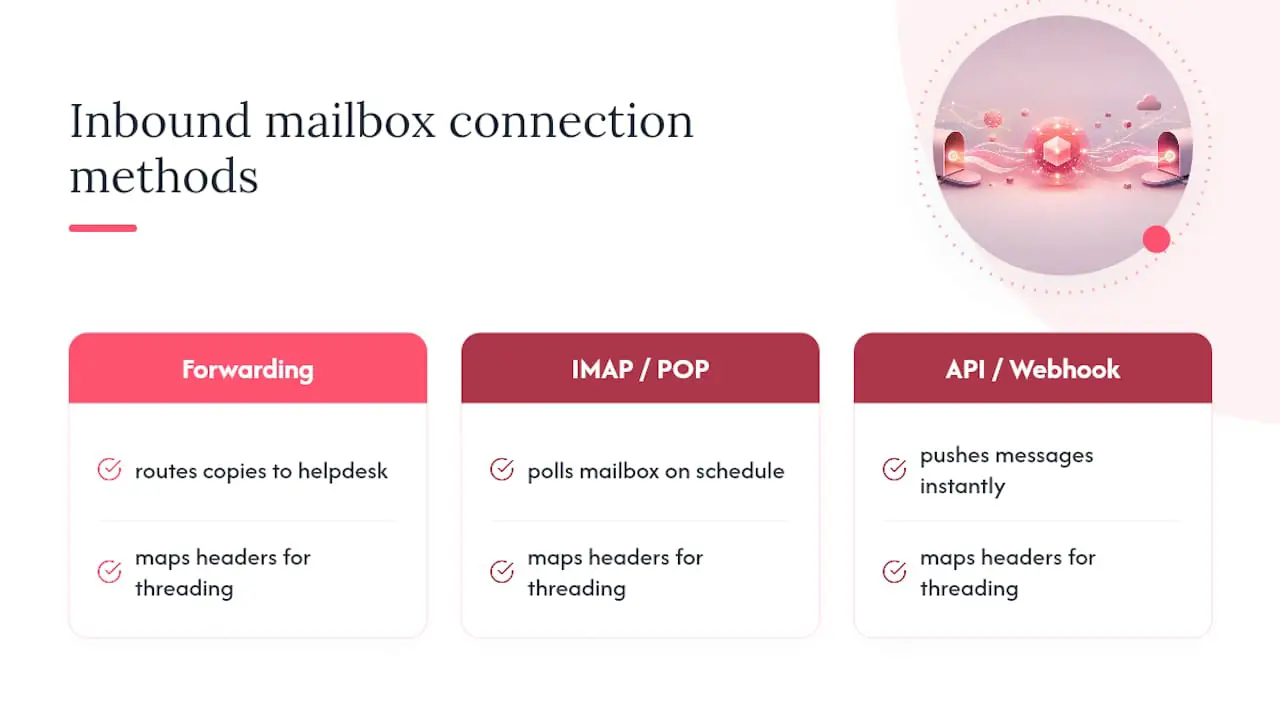
La organización de los hilos depende de identificadores de correo estándar como Message-ID, References e In-Reply-To. Los equipos de soporte deben responder desde el ticket en lugar de iniciar un mensaje separado desde un buzón personal. Cuando un cliente responde a la conversación existente, Deskhero añade esa respuesta al mismo ticket.
El correo electrónico es solo una forma de crear un ticket de Deskhero. Los formularios integrados y el chatbot de IA opcional también pueden crear tickets. Esos canales comparten el mismo espacio de trabajo de tickets, pero no son métodos de sincronización del correo electrónico.
Consejo profesional: Utiliza un asunto fácil de reconocer durante las pruebas. Confirma que el mensaje original, la respuesta del Usuario y el seguimiento del cliente aparecen en un solo ticket antes de invitar a todo el equipo.
¿Cuáles son las principales formas de conectar tu buzón?
Deskhero ofrece cuatro opciones prácticas de buzón. La correcta depende de dónde esté alojada la dirección y de si quieres conservar una dirección empresarial existente.
La conexión con un buzón de Google admite Gmail y Google Workspace mediante la autorización del proveedor. Deskhero lee el correo entrante, envía respuestas como la dirección conectada y gestiona el estado del buzón necesario para la sincronización.
- Ideal para: una dirección existente de Gmail o Google Workspace.
- Enfoque de la configuración: autoriza el acceso solicitado y elige el grupo de Deskhero que debe recibir los tickets.
La conexión con un buzón de Microsoft admite Microsoft 365 y Outlook mediante la autorización del proveedor. También admite buzones compartidos de Microsoft, como las direcciones support@ o info@.
- Ideal para: un buzón existente de Microsoft 365, Outlook o Microsoft compartido.
- Enfoque de la configuración: inicia sesión con una cuenta que tenga el acceso necesario al buzón y completa cualquier aprobación de la organización que requiera tu administrador de Microsoft.
El buzón basado en DNS está destinado a una dirección de otro dominio que poseas. Deskhero te pide que añadas tres registros CNAME para DKIM y que después reenvíes el correo entrante a la dirección única que proporciona.
- Ideal para: conservar una dirección de un dominio propio que no esté conectado mediante Google o Microsoft.
- Enfoque de la configuración: publica los registros exactos que se muestran, configura el reenvío y ejecuta la prueba de verificación del buzón.
El buzón proporcionado por Deskhero utiliza una dirección del dominio integrado de Deskhero del espacio de trabajo. Funciona sin configurar un dominio propio.
- Ideal para: evaluaciones, una nueva operación de soporte o cualquier equipo que aún no necesite una dirección personalizada.
- Enfoque de la configuración: selecciona el grupo receptor y prueba la dirección.
IMAP está disponible para una importación única del correo enviado, no para la sincronización continua del buzón. La consulta mediante POP y las conexiones SMTP personalizadas no son opciones de conexión de buzones de Deskhero. La guía sobre bandejas de entrada compartidas de Gmail y la guía para conectar Outlook ofrecen información específica de cada proveedor.
Consejo profesional: Conecta la dirección que ya utilizan tus clientes siempre que sea posible. Mantener una única dirección pública de soporte reduce la necesidad de volver a formar a los clientes y evita dividir las nuevas solicitudes entre buzones antiguos y nuevos.
¿Qué registros DNS necesitas para una sincronización fiable?
Esta sección se aplica a la opción de buzón basada en DNS de Deskhero. Las conexiones de Google y Microsoft utilizan sus propios flujos de autorización del proveedor.
Deskhero proporciona tres registros CNAME para DKIM cuando añades un buzón en un dominio que posees. DKIM permite que los sistemas de correo receptores verifiquen que Deskhero está autorizado para firmar el correo saliente de ese dominio. Copia los nombres de host y los valores exactamente como aparecen. En ocasiones, los paneles de DNS añaden automáticamente el nombre del dominio, así que comprueba el registro resultante en lugar de asumir que el valor guardado es correcto.
El correo entrante utiliza un paso de reenvío independiente. Configura la dirección original para reenviar los mensajes a la dirección única de reenvío de Deskhero que se muestra en la configuración del buzón. Deskhero crea entonces tickets a partir de esos mensajes y los asigna al grupo del buzón.
SPF y DMARC pueden formar parte de la política de correo electrónico general de tu organización, pero no sustituyen los tres registros CNAME de DKIM que muestra Deskhero. No crees un segundo registro SPF ni cambies una política DMARC basándote únicamente en una guía general de helpdesk. Pide a la persona que gestiona el dominio que revise cualquier cambio que no aparezca en la configuración mostrada por Deskhero.
Acciones prácticas de DNS:
- Copia los tres registros CNAME de DKIM desde Deskhero.
- Comprueba si el proveedor de DNS añade automáticamente el nombre del dominio.
- Espera a que los registros se propaguen y utiliza después el flujo de verificación de Deskhero.
- Configura el reenvío entrante a la dirección única de Deskhero.
El buzón puede mostrar estados como Activación en curso, Reenvío requerido, Reautenticación requerida o Activo. Considera Activo como el punto de partida para las pruebas de extremo a extremo, no como una prueba de que todos los clientes de correo de los clientes mostrarán la conversación exactamente como esperas.
Consejo profesional: Haz una captura de pantalla de los registros antes de guardarlos en el proveedor de DNS. Esto proporciona al administrador del dominio una referencia rápida si un valor se acorta, se amplía o se introduce en el campo incorrecto.
¿Qué debes probar antes de ponerlo en funcionamiento?
Una conexión puede completarse correctamente aunque el enrutamiento, los permisos o el reenvío todavía requieran atención. Prueba la conversación completa desde una dirección externa antes de convertir el buzón en el canal de soporte principal del equipo.
Antes de conectar nada:
- Confirma qué proveedor aloja el buzón y si es un buzón estándar o compartido.
- Elige el grupo de Deskhero que debe encargarse de los nuevos tickets procedentes de la dirección.
- Asegúrate de que la persona que conecta el buzón tenga los permisos del proveedor necesarios para autorizarlo.
- En el caso de un buzón DNS, identifica quién puede editar los registros del dominio y la configuración de reenvío.
Después de conectarlo, realiza las pruebas en este orden:
- Envía un mensaje nuevo desde una dirección de correo externa y confirma que aparece un ticket en el grupo correcto.
- Responde desde Deskhero y confirma que el mensaje llega desde la dirección empresarial esperada.
- Responde desde la bandeja de entrada del cliente y confirma que el seguimiento se incorpora al ticket existente.
- Repite el intercambio con un archivo adjunto y revisa el remitente, los destinatarios, el asunto y el orden de los mensajes.
Fallos y comprobaciones habituales:
- No aparece ningún ticket entrante: comprueba el estado del buzón, la autorización del proveedor, la asignación del grupo y cualquier regla de reenvío.
- La respuesta saliente no llega: comprueba si la activación sigue en curso o si se requiere una reautenticación. En los buzones DNS, vuelve a comprobar los tres valores CNAME.
- Un seguimiento crea un ticket nuevo: confirma que el cliente respondió al mensaje existente y que ninguna regla de correo reescribió o eliminó los encabezados de la conversación.
- Solo llega una copia reenviada: en un buzón DNS, confirma que también se completaron la autenticación saliente y la verificación del buzón.
El tiempo necesario depende de la autorización del proveedor y, en los buzones DNS, de la propagación del DNS y del reenvío. La guía de Deskhero sobre reenviar correos a Deskhero explica la secuencia de reenvío.
Consejo profesional: Utiliza una dirección personal externa para la prueba. Así podrás ver el nombre del remitente, la dirección, los hilos, el formato y la experiencia con los archivos adjuntos desde el punto de vista del cliente.
¿Cómo deben responder los Usuarios para mantener intactos los hilos?
Los Usuarios deben responder desde el ticket de Deskhero, conservar el asunto de la conversación existente y permitir que el buzón conectado gestione los encabezados del correo. Iniciar un mensaje nuevo desde un buzón personal crea una conversación independiente fuera del flujo de trabajo del ticket.
Algunas reglas que conviene incluir en el documento de incorporación del equipo:
- Responde desde el ticket en lugar de hacerlo desde una notificación copiada o una bandeja de entrada personal.
- Comprueba los campos Para, CC y CCO antes de enviar. Deskhero elimina los destinatarios no válidos y duplicados, pero el Usuario sigue siendo responsable de la elección final de destinatarios.
- Utiliza notas privadas para el contexto interno. Las notas privadas nunca se envían por correo al cliente.
- Mantén los archivos grandes o confidenciales dentro de la política de uso compartido aprobada por el equipo.
- Utiliza la opción de enviar y establecer estado cuando la respuesta también deba mover el ticket al siguiente estado del flujo de trabajo.
Deskhero puede colocar una respuesta redactada por IA en el editor de respuestas. Las respuestas sugeridas utilizan el conocimiento del espacio de trabajo, incluidas las preguntas frecuentes públicas aprobadas, la información interna, los tickets respondidos, el correo enviado importado y el contenido extraído del sitio web. Un Usuario acepta, edita o descarta el borrador. Las respuestas automáticas de IA dirigidas a clientes son una función independiente que requiere activación y utiliza únicamente contenido aprobado de las preguntas frecuentes públicas.
Consejo profesional: Utiliza una nota privada cuando un compañero necesite contexto, pero el cliente no. Así mantendrás la conversación interna junto al intercambio sin añadirla al hilo de correo.
¿Cuándo debes dejar atrás el reenvío manual?
El reenvío manual puede entregar mensajes a varias personas, pero por sí solo no proporciona propiedad del ticket, notas privadas, un estado compartido, un enrutamiento coherente ni un historial de soporte completo. Pásate a un helpdesk compartido cuando el equipo ya no pueda responder preguntas operativas básicas utilizando únicamente el buzón.
Criterios de decisión que conviene valorar:
- Responsabilidad: ¿puede todo el mundo ver quién es responsable de cada solicitud?
- Objetivos de servicio: ¿necesitas plazos medibles para la primera respuesta y la resolución?
- Enrutamiento: ¿deben los mensajes de distintas direcciones llegar a grupos diferentes?
- Reutilización del conocimiento: ¿se beneficiarían los Usuarios de borradores de IA basados en respuestas anteriores y material interno?
- Consolidación de canales: ¿deben el correo electrónico, los formularios y el chat crear tickets en un mismo espacio de trabajo?
Deskhero combina buzones conectados con enrutamiento por grupos, asignación, estados personalizados, prioridades, etiquetas, notas privadas, reglas de automatización y políticas de SLA. Su interfaz está disponible en 14 idiomas. Los equipos pueden conservar su dirección existente de Google o Microsoft, o utilizar la opción de reenvío basada en DNS para otro dominio propio.
| Señal | Qué significa para ti |
|---|---|
| Responsabilidad poco clara de los tickets | Utiliza la asignación y el enrutamiento por grupos en lugar de depender de las carpetas del buzón |
| Compromisos de respuesta | Utiliza las políticas de SLA para realizar un seguimiento de los objetivos de primera respuesta y resolución |
| Correo electrónico, formularios y chat | Integra los canales en un único espacio de trabajo de tickets con un historial compartido |
Opinión editorial: trata la sincronización como un flujo de trabajo
La sincronización del correo electrónico no termina cuando una pantalla de conexión indica Activo. Una prueba de lanzamiento útil demuestra que un cliente real puede enviar un mensaje, recibir una respuesta desde la dirección esperada, responder de nuevo y permanecer en el mismo ticket. También demuestra que el ticket llegó al grupo correcto y es visible para los Usuarios adecuados.
La configuración técnica y los hábitos del equipo se refuerzan mutuamente. La autorización del proveedor o los registros DNS establecen la ruta del correo. El enrutamiento por grupos, la asignación, las notas privadas y las respuestas coherentes desde el ticket hacen que esa ruta sea útil en el trabajo diario de soporte.
Escribe la ruta esperada para cada dirección pública. Registra el grupo de destino, el propietario del buzón, el tipo de conexión y un contacto de prueba. Cuando un mensaje desaparezca o un proveedor solicite una nueva autorización, el equipo tendrá una breve lista de diagnóstico en lugar de tener que adivinar.
Activa la sincronización bidireccional sin cambiar tu dirección
Deskhero convierte un buzón existente de Gmail, Google Workspace, Microsoft 365 u Outlook en un helpdesk compartido mientras los clientes siguen utilizando la misma dirección. Los buzones compartidos de Microsoft son compatibles. Para otro dominio que poseas, la opción basada en DNS combina el correo saliente autenticado con el reenvío entrante.
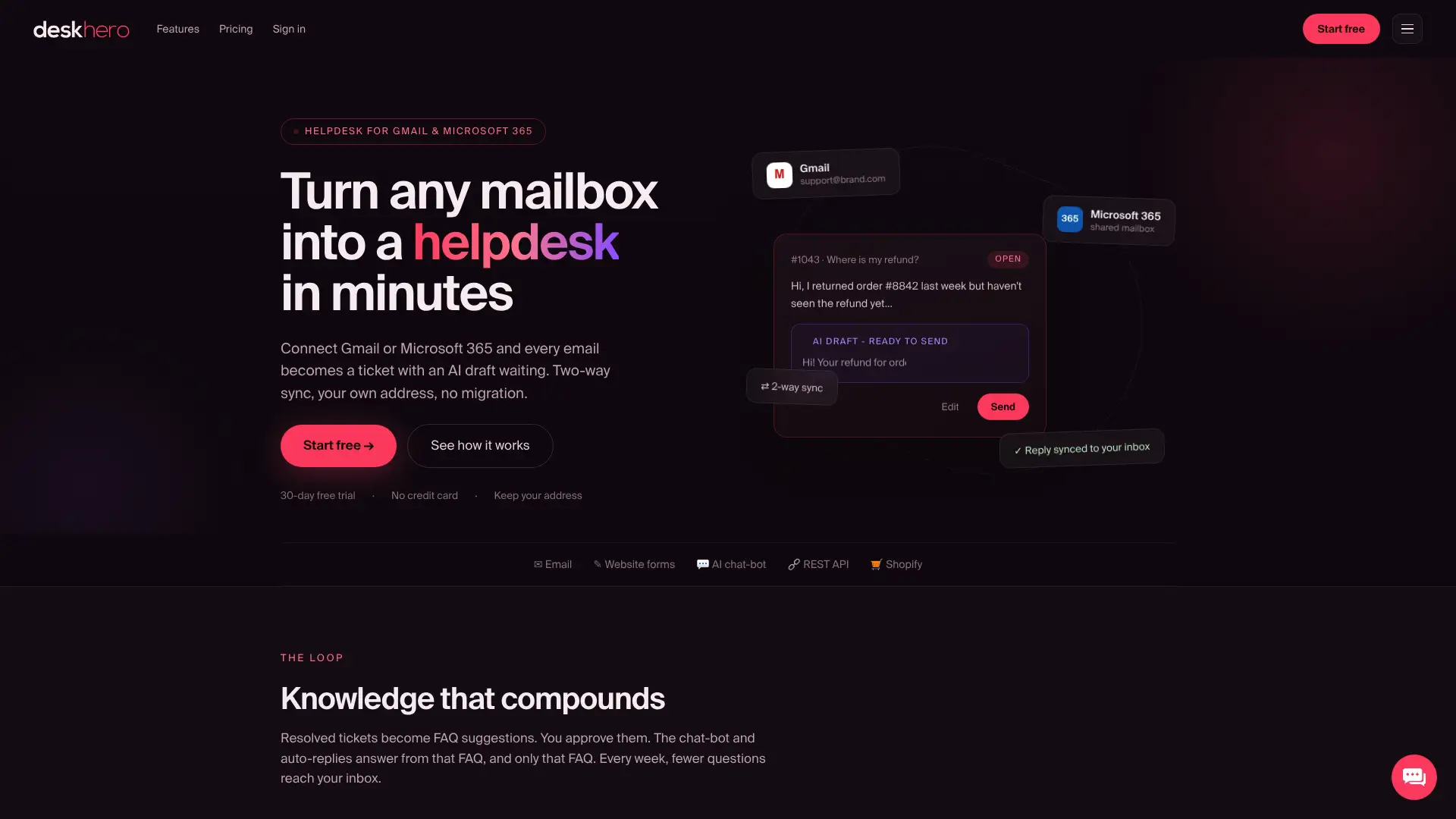
Una vez conectado el buzón, el equipo puede añadir enrutamiento por grupos, asignación, notas privadas, automatización, políticas de SLA y borradores de respuestas de IA basados en el conocimiento del espacio de trabajo. Los nuevos espacios de trabajo comienzan con una prueba gratuita de 30 días y no se necesita tarjeta de crédito para empezar.
Fuentes
- Documentación de conexión de correo electrónico de PostHog, un ejemplo del flujo de reenvío, verificación DNS, envío saliente y organización de hilos de otro helpdesk.
Preguntas frecuentes
¿Qué es la sincronización del correo electrónico del helpdesk?
Conecta un buzón de correo electrónico con un espacio de trabajo de tickets. Los mensajes entrantes de los clientes se convierten en tickets, las respuestas de los Usuarios se entregan por correo electrónico y las respuestas posteriores de los clientes pueden continuar en el mismo ticket.
¿Tengo que migrar mi buzón para obtener una sincronización bidireccional?
No. Deskhero se conecta con Gmail, Google Workspace, Microsoft 365 y Outlook, incluidos los buzones compartidos de Microsoft. Puedes conservar la dirección existente. Otro dominio propio puede utilizar la opción de DNS y reenvío de Deskhero.
¿Por qué mi buzón conectado no envía respuestas?
Comprueba primero el estado del buzón. Es posible que una conexión con el proveedor necesite una nueva autorización. Un buzón DNS puede seguir activándose o tener un registro CNAME de DKIM incorrecto. Revisa el estado exacto y las instrucciones de configuración que aparecen en Deskhero.
¿Cuánto tarda la configuración de la sincronización del correo electrónico del helpdesk?
La configuración de Google y Microsoft depende de la autorización y de cualquier aprobación que requiera la organización. Un buzón DNS puede tardar más porque sus registros CNAME deben propagarse y también hay que configurar el reenvío entrante.
¿Qué puede provocar que un seguimiento genere un ticket independiente?
Un mensaje separado, un asunto de conversación modificado o una regla de correo que reescriba o elimine los encabezados del hilo pueden impedir que un seguimiento coincida con el ticket original. Haz la prueba respondiendo directamente al mensaje que envió Deskhero.