Sincronizzazione email bidirezionale con l’helpdesk: guida alla configurazione
La sincronizzazione bidirezionale dell’email con l’helpdesk trasforma le email dei clienti in arrivo in ticket e invia le risposte del team di supporto nuovamente al cliente via email. Il cliente continua a utilizzare una familiare conversazione email, mentre il team lavora da una casella di posta condivisa con assegnazioni, note, ricerca e report.
Deskhero supporta la sincronizzazione bidirezionale completa con Gmail, Google Workspace, Microsoft 365 e Outlook tramite connessioni al provider. Sono supportate anche le caselle di posta condivise Microsoft. Per un altro dominio di tua proprietà, Deskhero offre un’opzione basata sul DNS che combina l’invio in uscita autenticato con l’inoltro in entrata. Puoi anche utilizzare un indirizzo fornito da Deskhero, operativo immediatamente.
I prossimi passaggi:
- Scegli il tipo di casella di posta corrispondente al tuo provider email.
- Completa l’autorizzazione del provider oppure i passaggi relativi a DNS e inoltro mostrati in Deskhero.
- Collega la casella di posta al gruppo che dovrà ricevere i relativi ticket.
- Prova un nuovo messaggio, una risposta dell’utente, un follow-up del cliente e un allegato.
Consiglio: Non modificare il DNS seguendo una checklist generica. Utilizza i record esatti mostrati da Deskhero per il tuo dominio, quindi attendi la verifica prima di testare la posta in uscita.
Punti chiave
Una sincronizzazione affidabile dell’email con l’helpdesk inizia dal metodo di connessione corretto. Le caselle Google e Microsoft utilizzano l’autorizzazione del provider, mentre una casella su un altro dominio di proprietà utilizza il flusso DNS e di inoltro di Deskhero.
| Punto | Dettagli |
|---|---|
| Abbina il metodo al provider | Utilizza la connessione Google o Microsoft per una sincronizzazione bidirezionale completa. Utilizza DNS più inoltro per un altro dominio di tua proprietà. |
| Segui i record DNS visualizzati | La configurazione della casella DNS di Deskhero fornisce tre record CNAME per l’autenticazione DKIM. |
| Testa una conversazione completa | Controlla il primo messaggio in entrata, la risposta in uscita, il follow-up del cliente e gli allegati. |
| Instrada per gruppo | Ogni casella di posta appartiene a un gruppo, che determina dove arrivano i nuovi ticket. |
| Mantieni l’indirizzo esistente | Deskhero consente al team di lavorare da una casella condivisa, mentre i clienti continuano a scrivere all’indirizzo che conoscono. |
Indice
- Come funziona davvero la sincronizzazione dell’email con l’helpdesk?
- Quali sono i principali modi per collegare la casella di posta?
- Quali record DNS servono per una sincronizzazione affidabile?
- Cosa bisogna testare prima di entrare in produzione?
- Come devono rispondere gli utenti per mantenere intatte le conversazioni?
- Quando bisogna andare oltre l’inoltro manuale?
- Il punto di vista editoriale: considera la sincronizzazione come un flusso di lavoro
- Attiva la sincronizzazione bidirezionale senza modificare la tua casella di posta
- Fonti
- FAQ
Come funziona davvero la sincronizzazione dell’email con l’helpdesk?
La sincronizzazione dell’email collega due viste della stessa conversazione di supporto. Nella casella di posta del cliente, lo scambio appare come una normale conversazione email. Nell’helpdesk, il messaggio iniziale crea un ticket e i messaggi successivi compaiono nella conversazione di quel ticket.
Il processo in entrata identifica il mittente, l’oggetto, il contenuto del messaggio e le intestazioni della conversazione. Il processo in uscita invia la risposta dell’utente al cliente e include le intestazioni necessarie per mantenere la conversazione. Le connessioni Google e Microsoft di Deskhero gestiscono entrambe le direzioni. Una casella DNS riceve la posta tramite un indirizzo di inoltro univoco e invia risposte autenticate dall’indirizzo dell’azienda.
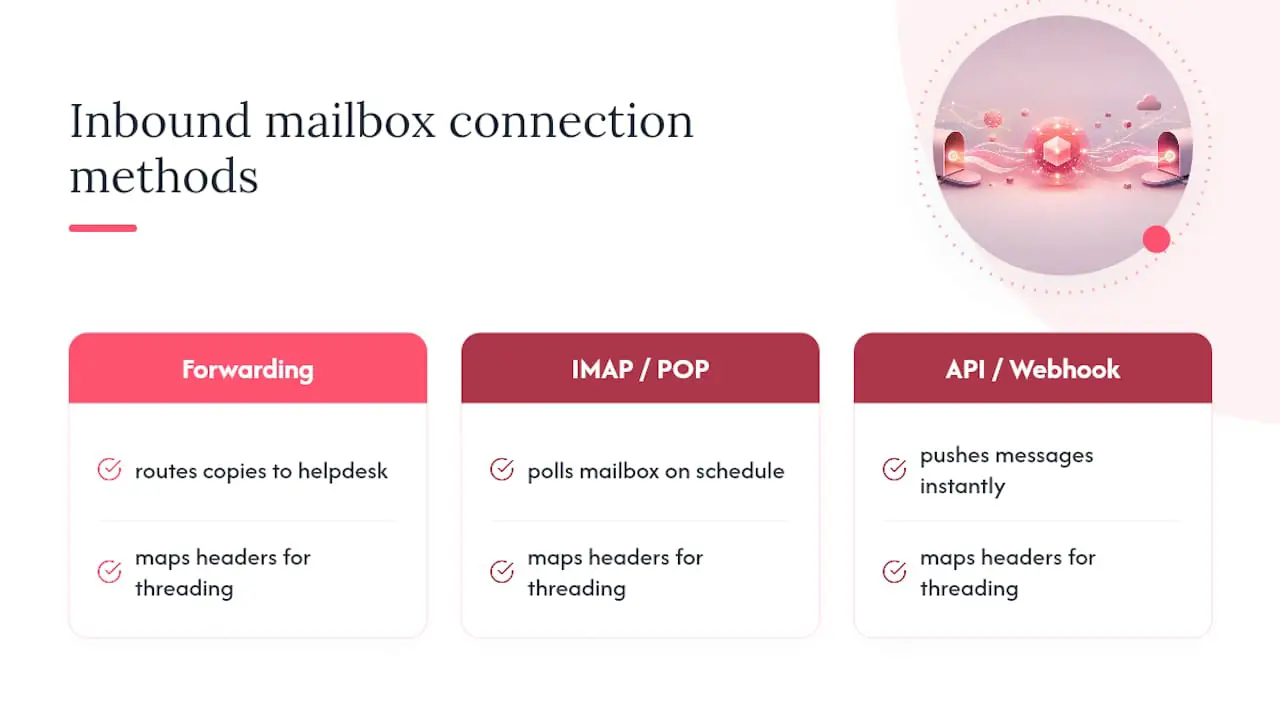
La gestione delle conversazioni si basa su identificatori email standard come Message-ID, References e In-Reply-To. I team di supporto devono rispondere dal ticket invece di avviare un messaggio separato da una casella personale. Quando un cliente risponde alla conversazione esistente, Deskhero aggiunge la risposta allo stesso ticket.
L’email è solo uno dei modi per creare un ticket Deskhero. Anche i moduli incorporati e il chatbot AI opzionale possono creare ticket. Questi canali condividono lo stesso spazio di lavoro dei ticket, ma non sono metodi di sincronizzazione dell’email.
Consiglio: Durante i test, utilizza un oggetto facile da riconoscere. Prima di invitare l’intero team, verifica che il messaggio originale, la risposta dell’utente e il follow-up del cliente compaiano tutti in un unico ticket.
Quali sono i principali modi per collegare la casella di posta?
Deskhero offre quattro opzioni pratiche per le caselle di posta. La scelta corretta dipende da dove è ospitato l’indirizzo e dal fatto che tu voglia mantenere un indirizzo aziendale esistente.
Connessione a una casella Google supporta Gmail e Google Workspace tramite l’autorizzazione del provider. Deskhero legge la posta in entrata, invia le risposte come indirizzo collegato e gestisce lo stato della casella necessario per la sincronizzazione.
- Ideale per: un indirizzo Gmail o Google Workspace esistente.
- Focus della configurazione: autorizza l’accesso richiesto e scegli il gruppo Deskhero che dovrà ricevere i ticket.
Connessione a una casella Microsoft supporta Microsoft 365 e Outlook tramite l’autorizzazione del provider. Supporta anche le caselle di posta condivise Microsoft, come gli indirizzi support@ o info@.
- Ideale per: una casella Microsoft 365, Outlook o una casella condivisa Microsoft esistente.
- Focus della configurazione: accedi con un account che disponga dell’accesso necessario alla casella e completa eventuali approvazioni dell’organizzazione richieste dall’amministratore Microsoft.
Casella basata sul DNS è destinata a un indirizzo su un altro dominio di tua proprietà. Deskhero chiede di aggiungere tre record CNAME per DKIM e di inoltrare la posta in entrata all’indirizzo univoco fornito.
- Ideale per: mantenere un indirizzo su un dominio di proprietà non collegato tramite Google o Microsoft.
- Focus della configurazione: pubblica i record esatti mostrati, configura l’inoltro ed esegui il test di verifica della casella.
Casella fornita da Deskhero utilizza un indirizzo sul dominio Deskhero integrato nello spazio di lavoro. Funziona senza configurare un dominio di proprietà.
- Ideale per: una valutazione, una nuova attività di supporto o qualsiasi team che non abbia ancora bisogno di un indirizzo personalizzato.
- Focus della configurazione: seleziona il gruppo ricevente e testa l’indirizzo.
IMAP è disponibile per un’importazione una tantum della posta inviata, non per la sincronizzazione continua della casella. Il polling POP e le connessioni SMTP personalizzate non sono opzioni di connessione delle caselle Deskhero. La guida alla casella condivisa Gmail e la guida al collegamento di Outlook forniscono informazioni specifiche sui provider.
Consiglio: Quando possibile, collega l’indirizzo che i clienti già utilizzano. Mantenere un unico indirizzo pubblico di supporto riduce la necessità di rieducare i clienti ed evita di dividere le nuove richieste tra caselle vecchie e nuove.
Quali record DNS servono per una sincronizzazione affidabile?
Questa sezione riguarda l’opzione di casella basata sul DNS di Deskhero. Le connessioni Google e Microsoft utilizzano invece i rispettivi flussi di autorizzazione del provider.
Deskhero fornisce tre record CNAME per DKIM quando aggiungi una casella su un dominio di tua proprietà. DKIM consente ai sistemi di posta riceventi di verificare che Deskhero sia autorizzato a firmare la posta in uscita per quel dominio. Copia i nomi host e i valori esattamente come vengono visualizzati. A volte i pannelli DNS aggiungono automaticamente il nome del dominio, quindi controlla il record risultante invece di presumere che il valore salvato sia corretto.
La posta in entrata utilizza un passaggio di inoltro separato. Configura l’indirizzo originale affinché inoltri i messaggi all’indirizzo di inoltro univoco di Deskhero mostrato nella configurazione della casella. Deskhero crea quindi i ticket a partire da quei messaggi e li instrada al gruppo della casella.
SPF e DMARC potrebbero già far parte della più ampia policy email della tua organizzazione, ma non sostituiscono i tre record CNAME DKIM visualizzati da Deskhero. Non creare un secondo record SPF e non modificare una policy DMARC basandoti solo su una guida generica per helpdesk. Chiedi alla persona che gestisce il dominio di esaminare qualsiasi modifica al di fuori della configurazione mostrata da Deskhero.
Azioni DNS pratiche:
- Copia tutti e tre i record CNAME DKIM da Deskhero.
- Verifica se il provider DNS aggiunge automaticamente il nome del dominio.
- Attendi che i record siano risolti, quindi utilizza il flusso di verifica di Deskhero.
- Configura l’inoltro in entrata verso l’indirizzo univoco di Deskhero.
La casella può mostrare stati come Attivazione in corso, Inoltro richiesto, Nuova autenticazione richiesta o Attiva. Considera lo stato Attiva come il punto di partenza per i test end-to-end, non come la prova che ogni client email dei clienti visualizzerà la conversazione esattamente come previsto.
Consiglio: Fai uno screenshot dei record prima di salvarli nel provider DNS. Fornisce all’amministratore del dominio un riferimento rapido nel caso in cui un valore venga abbreviato, esteso o inserito nel campo sbagliato.
Cosa bisogna testare prima di entrare in produzione?
Una connessione può riuscire anche se il routing, le autorizzazioni o l’inoltro richiedono ancora attenzione. Testa la conversazione completa da un indirizzo esterno prima di rendere la casella il principale canale di supporto del team.
Prima di collegare qualsiasi elemento:
- Conferma quale provider ospita la casella e se si tratta di una casella standard o condivisa.
- Scegli il gruppo Deskhero che dovrà gestire i nuovi ticket provenienti dall’indirizzo.
- Assicurati che la persona che collega la casella disponga delle autorizzazioni necessarie del provider per completare l’autorizzazione.
- Per una casella DNS, individua chi può modificare i record del dominio e le impostazioni di inoltro.
Dopo il collegamento, esegui i test in questo ordine:
- Invia un nuovo messaggio da un indirizzo email esterno e verifica che compaia un ticket nel gruppo corretto.
- Rispondi da Deskhero e verifica che il messaggio arrivi dall’indirizzo aziendale previsto.
- Rispondi dalla casella del cliente e verifica che il follow-up venga aggiunto al ticket esistente.
- Ripeti lo scambio con un allegato e controlla mittente, destinatari, oggetto e ordine dei messaggi.
Problemi comuni e verifiche:
- Nessun ticket in entrata: controlla lo stato della casella, l’autorizzazione del provider, l’assegnazione del gruppo e qualsiasi regola di inoltro.
- La risposta in uscita non arriva: verifica se l’attivazione è ancora in corso o se è richiesta una nuova autenticazione. Per le caselle DNS, ricontrolla tutti e tre i valori CNAME.
- Un follow-up crea un nuovo ticket: verifica che il cliente abbia risposto al messaggio esistente e che nessuna regola email abbia riscritto o rimosso le intestazioni della conversazione.
- Arriva solo una copia inoltrata: per una casella DNS, verifica che siano state completate anche l’autenticazione in uscita e la verifica della casella.
Il tempo necessario dipende dall’autorizzazione del provider e, per le caselle DNS, dalla propagazione DNS e dall’inoltro. La guida di Deskhero all’inoltro delle email in Deskhero illustra la sequenza di inoltro.
Consiglio: Utilizza un indirizzo esterno personale per il test. In questo modo puoi vedere il nome del mittente, l’indirizzo, la gestione della conversazione, la formattazione e l’esperienza degli allegati dal punto di vista del cliente.
Come devono rispondere gli utenti per mantenere intatte le conversazioni?
Gli utenti devono rispondere dal ticket Deskhero, mantenere l’oggetto della conversazione esistente e consentire alla casella collegata di gestire le intestazioni email. Avviare un nuovo messaggio da una casella personale crea una conversazione separata al di fuori del flusso di lavoro del ticket.
Alcune regole da inserire nel documento di onboarding del team:
- Rispondi dal ticket anziché da una notifica copiata o dalla casella personale.
- Controlla i campi A, CC e CCN prima dell’invio. Deskhero rimuove i destinatari non validi e duplicati, ma l’utente resta responsabile della scelta finale dei destinatari.
- Utilizza le note private per il contesto interno. Le note private non vengono mai inviate via email al cliente.
- Mantieni i file di grandi dimensioni o sensibili all’interno della policy di condivisione approvata dal team.
- Utilizza l’opzione di invio e aggiornamento dello stato quando la risposta deve anche spostare il ticket allo stato successivo del flusso di lavoro.
Deskhero può inserire una risposta generata dall’AI nell’editor delle risposte. Le risposte suggerite utilizzano le conoscenze dello spazio di lavoro, incluse FAQ pubbliche approvate, conoscenze interne, ticket a cui è stata data risposta, posta inviata importata e contenuti del sito web acquisiti. L’utente accetta, modifica o ignora la bozza. Le risposte automatiche AI rivolte ai clienti sono una funzionalità separata, attivabile facoltativamente, e utilizzano esclusivamente contenuti di FAQ pubbliche approvate.
Consiglio: Utilizza una nota privata quando un collega ha bisogno di contesto ma il cliente no. In questo modo la discussione interna resta accanto alla conversazione senza essere aggiunta alla conversazione email.
Quando bisogna andare oltre l’inoltro manuale?
L’inoltro manuale può recapitare i messaggi a più persone, ma da solo non offre la gestione dei ticket, le note private, uno stato condiviso, un routing coerente o una cronologia completa del supporto. Passa a un helpdesk condiviso quando il team non riesce più a rispondere alle domande operative di base utilizzando soltanto la casella di posta.
Criteri decisionali da valutare:
- Responsabilità: tutti possono vedere chi è responsabile di ogni richiesta?
- Obiettivi di servizio: hai bisogno di scadenze misurabili per la prima risposta e la risoluzione?
- Routing: i messaggi provenienti da indirizzi diversi devono raggiungere gruppi differenti?
- Riutilizzo delle conoscenze: gli utenti trarrebbero vantaggio da bozze AI basate su risposte precedenti e materiali interni?
- Consolidamento dei canali: email, moduli e chat devono creare ticket in un unico spazio di lavoro?
Deskhero combina caselle collegate con routing per gruppo, assegnazioni, stati personalizzati, priorità, tag, note private, regole di automazione e policy SLA. La sua interfaccia è disponibile in 14 lingue. I team possono mantenere il proprio indirizzo Google o Microsoft esistente oppure utilizzare l’opzione di inoltro basata sul DNS per un altro dominio di proprietà.
| Segnale | Cosa significa per te |
|---|---|
| Responsabilità dei ticket poco chiara | Utilizza assegnazioni e routing per gruppo invece di affidarti alle cartelle della casella di posta |
| Impegni sui tempi di risposta | Utilizza le policy SLA per monitorare gli obiettivi relativi alla prima risposta e alla risoluzione |
| Email, moduli e chat | Porta i canali in un unico spazio di lavoro dei ticket con una cronologia condivisa |
Il punto di vista editoriale: considera la sincronizzazione come un flusso di lavoro
La sincronizzazione dell’email non è completata quando una schermata di connessione mostra lo stato Attiva. Un test di lancio utile dimostra che un cliente reale può inviare un messaggio, ricevere una risposta dall’indirizzo previsto, rispondere nuovamente e rimanere sullo stesso ticket. Dimostra inoltre che il ticket ha raggiunto il gruppo corretto ed è visibile agli utenti giusti.
La configurazione tecnica e le abitudini del team si rafforzano a vicenda. L’autorizzazione del provider o i record DNS stabiliscono il percorso della posta. Il routing per gruppo, le assegnazioni, le note private e le risposte coerenti dal ticket rendono quel percorso utilizzabile nel lavoro quotidiano di supporto.
Annota il percorso previsto per ogni indirizzo pubblico. Registra il gruppo di destinazione, il proprietario della casella, il tipo di connessione e un contatto di test. Quando un messaggio scompare o un provider richiede una nuova autorizzazione, il team dispone di una breve checklist diagnostica invece di dover procedere per tentativi.
Attiva la sincronizzazione bidirezionale senza modificare la tua casella di posta
Deskhero trasforma una casella Gmail, Google Workspace, Microsoft 365 o Outlook esistente in un helpdesk condiviso, mentre i clienti continuano a utilizzare lo stesso indirizzo. Sono supportate le caselle condivise Microsoft. Per un altro dominio di tua proprietà, l’opzione basata sul DNS combina la posta in uscita autenticata con l’inoltro in entrata.
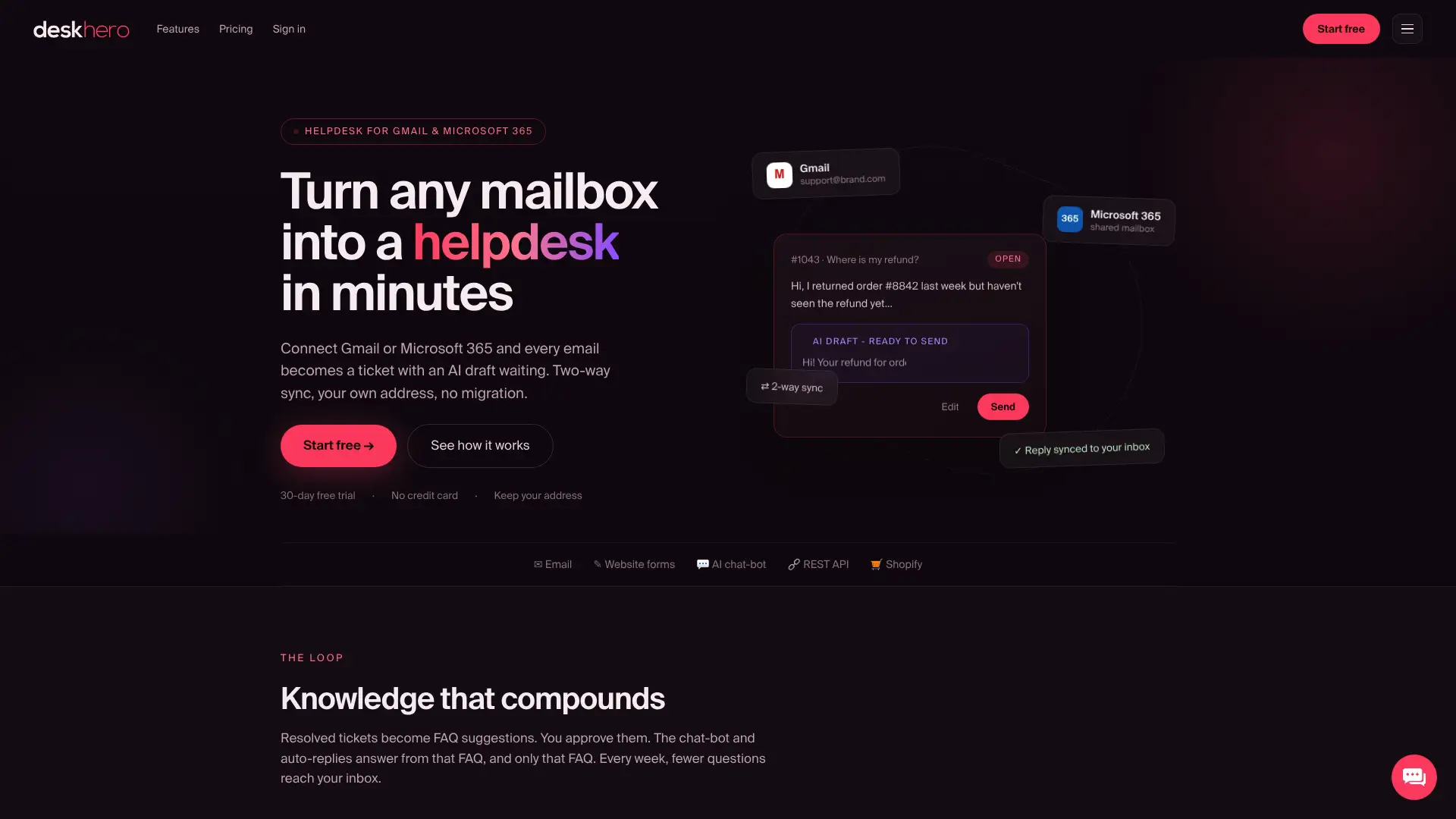
Dopo aver collegato la casella, il team può aggiungere routing per gruppo, assegnazioni, note private, automazioni, policy SLA e bozze di risposta AI basate sulle conoscenze dello spazio di lavoro. I nuovi spazi di lavoro iniziano con una prova gratuita di 30 giorni e non è necessaria una carta di credito per iniziare.
Fonti
- Documentazione sulla connessione email di PostHog, un esempio del flusso di inoltro, verifica DNS, invio in uscita e gestione delle conversazioni di un altro helpdesk.
FAQ
Che cos’è la sincronizzazione dell’email con l’helpdesk?
Collega una casella email a uno spazio di lavoro dei ticket. I messaggi dei clienti in entrata diventano ticket, le risposte degli utenti vengono recapitate via email e le risposte successive dei clienti possono continuare sullo stesso ticket.
Devo migrare la casella per ottenere la sincronizzazione bidirezionale?
No. Deskhero si collega a Gmail, Google Workspace, Microsoft 365 e Outlook, incluse le caselle condivise Microsoft. Puoi mantenere l’indirizzo esistente. Un altro dominio di proprietà può utilizzare l’opzione DNS e di inoltro di Deskhero.
Perché la mia casella collegata non invia le risposte?
Controlla innanzitutto lo stato della casella. Una connessione al provider potrebbe richiedere una nuova autorizzazione. Una casella DNS potrebbe essere ancora in fase di attivazione oppure potrebbe avere un record CNAME DKIM errato. Esamina lo stato esatto e le istruzioni di configurazione mostrate in Deskhero.
Quanto tempo richiede la configurazione della sincronizzazione dell’email con l’helpdesk?
La configurazione Google e Microsoft dipende dall’autorizzazione e da eventuali approvazioni richieste dall’organizzazione. Una casella DNS può richiedere più tempo perché i record CNAME devono propagarsi e deve essere configurato anche l’inoltro in entrata.
Cosa può causare un ticket separato per un follow-up?
Un messaggio separato, un oggetto della conversazione modificato o una regola email che riscrive o rimuove le intestazioni necessarie alla gestione della conversazione possono impedire al follow-up di corrispondere al ticket originale. Esegui il test rispondendo direttamente al messaggio inviato da Deskhero.