Zweiseitige Helpdesk-E-Mail-Synchronisierung: Einrichtungsanleitung für Support-Teams
Die zweiseitige Helpdesk-E-Mail-Synchronisierung wandelt eingehende Kunden-E-Mails in Tickets um und sendet Antworten des Supportteams per E-Mail zurück an den Kunden. Der Kunde verwendet weiterhin einen vertrauten E-Mail-Thread, während das Team in einem gemeinsamen Posteingang mit Zuweisungen, Notizen, Suche und Berichten arbeitet.
Deskhero unterstützt die vollständige zweiseitige Synchronisierung mit Gmail, Google Workspace, Microsoft 365 und Outlook über Anbieter-Verbindungen. Auch gemeinsam genutzte Microsoft-Postfächer werden unterstützt. Für eine andere Domain, die Sie besitzen, bietet Deskhero eine DNS-basierte Option, die authentifizierten Versand ausgehender E-Mails mit der Weiterleitung eingehender E-Mails kombiniert. Sie können auch eine von Deskhero bereitgestellte Adresse verwenden, die sofort funktioniert.
Ihre nächsten Schritte:
- Wählen Sie den Postfachtyp, der zu Ihrem E-Mail-Anbieter passt.
- Schließen Sie die Autorisierung des Anbieters oder die in Deskhero angezeigten DNS- und Weiterleitungsschritte ab.
- Verknüpfen Sie das Postfach mit der Gruppe, die seine Tickets erhalten soll.
- Testen Sie eine neue Nachricht, eine Antwort eines Users, eine Rückmeldung des Kunden und einen Anhang.
Profi-Tipp: Ändern Sie DNS nicht anhand einer allgemeinen Checkliste. Verwenden Sie die exakten Datensätze, die Deskhero für Ihre Domain anzeigt, und warten Sie anschließend auf die Verifizierung, bevor Sie den Versand ausgehender E-Mails testen.
Die wichtigsten Erkenntnisse
Eine zuverlässige Helpdesk-E-Mail-Synchronisierung beginnt mit der richtigen Verbindungsmethode. Google- und Microsoft-Postfächer verwenden die Autorisierung des Anbieters, während ein Postfach auf einer anderen eigenen Domain den DNS- und Weiterleitungsprozess von Deskhero nutzt.
| Punkt | Details |
|---|---|
| Die Methode auf den Anbieter abstimmen | Verwenden Sie die Google- oder Microsoft-Verbindung für eine vollständige zweiseitige Synchronisierung. Verwenden Sie DNS plus Weiterleitung für eine andere Domain, die Sie besitzen. |
| Die angezeigten DNS-Datensätze befolgen | Die DNS-Postfacheinrichtung von Deskhero stellt drei CNAME-Datensätze für die DKIM-Authentifizierung bereit. |
| Eine vollständige Unterhaltung testen | Prüfen Sie die erste eingehende Nachricht, die ausgehende Antwort, die Rückmeldung des Kunden und Anhänge. |
| Nach Gruppe weiterleiten | Jedes Postfach gehört zu einer Gruppe, die festlegt, wo neue Tickets eingehen. |
| Die bestehende Adresse behalten | Deskhero ermöglicht es einem Team, in einem gemeinsamen Posteingang zu arbeiten, während Kunden weiterhin an die ihnen bekannte Adresse schreiben. |
Inhaltsverzeichnis
- Wie funktioniert die Helpdesk-E-Mail-Synchronisierung tatsächlich?
- Welche Möglichkeiten gibt es hauptsächlich, Ihr Postfach zu verbinden?
- Welche DNS-Datensätze benötigen Sie für eine zuverlässige Synchronisierung?
- Was sollten Sie vor dem Livegang testen?
- Wie sollten User antworten, damit Threads intakt bleiben?
- Wann sollten Sie über die manuelle Weiterleitung hinausgehen?
- Redaktionelle Einschätzung: Betrachten Sie die Synchronisierung als Workflow
- Starten Sie die zweiseitige Synchronisierung, ohne Ihre Adresse zu ändern
- Quellen
- FAQ
Wie funktioniert die Helpdesk-E-Mail-Synchronisierung tatsächlich?
Die E-Mail-Synchronisierung verbindet zwei Ansichten derselben Support-Unterhaltung. Im Posteingang des Kunden sieht der Austausch wie ein gewöhnlicher E-Mail-Thread aus. Im Helpdesk erstellt die erste Nachricht ein Ticket, und spätere Nachrichten erscheinen in der Unterhaltung dieses Tickets.
Die Verarbeitung eingehender Nachrichten identifiziert den Absender, den Betreff, den Nachrichteninhalt und die Unterhaltungs-Header. Die Verarbeitung ausgehender Nachrichten sendet die Antwort eines Users an den Kunden und fügt die für die Thread-Zuordnung erforderlichen Header hinzu. Die Google- und Microsoft-Verbindungen von Deskhero verarbeiten beide Richtungen. Ein DNS-Postfach empfängt E-Mails über eine eindeutige Weiterleitungsadresse und sendet authentifizierte Antworten von der Adresse des Unternehmens.
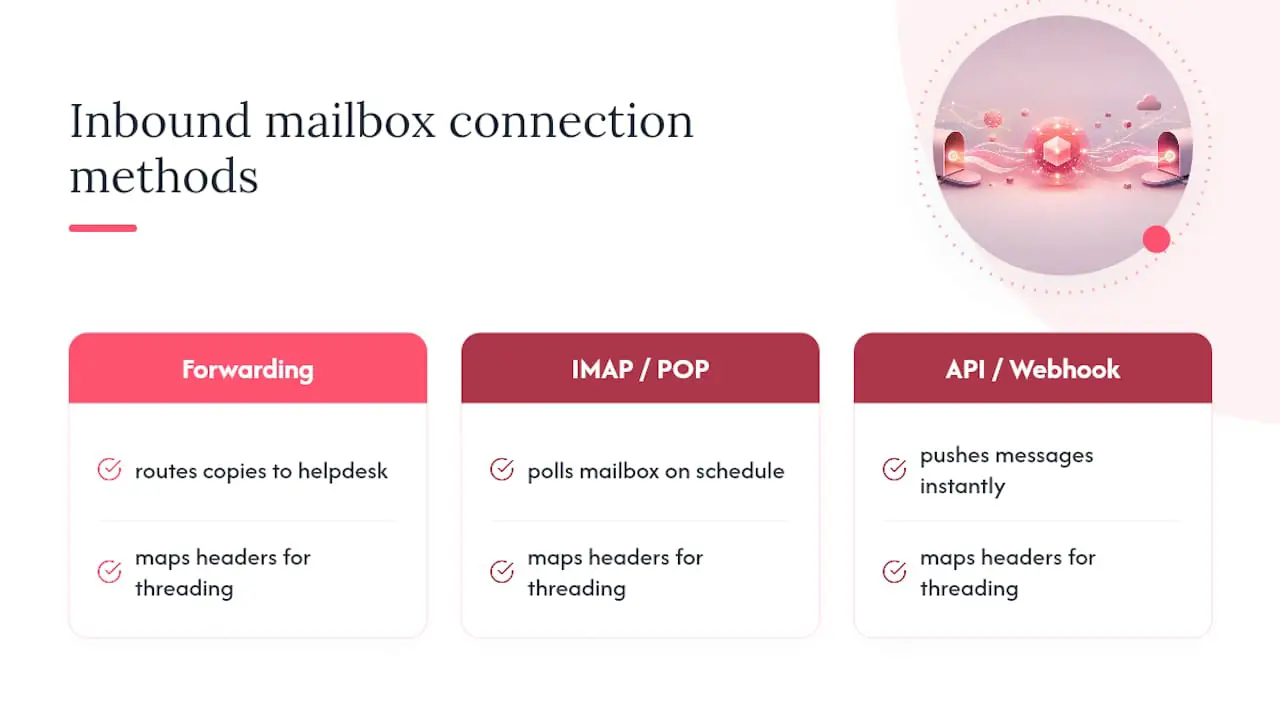
Die Thread-Zuordnung basiert auf standardmäßigen E-Mail-Kennungen wie Message-ID, References und In-Reply-To. Supportteams sollten aus dem Ticket heraus antworten, statt eine separate Nachricht aus einem persönlichen Postfach zu beginnen. Wenn ein Kunde auf die bestehende Unterhaltung antwortet, fügt Deskhero diese Antwort demselben Ticket hinzu.
E-Mail ist nur eine Möglichkeit, ein Deskhero-Ticket zu erstellen. Eingebettete Formulare und der optionale KI-Chatbot können ebenfalls Tickets erstellen. Diese Kanäle nutzen denselben Ticket-Arbeitsbereich, sind jedoch keine E-Mail-Synchronisierungsmethoden.
Profi-Tipp: Verwenden Sie beim Testen einen leicht erkennbaren Betreff. Bestätigen Sie, dass die ursprüngliche Nachricht, die Antwort des Users und die Rückmeldung des Kunden in einem Ticket erscheinen, bevor Sie das gesamte Team einladen.
Welche Möglichkeiten gibt es hauptsächlich, Ihr Postfach zu verbinden?
Deskhero bietet vier praktische Postfachoptionen. Die richtige Option hängt davon ab, wo die Adresse gehostet wird und ob Sie eine bestehende Unternehmensadresse behalten möchten.
Google-Postfachverbindung unterstützt Gmail und Google Workspace über die Autorisierung des Anbieters. Deskhero liest eingehende E-Mails, sendet Antworten als verbundene Adresse und verwaltet den für die Synchronisierung erforderlichen Postfachstatus.
- Am besten geeignet für: eine bestehende Gmail- oder Google-Workspace-Adresse.
- Schwerpunkt der Einrichtung: Autorisieren Sie den angeforderten Zugriff und wählen Sie die Deskhero-Gruppe, die Tickets erhalten soll.
Microsoft-Postfachverbindung unterstützt Microsoft 365 und Outlook über die Autorisierung des Anbieters. Sie unterstützt auch gemeinsam genutzte Microsoft-Postfächer, beispielsweise Adressen wie support@ oder info@.
- Am besten geeignet für: ein bestehendes Microsoft-365-, Outlook- oder gemeinsam genutztes Microsoft-Postfach.
- Schwerpunkt der Einrichtung: Melden Sie sich mit einem Konto an, das über die erforderlichen Postfachberechtigungen verfügt, und schließen Sie alle von Ihrem Microsoft-Administrator verlangten Genehmigungen für Ihre Organisation ab.
DNS-basiertes Postfach ist für eine Adresse auf einer anderen Domain vorgesehen, die Sie besitzen. Deskhero fordert Sie auf, drei CNAME-Datensätze für DKIM hinzuzufügen und anschließend eingehende E-Mails an die bereitgestellte eindeutige Adresse weiterzuleiten.
- Am besten geeignet für: die Beibehaltung einer Adresse auf einer eigenen Domain, die nicht über Google oder Microsoft verbunden ist.
- Schwerpunkt der Einrichtung: Veröffentlichen Sie die exakt angezeigten Datensätze, konfigurieren Sie die Weiterleitung und führen Sie den Postfach-Verifizierungstest durch.
Von Deskhero bereitgestelltes Postfach verwendet eine Adresse auf der integrierten Deskhero-Domain des Workspace. Es funktioniert ohne die Konfiguration einer eigenen Domain.
- Am besten geeignet für: Evaluierungen, einen neuen Supportbetrieb oder jedes Team, das noch keine eigene Adresse benötigt.
- Schwerpunkt der Einrichtung: Wählen Sie die empfangende Gruppe aus und testen Sie die Adresse.
IMAP ist für einen einmaligen Import gesendeter E-Mails verfügbar, nicht für eine fortlaufende Postfach-Synchronisierung. POP-Abrufe und benutzerdefinierte SMTP-Verbindungen sind keine Postfach-Verbindungsoptionen von Deskhero. Der Leitfaden zum gemeinsamen Gmail-Posteingang und der Leitfaden zum Verbinden von Outlook bieten anbieterbezogene Informationen.
Profi-Tipp: Verbinden Sie nach Möglichkeit die Adresse, die Ihre Kunden bereits verwenden. Wenn Sie eine einzige öffentliche Supportadresse beibehalten, müssen Kunden weniger umlernen, und neue Anfragen werden nicht auf alte und neue Posteingänge verteilt.
Welche DNS-Datensätze benötigen Sie für eine zuverlässige Synchronisierung?
Dieser Abschnitt gilt für die DNS-basierte Postfachoption von Deskhero. Google- und Microsoft-Verbindungen verwenden stattdessen ihre jeweiligen Autorisierungsprozesse.
Deskhero stellt drei CNAME-Datensätze für DKIM bereit, wenn Sie ein Postfach auf einer eigenen Domain hinzufügen. DKIM ermöglicht es empfangenden E-Mail-Systemen zu überprüfen, dass Deskhero berechtigt ist, ausgehende E-Mails für diese Domain zu signieren. Kopieren Sie die Hostnamen und Werte exakt so, wie sie angezeigt werden. DNS-Dashboards fügen den Domainnamen manchmal automatisch hinzu. Prüfen Sie daher den resultierenden Datensatz, statt davon auszugehen, dass der gespeicherte Wert korrekt ist.
Eingehende E-Mails verwenden einen separaten Weiterleitungsschritt. Konfigurieren Sie die ursprüngliche Adresse so, dass Nachrichten an die eindeutige Deskhero-Weiterleitungsadresse weitergeleitet werden, die in der Postfacheinrichtung angezeigt wird. Deskhero erstellt anschließend aus diesen Nachrichten Tickets und leitet sie an die Gruppe des Postfachs weiter.
SPF und DMARC sind möglicherweise bereits Bestandteil der übergeordneten E-Mail-Richtlinie Ihrer Organisation, ersetzen jedoch nicht die drei von Deskhero angezeigten DKIM-CNAME-Datensätze. Erstellen Sie keinen zweiten SPF-Datensatz und ändern Sie keine DMARC-Richtlinie ausschließlich aufgrund eines allgemeinen Helpdesk-Leitfadens. Bitten Sie die für die Domain zuständige Person, jede Änderung außerhalb der in Deskhero angezeigten Einrichtung zu prüfen.
Praktische DNS-Schritte:
- Kopieren Sie alle drei DKIM-CNAME-Datensätze aus Deskhero.
- Prüfen Sie, ob der DNS-Host den Domainnamen automatisch anhängt.
- Warten Sie, bis die Datensätze aufgelöst werden, und verwenden Sie anschließend den Verifizierungsprozess von Deskhero.
- Konfigurieren Sie die Weiterleitung eingehender E-Mails an die eindeutige Deskhero-Adresse.
Das Postfach kann Status wie Aktivierung läuft, Weiterleitung erforderlich, Erneute Authentifizierung erforderlich oder Aktiv anzeigen. Betrachten Sie Aktiv als Ausgangspunkt für End-to-End-Tests, nicht als Beweis dafür, dass jeder E-Mail-Client eines Kunden die Unterhaltung exakt wie erwartet darstellt.
Profi-Tipp: Machen Sie einen Screenshot der Datensätze, bevor Sie sie beim DNS-Anbieter speichern. So hat der Domainadministrator eine schnelle Referenz, falls ein Wert gekürzt, erweitert oder in das falsche Feld eingetragen wurde.
Was sollten Sie vor dem Livegang testen?
Eine Verbindung kann erfolgreich hergestellt werden, während Routing, Berechtigungen oder Weiterleitung weiterhin Aufmerksamkeit benötigen. Testen Sie die vollständige Unterhaltung von einer externen Adresse aus, bevor Sie das Postfach zum primären Supportkanal des Teams machen.
Vor der Verbindung:
- Bestätigen Sie, welcher Anbieter das Postfach hostet und ob es sich um ein Standard- oder ein gemeinsam genutztes Postfach handelt.
- Wählen Sie die Deskhero-Gruppe aus, die neue Tickets von dieser Adresse bearbeiten soll.
- Stellen Sie sicher, dass die Person, die das Postfach verbindet, über die für die Autorisierung erforderlichen Anbieterberechtigungen verfügt.
- Bestimmen Sie bei einem DNS-Postfach, wer die Domain-Datensätze und Weiterleitungseinstellungen bearbeiten kann.
Testen Sie nach der Verbindung in dieser Reihenfolge:
- Senden Sie eine neue Nachricht von einer externen E-Mail-Adresse und bestätigen Sie, dass ein Ticket in der richtigen Gruppe erscheint.
- Antworten Sie aus Deskhero und bestätigen Sie, dass die Nachricht von der erwarteten Unternehmensadresse eintrifft.
- Antworten Sie aus dem Posteingang des Kunden und bestätigen Sie, dass die Rückmeldung dem bestehenden Ticket hinzugefügt wird.
- Wiederholen Sie den Austausch mit einem Anhang und prüfen Sie Absender, Empfänger, Betreff und Nachrichtenreihenfolge.
Häufige Fehler und Prüfungen:
- Kein eingehendes Ticket: Prüfen Sie den Postfachstatus, die Anbieterautorisierung, die Gruppenzuweisung und jede Weiterleitungsregel.
- Ausgehende Antwort kommt nicht an: Prüfen Sie, ob die Aktivierung noch läuft oder eine erneute Authentifizierung erforderlich ist. Überprüfen Sie bei DNS-Postfächern erneut alle drei CNAME-Werte.
- Eine Rückmeldung erstellt ein neues Ticket: Bestätigen Sie, dass der Kunde auf die bestehende Nachricht geantwortet hat und keine E-Mail-Regel die Unterhaltungs-Header umgeschrieben oder entfernt hat.
- Nur eine weitergeleitete Kopie kommt an: Bestätigen Sie bei einem DNS-Postfach, dass auch die Authentifizierung ausgehender Nachrichten und die Postfachverifizierung abgeschlossen wurden.
Der erforderliche Zeitaufwand hängt von der Anbieterautorisierung sowie bei DNS-Postfächern von der DNS-Propagation und der Weiterleitung ab. Der Deskhero-Leitfaden zum Weiterleiten von E-Mails an Deskhero beschreibt die Weiterleitungsfolge.
Profi-Tipp: Verwenden Sie für den Test eine persönliche externe Adresse. So können Sie Absendername, Adresse, Thread-Zuordnung, Formatierung und die Handhabung von Anhängen aus der Perspektive des Kunden sehen.
Wie sollten User antworten, damit Threads intakt bleiben?
Users sollten aus dem Deskhero-Ticket antworten, den bestehenden Betreff der Unterhaltung beibehalten und das verbundene Postfach die E-Mail-Header verwalten lassen. Wenn eine neue Nachricht aus einem persönlichen Postfach gestartet wird, entsteht außerhalb des Ticket-Workflows eine separate Unterhaltung.
Einige Regeln, die in das Onboarding-Dokument Ihres Teams gehören:
- Antworten Sie aus dem Ticket statt aus einer kopierten Benachrichtigung oder einem persönlichen Posteingang.
- Prüfen Sie vor dem Senden die Felder An, CC und BCC. Deskhero entfernt ungültige und doppelte Empfänger, aber der User trägt weiterhin die Verantwortung für die endgültige Empfängerauswahl.
- Verwenden Sie private Notizen für interne Zusammenhänge. Private Notizen werden niemals per E-Mail an den Kunden gesendet.
- Halten Sie große oder vertrauliche Dateien innerhalb der genehmigten Freigaberichtlinien des Teams.
- Verwenden Sie die Option zum Senden und Setzen des Status, wenn die Antwort das Ticket zugleich in den nächsten Workflow-Status verschieben soll.
Deskhero kann eine von der KI erstellte Antwort im Antworteditor platzieren. Vorgeschlagene Antworten verwenden das Wissen des Workspace, einschließlich genehmigter öffentlicher FAQs, internem Wissen, beantworteten Tickets, importierten gesendeten E-Mails und aus Website-Inhalten extrahierten Informationen. Ein User übernimmt, bearbeitet oder verwirft den Entwurf. Kundenbezogene automatische KI-Antworten sind eine separate Opt-in-Funktion und verwenden ausschließlich genehmigte öffentliche FAQ-Inhalte.
Profi-Tipp: Verwenden Sie eine private Notiz, wenn ein Teammitglied Kontext benötigt, der Kunde jedoch nicht. So bleibt die interne Diskussion neben der Unterhaltung, ohne dem E-Mail-Thread hinzugefügt zu werden.
Wann sollten Sie über die manuelle Weiterleitung hinausgehen?
Manuelle Weiterleitungen können Nachrichten an mehrere Personen zustellen, bieten jedoch allein keine Ticketverantwortung, privaten Notizen, gemeinsamen Status, einheitliches Routing oder eine vollständige Support-Zeitleiste. Wechseln Sie zu einem gemeinsamen Helpdesk, wenn das Team grundlegende betriebliche Fragen nicht mehr allein anhand des Postfachs beantworten kann.
Abwägungsrelevante Entscheidungskriterien:
- Verantwortung: Kann jeder sehen, wer für eine Anfrage verantwortlich ist?
- Serviceziele: Benötigen Sie messbare Fristen für Erstreaktion und Lösung?
- Routing: Sollen Nachrichten von verschiedenen Adressen unterschiedliche Gruppen erreichen?
- Wiederverwendung von Wissen: Würden Users von KI-Entwürfen profitieren, die auf früheren Antworten und internen Materialien basieren?
- Bündelung der Kanäle: Müssen E-Mail, Formulare und Chat Tickets in einem gemeinsamen Workspace erstellen?
Deskhero kombiniert verbundene Postfächer mit Gruppen-Routing, Zuweisungen, benutzerdefinierten Status, Prioritäten, Tags, privaten Notizen, Automatisierungsregeln und SLA-Richtlinien. Die Benutzeroberfläche ist in 14 Sprachen verfügbar. Teams können ihre bestehende Google- oder Microsoft-Adresse behalten oder die DNS-basierte Weiterleitungsoption für eine andere eigene Domain verwenden.
| Signal | Was es für Sie bedeutet |
|---|---|
| Unklare Ticketverantwortung | Verwenden Sie Zuweisungen und Gruppen-Routing, statt sich auf Postfachordner zu verlassen |
| Verpflichtungen bezüglich Antwortzeiten | Verwenden Sie SLA-Richtlinien, um Ziele für Erstreaktion und Lösung zu verfolgen |
| E-Mail, Formulare und Chat | Führen Sie die Kanäle mit einer gemeinsamen Historie in einem Ticket-Workspace zusammen |
Redaktionelle Einschätzung: Betrachten Sie die Synchronisierung als Workflow
Die E-Mail-Synchronisierung ist nicht abgeschlossen, sobald ein Verbindungsbildschirm den Status Aktiv anzeigt. Ein nützlicher Starttest weist nach, dass ein echter Kunde eine Nachricht senden, eine Antwort von der erwarteten Adresse erhalten, erneut antworten und im selben Ticket bleiben kann. Außerdem wird dadurch bestätigt, dass das Ticket die richtige Gruppe erreicht hat und für die richtigen Users sichtbar ist.
Die technische Einrichtung und die Gewohnheiten des Teams verstärken sich gegenseitig. Die Anbieterautorisierung oder DNS-Datensätze stellen den E-Mail-Pfad her. Gruppen-Routing, Zuweisungen, private Notizen und einheitliche Antworten aus dem Ticket machen diesen Pfad für die tägliche Supportarbeit nutzbar.
Schreiben Sie den erwarteten Weg für jede öffentliche Adresse auf. Notieren Sie die Zielgruppe, den Postfachverantwortlichen, den Verbindungstyp und einen Testkontakt. Wenn eine Nachricht verloren geht oder ein Anbieter eine erneute Autorisierung verlangt, verfügt das Team über eine kurze Diagnose-Checkliste, statt raten zu müssen.
Starten Sie die zweiseitige Synchronisierung, ohne Ihre Adresse zu ändern
Deskhero verwandelt ein bestehendes Gmail-, Google-Workspace-, Microsoft-365- oder Outlook-Postfach in einen gemeinsamen Helpdesk, während Kunden weiterhin dieselbe Adresse verwenden. Gemeinsam genutzte Microsoft-Postfächer werden unterstützt. Für eine andere eigene Domain kombiniert die DNS-basierte Option authentifizierte ausgehende E-Mails mit der Weiterleitung eingehender E-Mails.
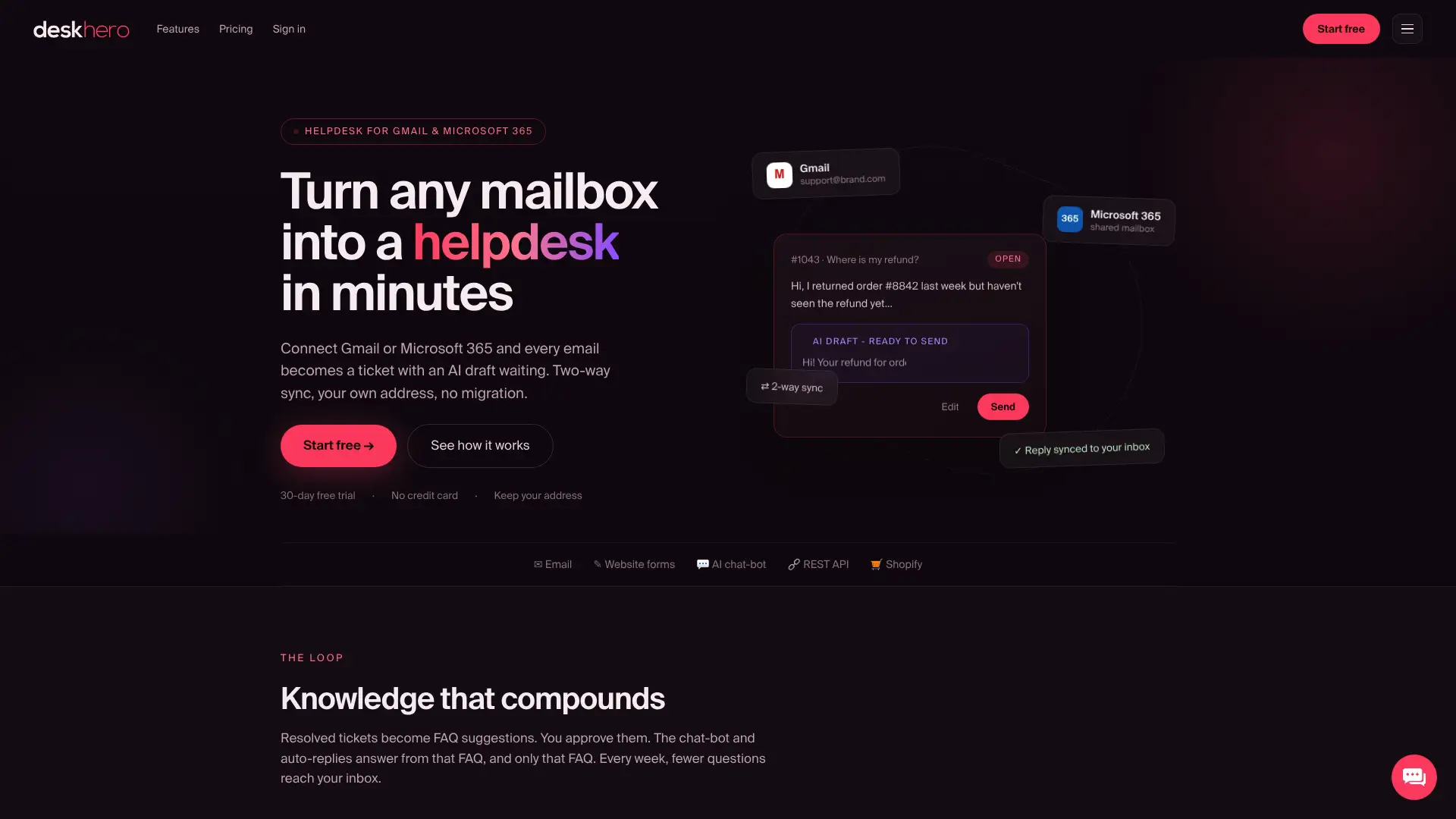
Nach der Verbindung des Postfachs kann das Team Gruppen-Routing, Zuweisungen, private Notizen, Automatisierung, SLA-Richtlinien und KI-Antwortentwürfe hinzufügen, die auf dem Wissen des Workspace basieren. Neue Workspaces starten mit einer 30-tägigen kostenlosen Testphase, und für den Beginn wird keine Kreditkarte benötigt.
Quellen
- PostHog-Dokumentation zur E-Mail-Verbindung, ein Beispiel für den Weiterleitungs-, DNS-Verifizierungs-, Versand- und Thread-Zuordnungsprozess eines separaten Helpdesks.
FAQ
Was ist eine Helpdesk-E-Mail-Synchronisierung?
Sie verbindet ein E-Mail-Postfach mit einem Ticket-Workspace. Eingehende Kundennachrichten werden zu Tickets, Antworten von Users werden per E-Mail zugestellt, und spätere Antworten des Kunden können im selben Ticket fortgesetzt werden.
Muss ich mein Postfach migrieren, um eine zweiseitige Synchronisierung zu erhalten?
Nein. Deskhero verbindet sich mit Gmail, Google Workspace, Microsoft 365 und Outlook, einschließlich gemeinsam genutzter Microsoft-Postfächer. Sie können die bestehende Adresse behalten. Eine andere eigene Domain kann die DNS- und Weiterleitungsoption von Deskhero verwenden.
Warum sendet mein verbundenes Postfach keine Antworten?
Prüfen Sie zuerst den Postfachstatus. Bei einer Anbieter-Verbindung kann eine erneute Autorisierung erforderlich sein. Ein DNS-Postfach wird möglicherweise noch aktiviert oder enthält einen falschen DKIM-CNAME-Datensatz. Prüfen Sie den in Deskhero angezeigten genauen Status und die Einrichtungshinweise.
Wie lange dauert die Einrichtung der Helpdesk-E-Mail-Synchronisierung?
Die Einrichtung bei Google und Microsoft hängt von der Autorisierung und den von der Organisation verlangten Genehmigungen ab. Bei einem DNS-Postfach kann die Einrichtung länger dauern, da die CNAME-Datensätze propagieren und die Weiterleitung eingehender E-Mails ebenfalls konfiguriert werden muss.
Was kann ein separates Ticket für eine Rückmeldung verursachen?
Eine separate Nachricht, ein geänderter Betreff der Unterhaltung oder eine E-Mail-Regel, die Thread-Header umschreibt oder entfernt, kann verhindern, dass eine Rückmeldung dem ursprünglichen Ticket zugeordnet wird. Testen Sie dies, indem Sie direkt auf die von Deskhero gesendete Nachricht antworten.