Sincronização bidirecional de e-mail com a central de atendimento: guia de configuração
A sincronização bidirecional de e-mail da central de atendimento transforma e-mails recebidos de clientes em tickets e envia as respostas da equipe de suporte de volta ao cliente por e-mail. O cliente continua usando uma conversa de e-mail familiar, enquanto a equipe trabalha em uma caixa de entrada compartilhada com atribuição, notas, pesquisa e relatórios.
Deskhero oferece sincronização bidirecional completa com Gmail, Google Workspace, Microsoft 365 e Outlook por meio de conexões com provedores. Caixas de e-mail compartilhadas da Microsoft também são compatíveis. Para outro domínio que você possui, o Deskhero oferece uma opção baseada em DNS que combina envio autenticado de mensagens com encaminhamento de e-mails recebidos. Você também pode usar um endereço fornecido pelo Deskhero que funciona imediatamente.
Próximos passos:
- Escolha o tipo de caixa de e-mail que corresponde ao seu provedor.
- Conclua a autorização do provedor ou as etapas de DNS e encaminhamento exibidas no Deskhero.
- Associe a caixa de e-mail ao grupo que deve receber seus tickets.
- Teste uma nova mensagem, uma resposta de User, um acompanhamento do cliente e um anexo.
Dica profissional: Não altere o DNS com base em uma lista genérica. Use os registros exatos que o Deskhero exibe para seu domínio e aguarde a verificação antes de testar o envio de mensagens.
Principais conclusões
Uma sincronização confiável de e-mail da central de atendimento começa com o método de conexão correto. As caixas de e-mail do Google e da Microsoft usam autorização do provedor, enquanto uma caixa de e-mail em outro domínio próprio usa o fluxo de DNS e encaminhamento do Deskhero.
| Ponto | Detalhes |
|---|---|
| Combine o método com o provedor | Use a conexão do Google ou da Microsoft para obter sincronização bidirecional completa. Use DNS e encaminhamento para outro domínio que você possui. |
| Siga os registros DNS exibidos | A configuração de caixa de e-mail por DNS do Deskhero fornece três registros CNAME para autenticação DKIM. |
| Teste uma conversa completa | Verifique a primeira mensagem recebida, a resposta enviada, o acompanhamento do cliente e os anexos. |
| Faça o roteamento por grupo | Cada caixa de e-mail pertence a um grupo, que determina onde os novos tickets chegam. |
| Mantenha o endereço existente | O Deskhero permite que uma equipe trabalhe em uma caixa de entrada compartilhada enquanto os clientes continuam enviando e-mails para o endereço que conhecem. |
Índice
- Como a sincronização de e-mail da central de atendimento funciona na prática?
- Quais são as principais formas de conectar sua caixa de e-mail?
- Quais registros DNS são necessários para uma sincronização confiável?
- O que você deve testar antes de entrar em produção?
- Como os Users devem responder para manter as conversas intactas?
- Quando você deve deixar de usar o encaminhamento manual?
- Opinião editorial: trate a sincronização como um fluxo de trabalho
- Tenha a sincronização bidirecional funcionando sem alterar sua caixa de e-mail
- Fontes
- Perguntas frequentes
Como a sincronização de e-mail da central de atendimento funciona na prática?
A sincronização de e-mail conecta duas visualizações da mesma conversa de suporte. Na caixa de entrada do cliente, a troca parece uma conversa normal de e-mail. Na central de atendimento, a mensagem inicial cria um ticket e as mensagens posteriores aparecem na conversa desse ticket.
O processamento de mensagens recebidas identifica o remetente, o assunto, o conteúdo da mensagem e os cabeçalhos da conversa. O processamento de mensagens enviadas entrega a resposta de um User ao cliente e inclui os cabeçalhos necessários para manter a conversa. As conexões do Google e da Microsoft do Deskhero lidam com as duas direções. Uma caixa de e-mail configurada por DNS recebe mensagens por meio de um endereço exclusivo de encaminhamento e envia respostas autenticadas a partir do endereço da empresa.
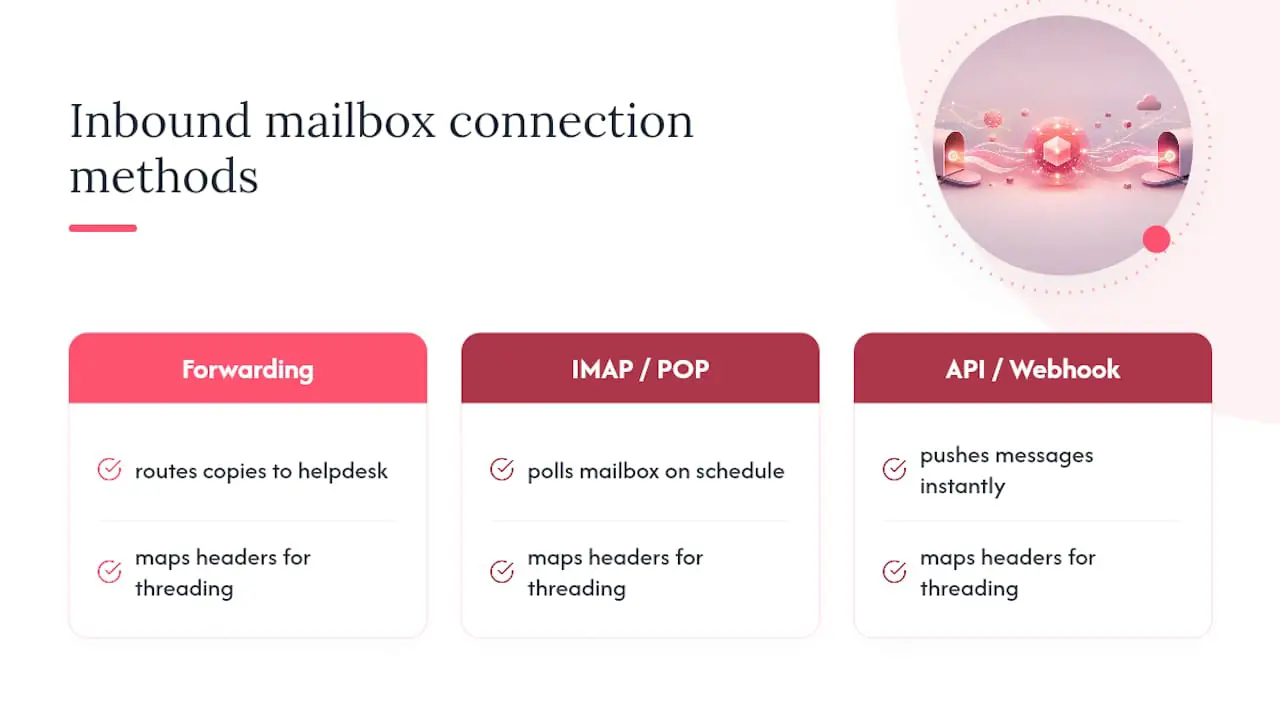
A organização da conversa depende de identificadores padrão de e-mail, como Message-ID, References e In-Reply-To. As equipes de suporte devem responder pelo ticket, em vez de iniciar uma mensagem separada de uma caixa de e-mail pessoal. Quando um cliente responde à conversa existente, o Deskhero adiciona essa resposta ao mesmo ticket.
O e-mail é apenas uma forma de criar um ticket no Deskhero. Formulários incorporados e o chatbot de IA opcional também podem criar tickets. Esses canais compartilham o mesmo espaço de trabalho de tickets, mas não são métodos de sincronização de e-mail.
Dica profissional: Use um assunto fácil de reconhecer durante os testes. Confirme que a mensagem original, a resposta do User e o acompanhamento do cliente aparecem em um único ticket antes de convidar toda a equipe.
Quais são as principais formas de conectar sua caixa de e-mail?
O Deskhero oferece quatro opções práticas de caixas de e-mail. A escolha correta depende de onde o endereço está hospedado e de você querer ou não manter um endereço comercial existente.
Conexão com caixa de e-mail do Google é compatível com Gmail e Google Workspace por meio da autorização do provedor. O Deskhero lê as mensagens recebidas, envia respostas como o endereço conectado e gerencia o estado da caixa necessário para a sincronização.
- Ideal para: um endereço existente do Gmail ou Google Workspace.
- Foco da configuração: autorize o acesso solicitado e escolha o grupo do Deskhero que deve receber os tickets.
Conexão com caixa de e-mail da Microsoft é compatível com Microsoft 365 e Outlook por meio da autorização do provedor. Ela também é compatível com caixas de e-mail compartilhadas da Microsoft, como endereços support@ ou info@.
- Ideal para: uma caixa de e-mail existente do Microsoft 365, Outlook ou uma caixa compartilhada da Microsoft.
- Foco da configuração: entre com uma conta que tenha o acesso necessário à caixa de e-mail e conclua qualquer aprovação da organização exigida pelo administrador da Microsoft.
Caixa de e-mail baseada em DNS é destinada a um endereço em outro domínio que você possui. O Deskhero solicita que você adicione três registros CNAME para DKIM e, em seguida, encaminhe as mensagens recebidas para o endereço exclusivo fornecido.
- Ideal para: manter um endereço em um domínio próprio que não esteja conectado pelo Google ou pela Microsoft.
- Foco da configuração: publique os registros exatos exibidos, configure o encaminhamento e execute o teste de verificação da caixa de e-mail.
Caixa de e-mail fornecida pelo Deskhero usa um endereço no domínio integrado do Deskhero do espaço de trabalho. Ela funciona sem configurar um domínio próprio.
- Ideal para: avaliação, uma nova operação de suporte ou qualquer equipe que ainda não precise de um endereço personalizado.
- Foco da configuração: selecione o grupo receptor e teste o endereço.
O IMAP está disponível para uma importação única de e-mails enviados, não para a sincronização contínua da caixa de e-mail. A consulta por POP e as conexões SMTP personalizadas não são opções de conexão de caixas de e-mail do Deskhero. O guia de caixa de entrada compartilhada do Gmail e o guia para conectar o Outlook oferecem contexto específico de cada provedor.
caixa de e-mail compartilhada do Gmail
Dica profissional: Sempre que possível, conecte o endereço que os clientes já usam. Manter um único endereço público de suporte reduz a necessidade de adaptação dos clientes e evita dividir novas solicitações entre caixas de entrada antigas e novas.
Quais registros DNS são necessários para uma sincronização confiável?
Esta seção se aplica à opção de caixa de e-mail baseada em DNS do Deskhero. As conexões do Google e da Microsoft usam os respectivos fluxos de autorização do provedor.
O Deskhero fornece três registros CNAME para DKIM quando você adiciona uma caixa de e-mail em um domínio próprio. O DKIM permite que os sistemas de recebimento de e-mails verifiquem se o Deskhero está autorizado a assinar mensagens enviadas para esse domínio. Copie os nomes dos hosts e os valores exatamente como são exibidos. Os painéis de DNS às vezes adicionam o nome do domínio automaticamente; portanto, verifique o registro resultante em vez de presumir que o valor salvo está correto.
As mensagens recebidas usam uma etapa de encaminhamento separada. Configure o endereço original para encaminhar as mensagens ao endereço exclusivo de encaminhamento do Deskhero exibido na configuração da caixa de e-mail. O Deskhero cria então tickets a partir dessas mensagens e os encaminha para o grupo da caixa de e-mail.
O SPF e o DMARC talvez já façam parte da política geral de e-mail da sua organização, mas não substituem os três registros CNAME de DKIM exibidos pelo Deskhero. Não crie um segundo registro SPF nem altere uma política de DMARC com base apenas em um guia geral de centrais de atendimento. Peça à pessoa responsável pelo domínio que analise qualquer alteração fora da configuração exibida pelo Deskhero.
Ações práticas de DNS:
- Copie os três registros CNAME de DKIM do Deskhero.
- Verifique se o provedor de DNS adiciona automaticamente o nome do domínio.
- Aguarde a resolução dos registros e use o fluxo de verificação do Deskhero.
- Configure o encaminhamento de mensagens recebidas para o endereço exclusivo do Deskhero.
A caixa de e-mail pode exibir estados como Ativação em andamento, Encaminhamento necessário, Reautenticação necessária ou Ativa. Considere Ativa como o ponto de partida para testes completos, não como uma prova de que todos os clientes de e-mail dos clientes exibirão a conversa exatamente como esperado.
Dica profissional: Faça uma captura de tela dos registros antes de salvá-los no provedor de DNS. Isso fornece ao administrador do domínio uma referência rápida caso um valor seja encurtado, expandido ou inserido no campo errado.
O que você deve testar antes de entrar em produção?
Uma conexão pode ser bem-sucedida enquanto o roteamento, as permissões ou o encaminhamento ainda precisam de atenção. Teste a conversa completa a partir de um endereço externo antes de transformar a caixa de e-mail no principal canal de suporte da equipe.
Antes de conectar qualquer coisa:
- Confirme qual provedor hospeda a caixa de e-mail e se ela é uma caixa padrão ou compartilhada.
- Escolha o grupo do Deskhero que deve ser responsável pelos novos tickets desse endereço.
- Certifique-se de que a pessoa que fará a conexão tenha as permissões necessárias do provedor para autorizá-la.
- Para uma caixa de e-mail por DNS, identifique quem pode editar os registros do domínio e as configurações de encaminhamento.
Depois de conectar, teste nesta ordem:
- Envie uma nova mensagem de um endereço de e-mail externo e confirme que um ticket aparece no grupo correto.
- Responda pelo Deskhero e confirme que a mensagem chega a partir do endereço comercial esperado.
- Responda pela caixa de entrada do cliente e confirme que o acompanhamento é adicionado ao ticket existente.
- Repita a troca com um anexo e verifique o remetente, os destinatários, o assunto e a ordem das mensagens.
Falhas comuns e verificações:
- Nenhum ticket recebido: verifique o estado da caixa de e-mail, a autorização do provedor, a atribuição do grupo e qualquer regra de encaminhamento.
- A resposta enviada não chega: verifique se a ativação ainda está em andamento ou se é necessária uma reautenticação. Para caixas de e-mail por DNS, confira novamente os três valores CNAME.
- Um acompanhamento cria um novo ticket: confirme que o cliente respondeu à mensagem existente e que nenhuma regra de e-mail reescreveu ou removeu os cabeçalhos da conversa.
- Apenas uma cópia encaminhada chega: para uma caixa de e-mail por DNS, confirme também se a autenticação de saída e a verificação da caixa foram concluídas.
O tempo necessário depende da autorização do provedor e, para caixas de e-mail por DNS, da propagação do DNS e do encaminhamento. O guia do Deskhero sobre encaminhamento de e-mails para o Deskhero explica a sequência de encaminhamento.
Dica profissional: Use um endereço externo pessoal para o teste. Assim, você poderá ver o nome e o endereço do remetente, a organização da conversa, a formatação e a experiência com anexos do ponto de vista do cliente.
Como os Users devem responder para manter as conversas intactas?
Os Users devem responder pelo ticket do Deskhero, manter o assunto da conversa existente e permitir que a caixa de e-mail conectada gerencie os cabeçalhos das mensagens. Iniciar uma nova mensagem de uma caixa de e-mail pessoal cria uma conversa separada fora do fluxo de trabalho do ticket.
Algumas regras que vale a pena incluir no documento de integração da equipe:
- Responda pelo ticket, e não por uma notificação copiada ou pela caixa de entrada pessoal.
- Verifique os campos Para, CC e CCO antes de enviar. O Deskhero remove destinatários inválidos e duplicados, mas o User ainda é responsável pela escolha final dos destinatários.
- Use notas privadas para contexto interno. Notas privadas nunca são enviadas por e-mail ao cliente.
- Mantenha arquivos grandes ou confidenciais dentro da política de compartilhamento aprovada pela equipe.
- Use a opção de enviar e definir status quando a resposta também precisar mover o ticket para o próximo estado do fluxo de trabalho.
O Deskhero pode inserir uma resposta elaborada por IA no editor de respostas. As respostas sugeridas usam o conhecimento do espaço de trabalho, incluindo FAQ públicas aprovadas, conhecimento interno, tickets respondidos, e-mails enviados importados e conteúdo extraído do site. Um User aceita, edita ou descarta o rascunho. As respostas automáticas de IA voltadas aos clientes são um recurso separado, ativado opcionalmente, e usam apenas conteúdo de FAQ pública aprovado.
Dica profissional: Use uma nota privada quando um colega precisar de contexto, mas o cliente não. Assim, a discussão interna permanece ao lado da conversa sem ser adicionada à sequência de e-mails.
Quando você deve deixar de usar o encaminhamento manual?
O encaminhamento manual pode entregar mensagens a várias pessoas, mas, por si só, não oferece atribuição de tickets, notas privadas, status compartilhado, roteamento consistente ou um histórico completo de suporte. Migre para uma central de atendimento compartilhada quando a equipe já não conseguir responder a perguntas operacionais básicas apenas pela caixa de e-mail.
Critérios de decisão que vale a pena considerar:
- Responsabilidade: todos conseguem ver quem é responsável por cada solicitação?
- Metas de serviço: você precisa de prazos mensuráveis para a primeira resposta e a resolução?
- Roteamento: as mensagens de endereços diferentes devem chegar a grupos diferentes?
- Reutilização do conhecimento: os Users se beneficiariam de rascunhos de IA baseados em respostas anteriores e materiais internos?
- Consolidação de canais: e-mails, formulários e chat precisam criar tickets em um único espaço de trabalho?
O Deskhero combina caixas de e-mail conectadas com roteamento por grupo, atribuição, status personalizados, prioridades, etiquetas, notas privadas, regras de automação e políticas de SLA. Sua interface está disponível em 14 idiomas. As equipes podem manter o endereço existente do Google ou da Microsoft, ou usar a opção de encaminhamento baseada em DNS para outro domínio próprio.
| Sinal | O que isso significa para você |
|---|---|
| Responsabilidade pouco clara pelos tickets | Use atribuição e roteamento por grupo em vez de depender das pastas da caixa de e-mail |
| Compromissos de resposta | Use políticas de SLA para acompanhar as metas de primeira resposta e resolução |
| E-mail, formulários e chat | Leve os canais para um único espaço de trabalho de tickets com um histórico compartilhado |
Opinião editorial: trate a sincronização como um fluxo de trabalho
A sincronização de e-mail não está concluída quando uma tela de conexão informa Ativa. Um teste de lançamento útil comprova que um cliente real pode enviar uma mensagem, receber uma resposta do endereço esperado, responder novamente e permanecer no mesmo ticket. Ele também comprova que o ticket chegou ao grupo correto e está visível para os Users certos.
A configuração técnica e os hábitos da equipe se reforçam mutuamente. A autorização do provedor ou os registros DNS estabelecem o caminho das mensagens. O roteamento por grupo, a atribuição, as notas privadas e as respostas consistentes feitas pelo ticket tornam esse caminho utilizável no suporte diário.
Documente o caminho esperado para cada endereço público. Registre o grupo de destino, o responsável pela caixa de e-mail, o tipo de conexão e um contato de teste. Quando uma mensagem desaparecer ou um provedor solicitar uma nova autorização, a equipe terá uma lista de diagnóstico curta em vez de precisar adivinhar.
Tenha a sincronização bidirecional funcionando sem alterar sua caixa de e-mail
O Deskhero transforma uma caixa de e-mail existente do Gmail, Google Workspace, Microsoft 365 ou Outlook em uma central de atendimento compartilhada, enquanto os clientes continuam usando o mesmo endereço. Caixas de e-mail compartilhadas da Microsoft são compatíveis. Para outro domínio que você possui, a opção baseada em DNS combina mensagens de saída autenticadas com encaminhamento de mensagens recebidas.
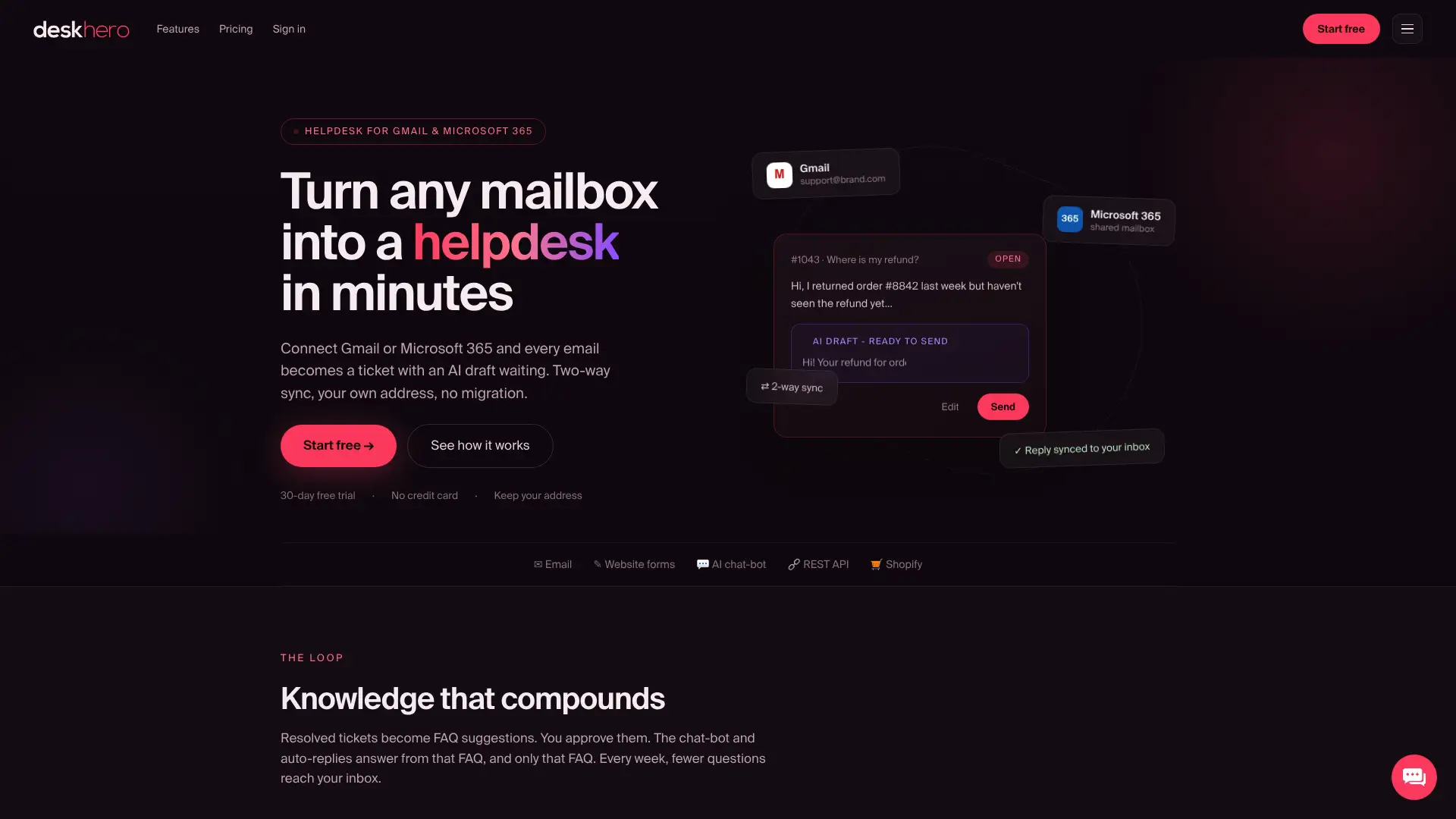
Depois que a caixa de e-mail é conectada, a equipe pode adicionar roteamento por grupo, atribuição, notas privadas, automação, políticas de SLA e rascunhos de respostas de IA baseados no conhecimento do espaço de trabalho. Novos espaços de trabalho começam com um teste gratuito de 30 dias, e não é necessário cartão de crédito para começar.
Fontes
- Documentação de conexão de e-mail do PostHog, um exemplo do fluxo de encaminhamento, verificação de DNS, envio de mensagens e organização de conversas de outra central de atendimento.
Perguntas frequentes
O que é a sincronização de e-mail da central de atendimento?
Ela conecta uma caixa de e-mail a um espaço de trabalho de tickets. As mensagens recebidas dos clientes tornam-se tickets, as respostas dos Users são entregues por e-mail e as respostas posteriores dos clientes podem continuar no mesmo ticket.
Preciso migrar minha caixa de e-mail para obter sincronização bidirecional?
Não. O Deskhero se conecta ao Gmail, Google Workspace, Microsoft 365 e Outlook, incluindo caixas de e-mail compartilhadas da Microsoft. Você pode manter o endereço existente. Outro domínio próprio pode usar a opção de DNS e encaminhamento do Deskhero.
Por que minha caixa de e-mail conectada não está enviando respostas?
Verifique primeiro o estado da caixa de e-mail. Uma conexão com o provedor pode precisar de uma nova autorização. Uma caixa de e-mail por DNS ainda pode estar sendo ativada ou ter um registro CNAME de DKIM incorreto. Consulte o status exato e as instruções de configuração exibidos no Deskhero.
Quanto tempo leva para configurar a sincronização de e-mail da central de atendimento?
A configuração do Google e da Microsoft depende da autorização e de qualquer aprovação exigida pela organização. Uma caixa de e-mail por DNS pode levar mais tempo porque os registros CNAME precisam se propagar e o encaminhamento de mensagens recebidas também precisa ser configurado.
O que pode causar um ticket separado para um acompanhamento?
Uma mensagem separada, um assunto de conversa alterado ou uma regra de e-mail que reescreva ou remova os cabeçalhos da conversa pode impedir que um acompanhamento seja associado ao ticket original. Teste respondendo diretamente à mensagem enviada pelo Deskhero.