Tweerichtings-e-mailsynchronisatie met de helpdesk: installatiegids voor supportteams
Met tweerichtingssynchronisatie van helpdesk-e-mail worden binnenkomende e-mails van klanten omgezet in tickets en stuurt het supportteam antwoorden per e-mail terug naar de klant. De klant blijft een vertrouwde e-mailthread gebruiken, terwijl het team werkt vanuit een gedeelde inbox met toewijzing, notities, zoeken en rapportages.
Deskhero ondersteunt volledige tweerichtingssynchronisatie met Gmail, Google Workspace, Microsoft 365 en Outlook via providerverbindingen. Gedeelde Microsoft-postvakken worden ook ondersteund. Voor een ander domein dat je bezit biedt Deskhero een DNS-gebaseerde optie die geauthenticeerde uitgaande e-mail combineert met doorsturen van inkomende e-mail. Je kunt ook een door Deskhero verstrekt adres gebruiken dat direct werkt.
Je volgende stappen:
- Kies het type postvak dat bij je e-mailprovider past.
- Voltooi de autorisatie van de provider of de DNS- en doorstuurstappen die in Deskhero worden weergegeven.
- Koppel het postvak aan de groep die de bijbehorende tickets moet ontvangen.
- Test een nieuw bericht, een antwoord van een gebruiker, een vervolgbericht van een klant en een bijlage.
Pro-tip: Wijzig DNS niet op basis van een algemene checklist. Gebruik de exacte records die Deskhero voor je domein weergeeft en wacht op verificatie voordat je uitgaande e-mail test.
Belangrijkste punten
Betrouwbare e-mailsynchronisatie voor een helpdesk begint met de juiste verbindingsmethode. Google- en Microsoft-postvakken gebruiken autorisatie van de provider, terwijl een postvak op een ander domein dat je bezit de DNS- en doorstuurprocedure van Deskhero gebruikt.
| Punt | Details |
|---|---|
| Stem de methode af op de provider | Gebruik de Google- of Microsoft-verbinding voor volledige tweerichtingssynchronisatie. Gebruik DNS plus doorsturen voor een ander domein dat je bezit. |
| Volg de weergegeven DNS-records | De DNS-configuratie voor een Deskhero-postvak biedt drie CNAME-records voor DKIM-authenticatie. |
| Test een volledig gesprek | Controleer het eerste binnenkomende bericht, het uitgaande antwoord, het vervolgbericht van de klant en de bijlagen. |
| Routeer op basis van groep | Elk postvak behoort tot één groep, die bepaalt waar nieuwe tickets binnenkomen. |
| Behoud het bestaande adres | Met Deskhero kan een team vanuit een gedeelde inbox werken terwijl klanten het adres blijven gebruiken dat ze kennen. |
Inhoudsopgave
- Hoe werkt e-mailsynchronisatie voor een helpdesk precies?
- Wat zijn de belangrijkste manieren om je postvak te koppelen?
- Welke DNS-records heb je nodig voor betrouwbare synchronisatie?
- Wat moet je testen voordat je live gaat?
- Hoe moeten gebruikers antwoorden om threads intact te houden?
- Wanneer moet je verder gaan dan handmatig doorsturen?
- Redactioneel standpunt: beschouw synchronisatie als een workflow
- Start tweerichtingssynchronisatie zonder je postvak te wijzigen
- Bronnen
- Veelgestelde vragen
Hoe werkt e-mailsynchronisatie voor een helpdesk precies?
E-mailsynchronisatie koppelt twee weergaven van hetzelfde supportgesprek. In de inbox van de klant ziet de uitwisseling eruit als een normale e-mailthread. In de helpdesk maakt het eerste bericht een ticket aan en verschijnen latere berichten in het gesprek van dat ticket.
De verwerking van inkomende e-mail identificeert de afzender, het onderwerp, de berichtinhoud en de gespreksheaders. De verwerking van uitgaande e-mail stuurt het antwoord van een gebruiker naar de klant en voegt de headers toe die nodig zijn voor threading. De Google- en Microsoft-verbindingen van Deskhero verwerken beide richtingen. Een DNS-postvak ontvangt e-mail via een uniek doorstuuradres en verstuurt geauthenticeerde antwoorden vanaf het adres van het bedrijf.
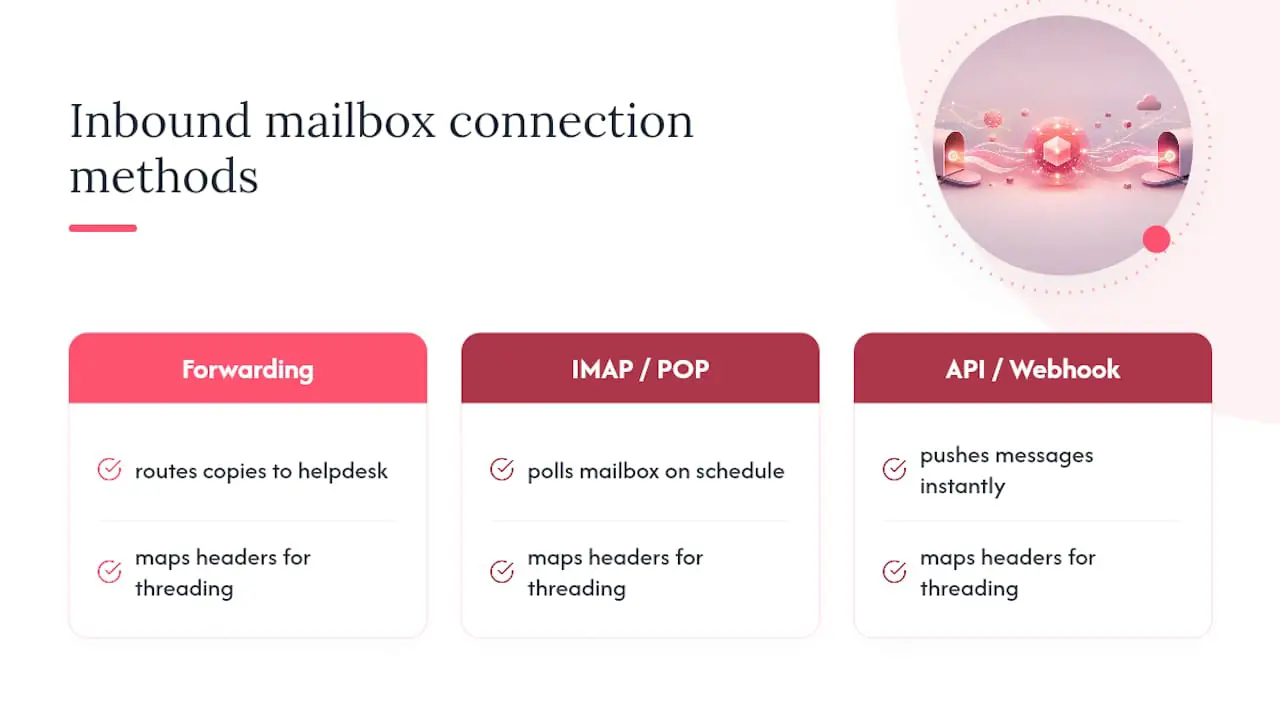
Threading is gebaseerd op standaard e-mailidentificatoren zoals Message-ID, References en In-Reply-To. Supportteams moeten antwoorden vanuit het ticket in plaats van een afzonderlijk bericht vanuit een persoonlijk postvak te starten. Wanneer een klant op het bestaande gesprek antwoordt, voegt Deskhero dat antwoord toe aan hetzelfde ticket.
E-mail is slechts één manier om een Deskhero-ticket aan te maken. Ingesloten formulieren en de optionele AI-chatbot kunnen ook tickets aanmaken. Deze kanalen delen dezelfde ticketwerkruimte, maar zijn geen methoden voor e-mailsynchronisatie.
Pro-tip: Gebruik tijdens het testen een onderwerp dat gemakkelijk herkenbaar is. Controleer voordat je het hele team uitnodigt of het oorspronkelijke bericht, het antwoord van de gebruiker en het vervolgbericht van de klant allemaal op één ticket verschijnen.
Wat zijn de belangrijkste manieren om je postvak te koppelen?
Deskhero biedt vier praktische opties voor postvakken. De juiste optie hangt af van waar het adres wordt gehost en of je een bestaand bedrijfsadres wilt behouden.
De Google-postvakverbinding ondersteunt Gmail en Google Workspace via autorisatie van de provider. Deskhero leest binnenkomende e-mail, verstuurt antwoorden namens het gekoppelde adres en beheert de postvakstatus die nodig is voor synchronisatie.
- Ideaal voor: een bestaand Gmail- of Google Workspace-adres.
- Focus van de configuratie: autoriseer de gevraagde toegang en kies de Deskhero-groep die de tickets moet ontvangen.
De Microsoft-postvakverbinding ondersteunt Microsoft 365 en Outlook via autorisatie van de provider. Ook gedeelde Microsoft-postvakken worden ondersteund, zoals support@- of info@-adressen.
- Ideaal voor: een bestaand Microsoft 365-, Outlook- of gedeeld Microsoft-postvak.
- Focus van de configuratie: meld je aan met een account dat de vereiste toegang tot het postvak heeft en voltooi eventuele goedkeuring door de organisatie die je Microsoft-beheerder vereist.
Een DNS-gebaseerd postvak is bedoeld voor een adres op een ander domein dat je bezit. Deskhero vraagt je om drie CNAME-records voor DKIM toe te voegen en inkomende e-mail vervolgens door te sturen naar het unieke adres dat Deskhero verstrekt.
- Ideaal voor: het behouden van een adres op een eigen domein dat niet via Google of Microsoft is verbonden.
- Focus van de configuratie: publiceer de exact weergegeven records, configureer het doorsturen en voer de verificatietest voor het postvak uit.
Een door Deskhero verstrekt postvak gebruikt een adres op het ingebouwde Deskhero-domein van de werkruimte. Het werkt zonder dat je een eigen domein hoeft te configureren.
- Ideaal voor: evaluatie, een nieuwe supportorganisatie of elk team dat nog geen aangepast adres nodig heeft.
- Focus van de configuratie: selecteer de ontvangende groep en test het adres.
IMAP is beschikbaar voor een eenmalige import van verzonden e-mail, niet voor doorlopende synchronisatie van het postvak. POP-polling en aangepaste SMTP-verbindingen zijn geen opties voor het koppelen van een Deskhero-postvak. De gids voor gedeelde Gmail-inboxen en de gids voor het koppelen van Outlook bieden context die specifiek is voor de provider.
Pro-tip: Koppel indien mogelijk het adres dat klanten al gebruiken. Door één openbaar supportadres te behouden, hoeven klanten minder opnieuw te leren en voorkom je dat nieuwe aanvragen over oude en nieuwe inboxen worden verdeeld.
Welke DNS-records heb je nodig voor betrouwbare synchronisatie?
Dit gedeelte is van toepassing op de DNS-gebaseerde postvakoptie van Deskhero. Google- en Microsoft-verbindingen gebruiken in plaats daarvan hun eigen autorisatieprocedures.
Deskhero verstrekt drie CNAME-records voor DKIM wanneer je een postvak toevoegt op een domein dat je bezit. Met DKIM kunnen ontvangende e-mailsystemen controleren of Deskhero gemachtigd is om uitgaande e-mail voor dat domein te ondertekenen. Kopieer de hostnamen en waarden exact zoals ze worden weergegeven. DNS-dashboards voegen soms automatisch de domeinnaam toe. Controleer daarom het uiteindelijke record in plaats van ervan uit te gaan dat de opgeslagen waarde correct is.
Inkomende e-mail gebruikt een afzonderlijke doorstuurstap. Configureer het oorspronkelijke adres om berichten door te sturen naar het unieke Deskhero-doorstuuradres dat in de configuratie van het postvak wordt weergegeven. Deskhero maakt vervolgens tickets van die berichten en routeert ze naar de groep van het postvak.
SPF en DMARC kunnen al deel uitmaken van het bredere e-mailbeleid van je organisatie, maar ze zijn geen vervanging voor de drie DKIM-CNAME-records die Deskhero weergeeft. Maak geen tweede SPF-record aan en wijzig geen DMARC-beleid uitsluitend op basis van een algemene helpdeskgids. Vraag de persoon die het domein beheert om elke wijziging buiten de weergegeven configuratie van Deskhero te beoordelen.
Praktische DNS-acties:
- Kopieer alle drie DKIM-CNAME-records uit Deskhero.
- Controleer of de DNS-host automatisch de domeinnaam toevoegt.
- Wacht tot de records zijn opgelost en gebruik vervolgens de verificatieprocedure van Deskhero.
- Configureer inkomend doorsturen naar het unieke Deskhero-adres.
Het postvak kan statussen tonen zoals Activering bezig, Doorsturen vereist, Opnieuw authenticeren vereist of Actief. Beschouw Actief als het startpunt voor end-to-endtests, niet als bewijs dat elke e-mailclient van elke klant het gesprek precies zal weergeven zoals verwacht.
Pro-tip: Maak een schermafbeelding van de records voordat je ze opslaat bij de DNS-provider. Zo heeft de domeinbeheerder een snel naslagwerk als een waarde wordt ingekort, uitgebreid of in het verkeerde veld wordt ingevoerd.
Wat moet je testen voordat je live gaat?
Een verbinding kan succesvol zijn terwijl routing, machtigingen of doorsturen nog aandacht vereisen. Test het volledige gesprek vanaf een extern adres voordat je het postvak instelt als het primaire supportkanaal van het team.
Voordat je iets koppelt:
- Controleer welke provider het postvak host en of het om een standaard of gedeeld postvak gaat.
- Kies de Deskhero-groep die verantwoordelijk moet zijn voor nieuwe tickets vanaf het adres.
- Controleer of de persoon die het postvak koppelt over de vereiste providermachtigingen beschikt om het te autoriseren.
- Bepaal voor een DNS-postvak wie de domeinrecords en doorstuurinstellingen kan bewerken.
Test na het koppelen in deze volgorde:
- Stuur een nieuw bericht vanaf een extern e-mailadres en controleer of één ticket in de juiste groep verschijnt.
- Antwoord vanuit Deskhero en controleer of het bericht vanaf het verwachte bedrijfsadres aankomt.
- Antwoord vanuit de inbox van de klant en controleer of het vervolgbericht aan het bestaande ticket wordt toegevoegd.
- Herhaal de uitwisseling met een bijlage en controleer de afzender, ontvangers, het onderwerp en de volgorde van de berichten.
Veelvoorkomende problemen en controles:
- Geen inkomend ticket: controleer de status van het postvak, de autorisatie van de provider, de groepstoewijzing en eventuele doorstuurregels.
- Uitgaand antwoord komt niet aan: controleer of de activering nog bezig is of dat opnieuw authenticeren vereist is. Controleer bij DNS-postvakken alle drie de CNAME-waarden opnieuw.
- Een vervolgbericht maakt een nieuw ticket aan: controleer of de klant op het bestaande bericht heeft geantwoord en of geen e-mailregel de gespreksheaders heeft herschreven of verwijderd.
- Alleen een doorgestuurde kopie komt aan: controleer bij een DNS-postvak of ook de authenticatie van uitgaande e-mail en de verificatie van het postvak zijn voltooid.
De benodigde tijd hangt af van de autorisatie van de provider en, voor DNS-postvakken, van DNS-propagatie en doorsturen. De gids van Deskhero over e-mails doorsturen naar Deskhero behandelt de volgorde van het doorsturen.
Pro-tip: Gebruik voor de test een persoonlijk extern adres. Zo kun je vanuit het perspectief van de klant de naam en het adres van de afzender, threading, opmaak en de ervaring met bijlagen bekijken.
Hoe moeten gebruikers antwoorden om threads intact te houden?
Gebruikers moeten vanuit het Deskhero-ticket antwoorden, het bestaande gespreksonderwerp behouden en het gekoppelde postvak de e-mailheaders laten afhandelen. Een nieuw bericht starten vanuit een persoonlijk postvak creëert een afzonderlijk gesprek buiten de ticketworkflow.
Enkele regels die je in het onboardingdocument van je team kunt opnemen:
- Antwoord vanuit het ticket in plaats van vanuit een gekopieerde melding of persoonlijke inbox.
- Controleer de velden Aan, CC en BCC voordat je verzendt. Deskhero verwijdert ongeldige en dubbele ontvangers, maar de gebruiker blijft verantwoordelijk voor de uiteindelijke keuze van ontvangers.
- Gebruik privénotities voor interne context. Privénotities worden nooit per e-mail naar de klant gestuurd.
- Houd grote of gevoelige bestanden binnen het goedgekeurde deelbeleid van het team.
- Gebruik de optie voor verzenden en status instellen wanneer het antwoord het ticket ook naar de volgende workflowstatus moet verplaatsen.
Deskhero kan een door AI opgesteld antwoord in de antwoordeditor plaatsen. Voorgestelde antwoorden gebruiken kennis uit de werkruimte, waaronder goedgekeurde openbare FAQ's, interne kennis, beantwoorde tickets, geïmporteerde verzonden e-mail en gescande website-inhoud. Een gebruiker accepteert, bewerkt of verwerpt het concept. AI-automatische antwoorden voor klanten zijn een afzonderlijke opt-infunctie en gebruiken alleen goedgekeurde openbare FAQ-inhoud.
Pro-tip: Gebruik een privénotitie wanneer een collega context nodig heeft, maar de klant niet. Zo blijft de interne bespreking naast het gesprek staan zonder aan de e-mailthread te worden toegevoegd.
Wanneer moet je verder gaan dan handmatig doorsturen?
Handmatig doorsturen kan berichten bij meerdere mensen bezorgen, maar biedt op zichzelf geen eigenaarschap van tickets, privénotities, een gedeelde status, consistente routing of een volledige supporttijdlijn. Stap over op een gedeelde helpdesk wanneer het team geen eenvoudige operationele vragen meer alleen vanuit het postvak kan beantwoorden.
Besluitvormingscriteria om tegen elkaar af te wegen:
- Eigenaarschap: kan iedereen zien wie verantwoordelijk is voor elk verzoek?
- Servicedoelen: heb je meetbare deadlines voor eerste reacties en oplossingen nodig?
- Routing: moeten berichten vanaf verschillende adressen verschillende groepen bereiken?
- Kennis hergebruiken: zouden gebruikers baat hebben bij AI-concepten die zijn gebaseerd op eerdere antwoorden en intern materiaal?
- Kanalen consolideren: moeten e-mail, formulieren en chat in één werkruimte tickets aanmaken?
Deskhero combineert gekoppelde postvakken met groepsrouting, toewijzing, aangepaste statussen, prioriteiten, tags, privénotities, automatiseringsregels en SLA-beleid. De interface is beschikbaar in 14 talen. Teams kunnen hun bestaande Google- of Microsoft-adres behouden of de DNS-gebaseerde doorstuurmogelijkheid voor een ander eigen domein gebruiken.
| Signaal | Wat dit voor jou betekent |
|---|---|
| Onduidelijk eigenaarschap van tickets | Gebruik toewijzing en groepsrouting in plaats van te vertrouwen op mappen in het postvak |
| Toezeggingen over responstijden | Gebruik SLA-beleid om doelen voor eerste reacties en oplossingen bij te houden |
| E-mail, formulieren en chat | Breng de kanalen samen in één ticketwerkruimte met een gedeelde geschiedenis |
Redactioneel standpunt: beschouw synchronisatie als een workflow
E-mailsynchronisatie is niet klaar wanneer een verbindingsscherm de status Actief toont. Een bruikbare lanceringstest bewijst dat een echte klant een bericht kan sturen, een antwoord vanaf het verwachte adres kan ontvangen, opnieuw kan antwoorden en op hetzelfde ticket kan blijven. De test bewijst ook dat het ticket de juiste groep heeft bereikt en zichtbaar is voor de juiste gebruikers.
De technische configuratie en de gewoonten van het team versterken elkaar. Providerautorisatie of DNS-records leggen de e-mailroute vast. Groepsrouting, toewijzing, privénotities en consistente antwoorden vanuit het ticket maken die route bruikbaar in het dagelijkse supportwerk.
Leg voor elk openbaar adres de verwachte route vast. Noteer de doelgroep, eigenaar van het postvak, het verbindingstype en een testcontact. Wanneer een bericht ontbreekt of een provider opnieuw om autorisatie vraagt, heeft het team een korte diagnosechecklist in plaats van te moeten gokken.
Start tweerichtingssynchronisatie zonder je postvak te wijzigen
Deskhero maakt van een bestaand Gmail-, Google Workspace-, Microsoft 365- of Outlook-postvak een gedeelde helpdesk terwijl klanten hetzelfde adres blijven gebruiken. Gedeelde Microsoft-postvakken worden ondersteund. Voor een ander domein dat je bezit combineert de DNS-gebaseerde optie geauthenticeerde uitgaande e-mail met doorsturen van inkomende e-mail.
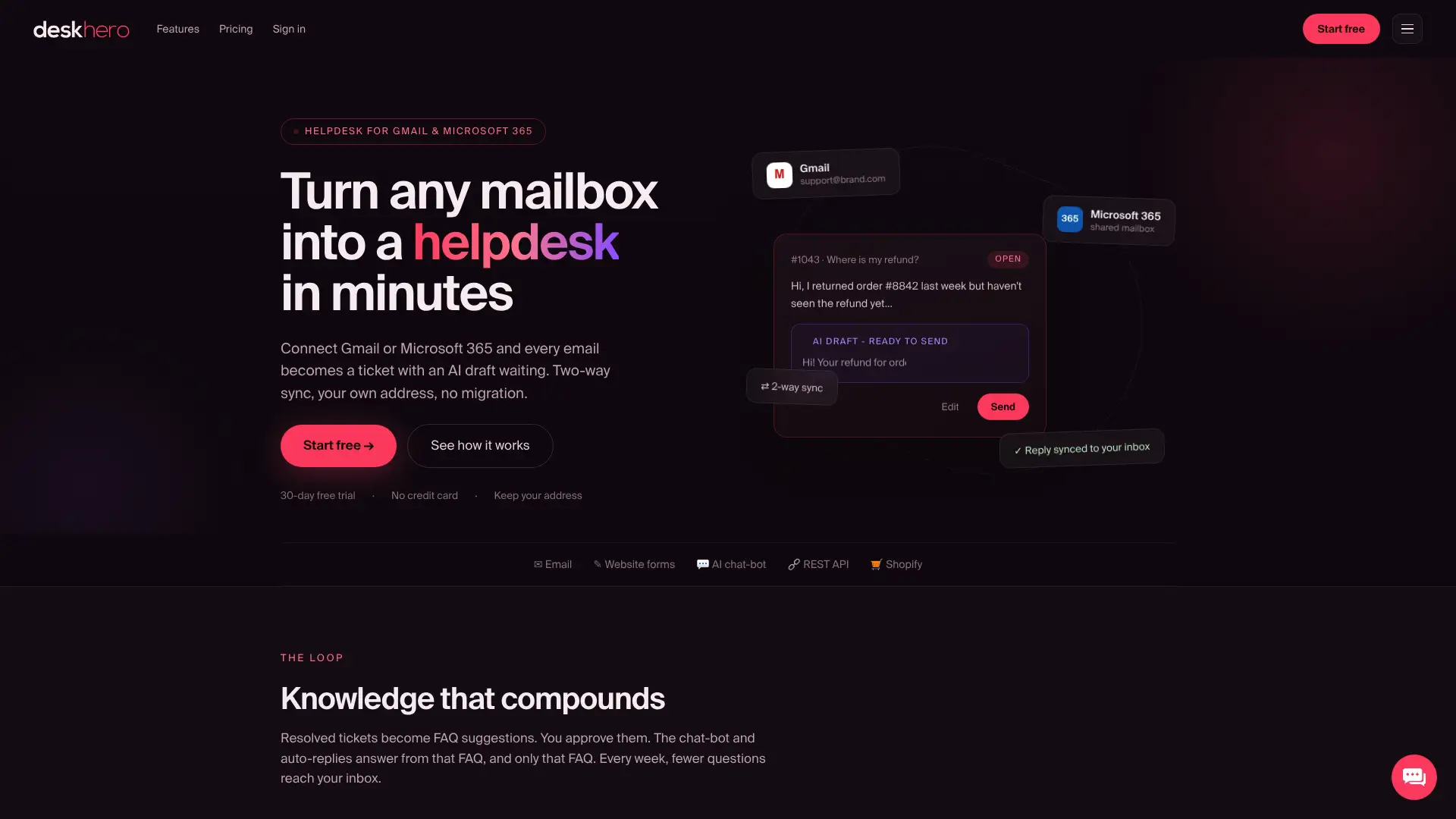
Nadat het postvak is gekoppeld, kan het team groepsrouting, toewijzing, privénotities, automatisering, SLA-beleid en AI-antwoordconcepten toevoegen die zijn gebaseerd op kennis uit de werkruimte. Nieuwe werkruimten beginnen met een gratis proefperiode van 30 dagen en je hebt geen creditcard nodig om te beginnen.
Bronnen
- Documentatie over e-mailverbindingen van PostHog, een voorbeeld van de doorstuur-, DNS-verificatie-, uitgaande verzend- en threadingprocedure van een afzonderlijke helpdesk.
Veelgestelde vragen
Wat is e-mailsynchronisatie voor een helpdesk?
Het koppelt een e-mailpostvak aan een ticketwerkruimte. Binnenkomende berichten van klanten worden tickets, antwoorden van gebruikers worden per e-mail bezorgd en latere antwoorden van klanten kunnen op hetzelfde ticket doorgaan.
Moet ik mijn postvak migreren voor tweerichtingssynchronisatie?
Nee. Deskhero maakt verbinding met Gmail, Google Workspace, Microsoft 365 en Outlook, inclusief gedeelde Microsoft-postvakken. Je kunt het bestaande adres behouden. Een ander eigen domein kan de DNS- en doorstuurmogelijkheid van Deskhero gebruiken.
Waarom verstuurt mijn gekoppelde postvak geen antwoorden?
Controleer eerst de status van het postvak. Bij een providerverbinding kan opnieuw autoriseren nodig zijn. Een DNS-postvak kan nog worden geactiveerd of een onjuist DKIM-CNAME-record bevatten. Controleer de exacte status en configuratie-instructies die in Deskhero worden weergegeven.
Hoe lang duurt het om e-mailsynchronisatie voor een helpdesk in te stellen?
De configuratie van Google en Microsoft hangt af van autorisatie en eventuele goedkeuring die de organisatie vereist. Een DNS-postvak kan langer duren omdat de CNAME-records moeten worden verspreid en inkomend doorsturen ook moet worden geconfigureerd.
Waardoor kan een vervolgbericht een afzonderlijk ticket maken?
Een afzonderlijk bericht, een gewijzigd gespreksonderwerp of een e-mailregel die threadingheaders herschrijft of verwijdert, kan voorkomen dat een vervolgbericht aan het oorspronkelijke ticket wordt gekoppeld. Test dit door rechtstreeks te antwoorden op het bericht dat Deskhero heeft verzonden.