Tvåvägssynkronisering av helpdesk-e-post: installationsguide för supportteam
Tvåvägssynkronisering av helpdesk-e-post omvandlar inkommande kundmejl till ärenden och skickar svar från supportteamet tillbaka till kunden via e-post. Kunden fortsätter att använda en välbekant e-posttråd, medan teamet arbetar från en gemensam inkorg med tilldelning, anteckningar, sökning och rapportering.
Deskhero har stöd för full tvåvägssynkronisering med Gmail, Google Workspace, Microsoft 365 och Outlook via leverantörsanslutningar. Delade Microsoft-brevlådor stöds också. För en annan domän som du äger erbjuder Deskhero ett DNS-baserat alternativ som kombinerar autentiserad utgående e-post med vidarebefordran av inkommande e-post. Du kan också använda en adress från Deskhero som fungerar direkt.
Dina nästa steg:
- Välj den typ av brevlåda som motsvarar din e-postleverantör.
- Slutför leverantörens auktorisering eller de DNS- och vidarebefordringssteg som visas i Deskhero.
- Koppla brevlådan till den grupp som ska ta emot dess ärenden.
- Testa ett nytt meddelande, ett svar från en användare, en uppföljning från en kund och en bilaga.
Proffstips: Ändra inte DNS-inställningarna utifrån en generell checklista. Använd exakt de poster som Deskhero visar för din domän och vänta sedan på verifiering innan du testar utgående e-post.
Viktigaste punkterna
En tillförlitlig synkronisering av helpdesk-e-post börjar med rätt anslutningsmetod. Google- och Microsoft-brevlådor använder leverantörsauktorisering, medan en brevlåda på en annan domän som du äger använder Deskheros DNS- och vidarebefordringsflöde.
| Punkt | Detaljer |
|---|---|
| Anpassa metoden efter leverantören | Använd Google- eller Microsoft-anslutningen för full tvåvägssynkronisering. Använd DNS plus vidarebefordran för en annan domän som du äger. |
| Följ de DNS-poster som visas | Deskheros DNS-konfiguration för brevlådan tillhandahåller tre CNAME-poster för DKIM-autentisering. |
| Testa en komplett konversation | Kontrollera det första inkommande meddelandet, det utgående svaret, kundens uppföljning och bilagor. |
| Dirigera efter grupp | Varje brevlåda tillhör en grupp, vilket avgör vart nya ärenden kommer. |
| Behåll den befintliga adressen | Deskhero låter ett team arbeta från en gemensam inkorg medan kunderna fortsätter att mejla den adress de känner till. |
Innehållsförteckning
- Hur fungerar synkronisering av helpdesk-e-post i praktiken?
- Vilka är de vanligaste sätten att ansluta din brevlåda?
- Vilka DNS-poster behöver du för tillförlitlig synkronisering?
- Vad bör du testa innan du går live?
- Hur bör användare svara för att behålla trådarna intakta?
- När bör du gå vidare från manuell vidarebefordran?
- Redaktionens syn: Se synkronisering som ett arbetsflöde
- Kom igång med tvåvägssynkronisering utan att ändra din adress
- Källor
- Vanliga frågor
Hur fungerar synkronisering av helpdesk-e-post i praktiken?
Synkronisering av e-post kopplar samman två vyer av samma supportkonversation. I kundens inkorg ser utbytet ut som en vanlig e-posttråd. I helpdesken skapar det första meddelandet ett ärende och senare meddelanden visas i ärendets konversation.
Inkommande behandling identifierar avsändaren, ämnet, meddelandets innehåll och konversationshuvuden. Utgående behandling skickar användarens svar till kunden och inkluderar de huvuden som behövs för trådhantering. Deskheros Google- och Microsoft-anslutningar hanterar båda riktningarna. En DNS-brevlåda tar emot e-post via en unik vidarebefordringsadress och skickar autentiserade svar från företagets adress.
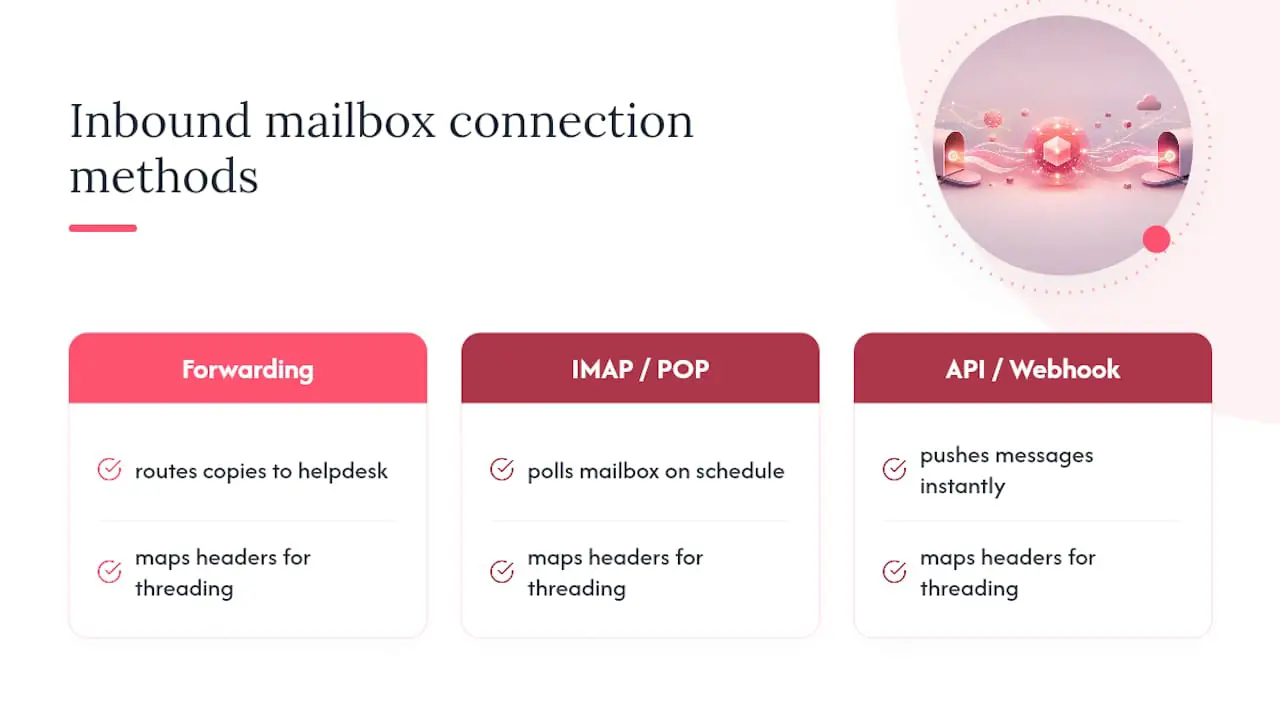
Trådhantering bygger på standardiserade e-postidentifierare som Message-ID, References och In-Reply-To. Supportteam bör svara från ärendet i stället för att starta ett separat meddelande från en personlig brevlåda. När en kund svarar i den befintliga konversationen lägger Deskhero till svaret i samma ärende.
E-post är bara ett sätt att skapa ett Deskhero-ärende. Inbäddade formulär och den valfria AI-chatboten kan också skapa ärenden. Dessa kanaler delar samma arbetsyta för ärenden, men de är inte metoder för e-postsynkronisering.
Proffstips: Använd ett ämne som är lätt att känna igen under testningen. Bekräfta att originalmeddelandet, användarens svar och kundens uppföljning alla visas i ett och samma ärende innan du bjuder in hela teamet.
Vilka är de vanligaste sätten att ansluta din brevlåda?
Deskhero erbjuder fyra praktiska alternativ för brevlådor. Det rätta alternativet beror på var adressen finns och om du vill behålla en befintlig företagsadress.
Google-brevlådans anslutning stöder Gmail och Google Workspace via leverantörsauktorisering. Deskhero läser inkommande e-post, skickar svar som den anslutna adressen och hanterar det brevlådetillstånd som behövs för synkronisering.
- Bäst för: en befintlig Gmail- eller Google Workspace-adress.
- Fokus vid konfigurering: auktorisera den begärda åtkomsten och välj den Deskhero-grupp som ska ta emot ärenden.
Microsoft-brevlådans anslutning stöder Microsoft 365 och Outlook via leverantörsauktorisering. Den stöder även delade Microsoft-brevlådor, till exempel adresser som support@ eller info@.
- Bäst för: en befintlig Microsoft 365-, Outlook- eller delad Microsoft-brevlåda.
- Fokus vid konfigurering: logga in med ett konto som har den åtkomst till brevlådan som krävs och slutför eventuellt organisationsgodkännande som din Microsoft-administratör kräver.
DNS-baserad brevlåda är avsedd för en adress på en annan domän som du äger. Deskhero ber dig lägga till tre CNAME-poster för DKIM och sedan vidarebefordra inkommande e-post till den unika adress som tjänsten tillhandahåller.
- Bäst för: att behålla en adress på en ägd domän som inte är ansluten via Google eller Microsoft.
- Fokus vid konfigurering: publicera exakt de poster som visas, konfigurera vidarebefordran och kör verifieringstestet för brevlådan.
Deskhero-tillhandahållen brevlåda använder en adress på arbetsytans inbyggda Deskhero-domän. Den fungerar utan att du behöver konfigurera en ägd domän.
- Bäst för: utvärdering, en ny supportverksamhet eller ett team som ännu inte behöver en anpassad adress.
- Fokus vid konfigurering: välj den mottagande gruppen och testa adressen.
IMAP är tillgängligt för en engångsimport av skickad e-post, inte för löpande synkronisering av brevlådan. POP-avläsning och anpassade SMTP-anslutningar är inte anslutningsalternativ för Deskhero-brevlådor. Guiden för delad Gmail-inkorg och guiden om anslutning av Outlook ger leverantörsspecifik information.
Proffstips: Anslut om möjligt den adress som kunderna redan använder. Om du behåller en offentlig supportadress minskar behovet av att lära om för kunderna och du undviker att nya förfrågningar delas upp mellan gamla och nya inkorgar.
Vilka DNS-poster behöver du för tillförlitlig synkronisering?
Det här avsnittet gäller Deskheros DNS-baserade alternativ för brevlådor. Google- och Microsoft-anslutningar använder i stället sina respektive leverantörers auktoriseringsflöden.
Deskhero tillhandahåller tre CNAME-poster för DKIM när du lägger till en brevlåda på en domän som du äger. DKIM gör det möjligt för mottagande e-postsystem att verifiera att Deskhero har behörighet att signera utgående e-post för domänen. Kopiera värdnamnen och värdena exakt som de visas. DNS-paneler lägger ibland automatiskt till domännamnet, så kontrollera den resulterande posten i stället för att anta att det sparade värdet är korrekt.
Inkommande e-post använder ett separat vidarebefordringssteg. Konfigurera originaladressen så att meddelanden vidarebefordras till den unika Deskhero-adress som visas i konfigurationen av brevlådan. Deskhero skapar sedan ärenden från dessa meddelanden och dirigerar dem till brevlådans grupp.
SPF och DMARC kan redan ingå i organisationens övergripande e-postpolicy, men de ersätter inte de tre DKIM-CNAME-poster som Deskhero visar. Skapa inte en andra SPF-post och ändra inte en DMARC-policy enbart utifrån en allmän helpdeskguide. Be den person som hanterar domänen att granska alla ändringar utanför den konfiguration som visas i Deskhero.
Praktiska DNS-åtgärder:
- Kopiera alla tre DKIM-CNAME-poster från Deskhero.
- Kontrollera om DNS-värden automatiskt lägger till domännamnet.
- Vänta tills posterna har distribuerats och använd sedan Deskheros verifieringsflöde.
- Konfigurera inkommande vidarebefordran till den unika Deskhero-adressen.
Brevlådan kan visa statusar som Aktivering pågår, Vidarebefordran krävs, Ny autentisering krävs eller Aktiv. Betrakta Aktiv som startpunkten för heltäckande testning, inte som ett bevis på att alla kunders e-postklienter kommer att visa konversationen exakt som förväntat.
Proffstips: Ta en skärmbild av posterna innan du sparar dem hos DNS-leverantören. Den ger domänadministratören en snabb referens om ett värde förkortas, utökas eller skrivs in i fel fält.
Vad bör du testa innan du går live?
En anslutning kan lyckas samtidigt som dirigering, behörigheter eller vidarebefordran fortfarande behöver åtgärdas. Testa hela konversationen från en extern adress innan du gör brevlådan till teamets primära supportkanal.
Innan du ansluter något:
- Bekräfta vilken leverantör som är värd för brevlådan och om det är en standardbrevlåda eller en delad brevlåda.
- Välj den Deskhero-grupp som ska äga nya ärenden från adressen.
- Se till att personen som ansluter brevlådan har de leverantörsbehörigheter som krävs för att auktorisera den.
- För en DNS-brevlåda: identifiera vem som kan redigera domänposter och inställningar för vidarebefordran.
Efter anslutningen testar du i den här ordningen:
- Skicka ett nytt meddelande från en extern e-postadress och bekräfta att ett ärende visas i rätt grupp.
- Svara från Deskhero och bekräfta att meddelandet kommer från den förväntade företagsadressen.
- Svara från kundens inkorg och bekräfta att uppföljningen läggs till i det befintliga ärendet.
- Upprepa utbytet med en bilaga och kontrollera avsändare, mottagare, ämne och meddelandeordning.
Vanliga fel och kontroller:
- Inget inkommande ärende: kontrollera brevlådans status, leverantörsauktorisering, grupptilldelning och eventuella vidarebefordringsregler.
- Det utgående svaret kommer inte fram: kontrollera om aktiveringen fortfarande pågår eller om ny autentisering krävs. För DNS-brevlådor kontrollerar du alla tre CNAME-värden igen.
- En uppföljning skapar ett nytt ärende: bekräfta att kunden svarade på det befintliga meddelandet och att ingen e-postregel skrev om eller tog bort konversationshuvudena.
- Endast en vidarebefordrad kopia kommer fram: för en DNS-brevlåda ska du bekräfta att även utgående autentisering och verifiering av brevlådan har slutförts.
Tiden som krävs beror på leverantörsauktorisering och, för DNS-brevlådor, DNS-distribution och vidarebefordran. Deskheros guide om att vidarebefordra e-post till Deskhero beskriver vidarebefordringsförloppet.
Proffstips: Använd en personlig extern adress för testet. Då kan du se avsändarnamn, adress, trådhantering, formatering och bilageupplevelse från kundens perspektiv.
Hur bör användare svara för att behålla trådarna intakta?
Användare bör svara från Deskhero-ärendet, behålla ämnet för den befintliga konversationen och låta den anslutna brevlådan hantera e-posthuvudena. Om du startar ett nytt meddelande från en personlig brevlåda skapas en separat konversation utanför ärendets arbetsflöde.
Några regler som är värda att ta med i teamets introduktionsdokument:
- Svara från ärendet i stället för från en kopierad avisering eller personlig inkorg.
- Kontrollera fälten Till, CC och BCC innan du skickar. Deskhero tar bort ogiltiga och dubbla mottagare, men användaren ansvarar fortfarande för det slutliga mottagarvalet.
- Använd privata anteckningar för internt sammanhang. Privata anteckningar skickas aldrig via e-post till kunden.
- Håll stora eller känsliga filer inom teamets godkända policy för delning.
- Använd alternativet för att skicka och ange status när svaret även ska flytta ärendet till nästa status i arbetsflödet.
Deskhero kan placera ett AI-skrivet svarsutkast i svarseditor. Föreslagna svar använder kunskap från arbetsytan, inklusive godkända offentliga vanliga frågor, intern kunskap, besvarade ärenden, importerad skickad e-post och innehåll som hämtats från webbplatsen. En användare accepterar, redigerar eller avfärdar utkastet. Kundinriktade automatiska AI-svar är en separat funktion som måste aktiveras och använder endast godkänt offentligt FAQ-innehåll.
Proffstips: Använd en privat anteckning när en kollega behöver sammanhang men kunden inte behöver det. Då hålls den interna diskussionen bredvid konversationen utan att läggas till i e-posttråden.
När bör du gå vidare från manuell vidarebefordran?
Manuell vidarebefordran kan leverera meddelanden till flera personer, men ger i sig inte ärendeägarskap, privata anteckningar, delad status, konsekvent dirigering eller en fullständig supporttidslinje. Byt till en delad helpdesk när teamet inte längre kan besvara grundläggande operativa frågor enbart utifrån brevlådan.
Beslutskriterier som är värda att väga in:
- Ägarskap: kan alla se vem som ansvarar för varje förfrågan?
- Servicemål: behöver ni mätbara tidsgränser för första svar och lösning?
- Dirigering: ska meddelanden från olika adresser gå till olika grupper?
- Återanvändning av kunskap: skulle användare ha nytta av AI-utkast som bygger på tidigare svar och internt material?
- Samordning av kanaler: behöver e-post, formulär och chatt skapa ärenden i en gemensam arbetsyta?
Deskhero kombinerar anslutna brevlådor med gruppdirigering, tilldelning, anpassade statusar, prioriteter, taggar, privata anteckningar, automatiseringsregler och SLA-policyer. Gränssnittet finns på 14 språk. Team kan behålla sin befintliga Google- eller Microsoft-adress eller använda det DNS-baserade vidarebefordringsalternativet för en annan ägd domän.
| Signal | Vad det innebär för dig |
|---|---|
| Oklart ärendeägarskap | Använd tilldelning och gruppdirigering i stället för att förlita dig på mappar i brevlådan |
| Åtaganden om svarstider | Använd SLA-policyer för att följa mål för första svar och lösning |
| E-post, formulär och chatt | Samla kanalerna i en gemensam arbetsyta för ärenden med en delad historik |
Redaktionens syn: Se synkronisering som ett arbetsflöde
E-postsynkroniseringen är inte klar när en anslutningsskärm visar Aktiv. Ett användbart lanseringstest visar att en verklig kund kan skicka ett meddelande, få ett svar från den förväntade adressen, svara igen och stanna kvar i samma ärende. Det visar också att ärendet hamnade i rätt grupp och är synligt för rätt användare.
Den tekniska konfigurationen och teamets vanor förstärker varandra. Leverantörsauktorisering eller DNS-poster etablerar e-postvägen. Gruppdirigering, tilldelning, privata anteckningar och konsekventa svar från ärendet gör vägen användbar i det dagliga supportarbetet.
Skriv ner den förväntade vägen för varje offentlig adress. Dokumentera målgrupp, brevlådeägare, anslutningstyp och en testkontakt. När ett meddelande försvinner eller en leverantör ber om förnyad auktorisering har teamet en kort diagnostisk checklista i stället för att behöva gissa.
Kom igång med tvåvägssynkronisering utan att ändra din adress
Deskhero omvandlar en befintlig Gmail-, Google Workspace-, Microsoft 365- eller Outlook-brevlåda till en gemensam helpdesk medan kunderna fortsätter att använda samma adress. Delade Microsoft-brevlådor stöds. För en annan domän som du äger kombinerar det DNS-baserade alternativet autentiserad utgående e-post med inkommande vidarebefordran.
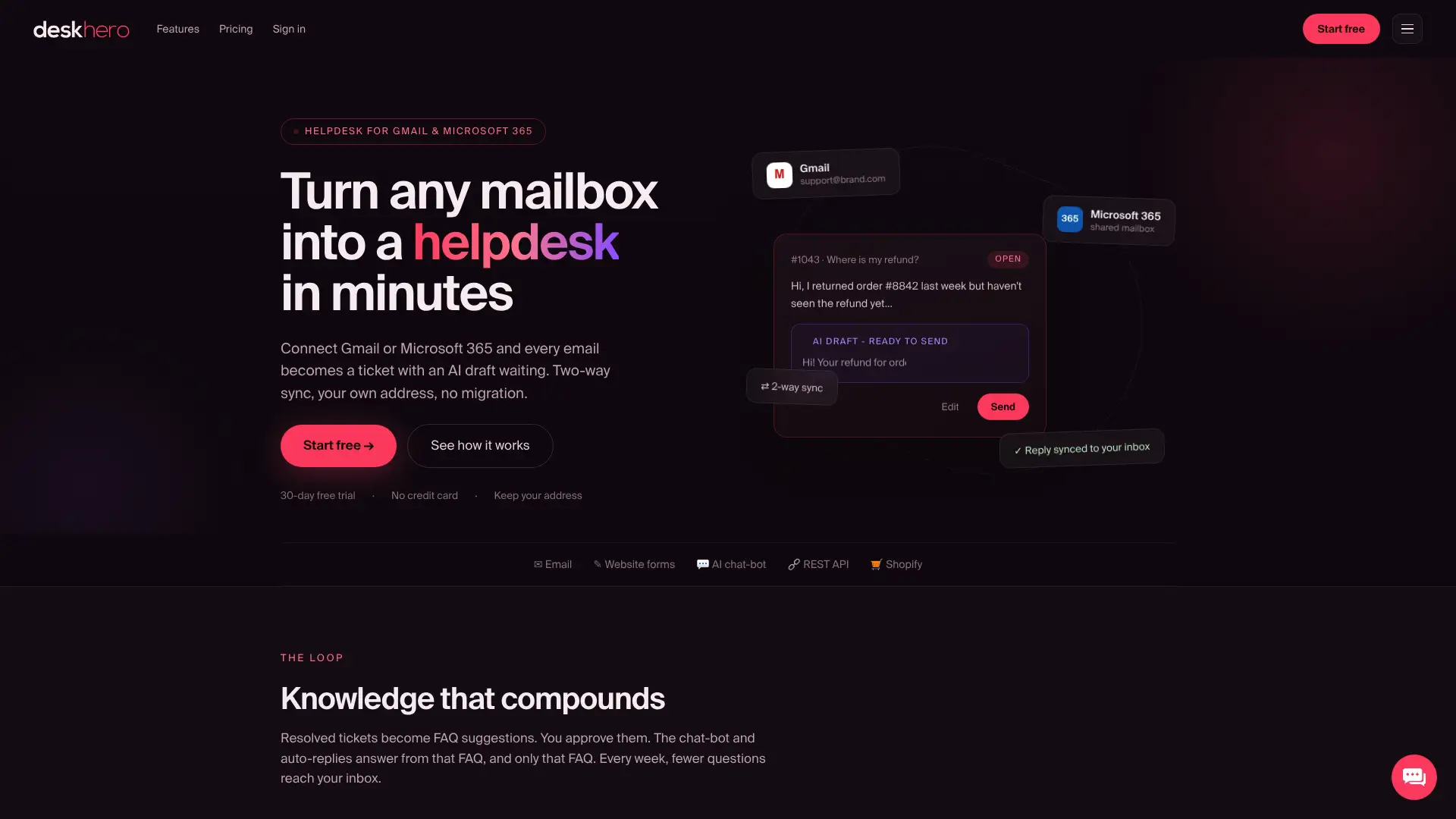
När brevlådan har anslutits kan teamet lägga till gruppdirigering, tilldelning, privata anteckningar, automatisering, SLA-policyer och AI-svarsutkast som bygger på arbetsytans kunskap. Nya arbetsytor börjar med en 30 dagars kostnadsfri provperiod, och inget kreditkort behövs för att komma igång.
Källor
- PostHogs dokumentation om e-postanslutning, ett exempel på en separat helpdesks flöde för vidarebefordran, DNS-verifiering, utgående e-post och trådhantering.
Vanliga frågor
Vad är synkronisering av helpdesk-e-post?
Det kopplar en e-postbrevlåda till en arbetsyta för ärenden. Inkommande kundmeddelanden blir ärenden, svar från användare levereras via e-post och senare kundsvar kan fortsätta i samma ärende.
Måste jag migrera min brevlåda för att få tvåvägssynkronisering?
Nej. Deskhero ansluter till Gmail, Google Workspace, Microsoft 365 och Outlook, inklusive delade Microsoft-brevlådor. Du kan behålla den befintliga adressen. En annan ägd domän kan använda Deskheros DNS- och vidarebefordringsalternativ.
Varför skickar min anslutna brevlåda inte svar?
Kontrollera brevlådans status först. En leverantörsanslutning kan behöva förnyad auktorisering. En DNS-brevlåda kan fortfarande aktiveras eller ha en felaktig DKIM-CNAME-post. Granska den exakta statusen och konfigurationsanvisningarna som visas i Deskhero.
Hur lång tid tar det att konfigurera synkronisering av helpdesk-e-post?
Konfigurationen av Google och Microsoft beror på auktorisering och eventuellt godkännande som organisationen kräver. En DNS-brevlåda kan ta längre tid eftersom CNAME-posterna måste distribueras och inkommande vidarebefordran också måste konfigureras.
Vad kan orsaka ett separat ärende för en uppföljning?
Ett separat meddelande, ett ändrat konversationsämne eller en e-postregel som skriver om eller tar bort trådhuvuden kan hindra en uppföljning från att kopplas till det ursprungliga ärendet. Testa genom att svara direkt på meddelandet som Deskhero skickade.