Synchronisation bidirectionnelle des e-mails avec le helpdesk : guide de configuration pour les équipes support
La synchronisation bidirectionnelle des e-mails avec le service d’assistance transforme les e-mails entrants des clients en tickets et envoie les réponses de l’équipe d’assistance au client par e-mail. Le client continue d’utiliser un fil d’e-mails familier, tandis que l’équipe travaille depuis une boîte de réception partagée avec attribution, notes, recherche et rapports.
Deskhero prend en charge la synchronisation bidirectionnelle complète avec Gmail, Google Workspace, Microsoft 365 et Outlook via des connexions aux fournisseurs. Les boîtes aux lettres partagées Microsoft sont également prises en charge. Pour un autre domaine dont vous êtes propriétaire, Deskhero propose une option basée sur le DNS qui associe l’envoi sortant authentifié au transfert des e-mails entrants. Vous pouvez également utiliser une adresse fournie par Deskhero, fonctionnelle immédiatement.
Voici vos prochaines étapes :
- Choisissez le type de boîte aux lettres correspondant à votre fournisseur d’e-mail.
- Effectuez l’autorisation du fournisseur ou les étapes DNS et de transfert indiquées dans Deskhero.
- Associez la boîte aux lettres au groupe qui doit recevoir ses tickets.
- Testez un nouveau message, une réponse d’un utilisateur, un suivi client et une pièce jointe.
Conseil pratique : Ne modifiez pas le DNS à partir d’une liste de contrôle générique. Utilisez les enregistrements exacts que Deskhero affiche pour votre domaine, puis attendez la vérification avant de tester les e-mails sortants.
Points clés à retenir
Une synchronisation fiable des e-mails avec le service d’assistance commence par la bonne méthode de connexion. Les boîtes aux lettres Google et Microsoft utilisent l’autorisation du fournisseur, tandis qu’une boîte aux lettres hébergée sur un autre domaine dont vous êtes propriétaire utilise le processus DNS et de transfert de Deskhero.
| Point | Détails |
|---|---|
| Adaptez la méthode au fournisseur | Utilisez la connexion Google ou Microsoft pour une synchronisation bidirectionnelle complète. Utilisez le DNS et le transfert pour un autre domaine dont vous êtes propriétaire. |
| Suivez les enregistrements DNS affichés | La configuration DNS d’une boîte aux lettres Deskhero fournit trois enregistrements CNAME pour l’authentification DKIM. |
| Testez une conversation complète | Vérifiez le premier message entrant, la réponse sortante, le suivi du client et les pièces jointes. |
| Acheminez par groupe | Chaque boîte aux lettres appartient à un groupe, qui détermine où arrivent les nouveaux tickets. |
| Conservez l’adresse existante | Deskhero permet à une équipe de travailler depuis une boîte de réception partagée tandis que les clients continuent d’envoyer leurs e-mails à l’adresse qu’ils connaissent. |
Sommaire
- Comment fonctionne réellement la synchronisation des e-mails avec le service d’assistance ?
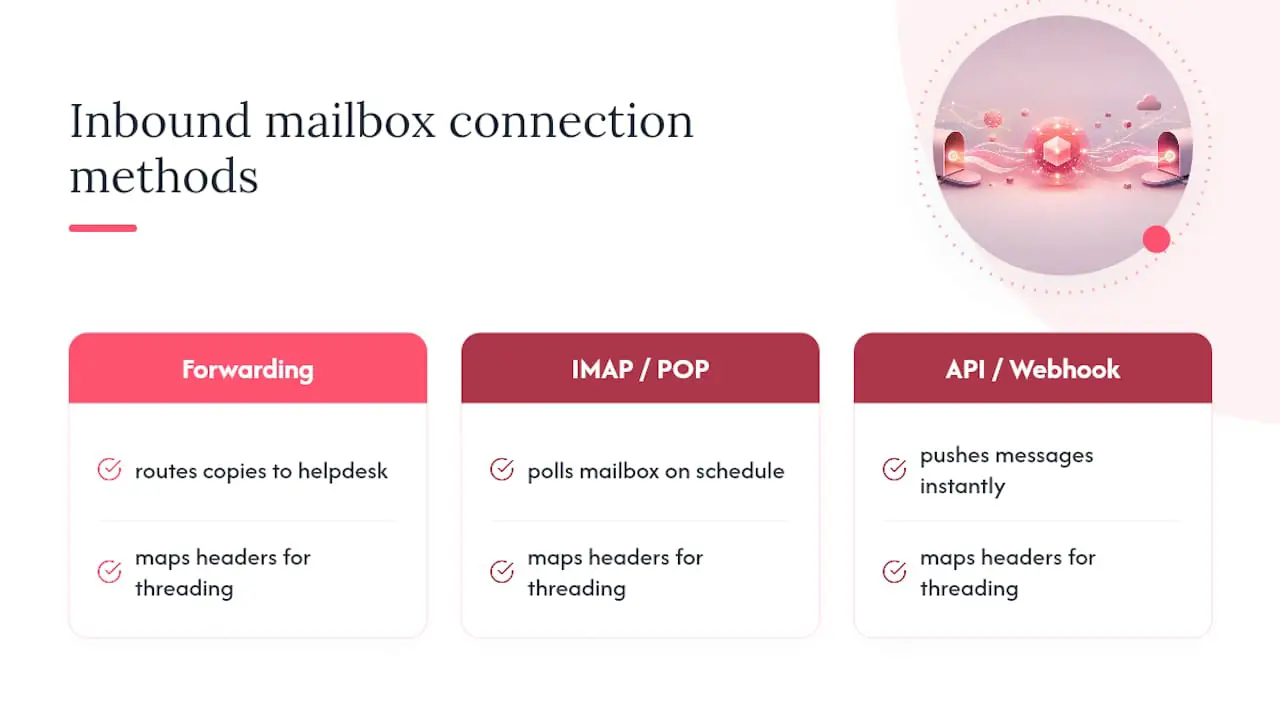
- Quelles sont les principales façons de connecter votre boîte aux lettres ?
- Quels enregistrements DNS sont nécessaires pour une synchronisation fiable ?
- Que devez-vous tester avant la mise en production ?
- Comment les utilisateurs doivent-ils répondre pour conserver les fils de discussion ?
- Quand devez-vous dépasser le simple transfert manuel ?
- Notre point de vue : considérez la synchronisation comme un processus
- Mettez en place la synchronisation bidirectionnelle sans modifier votre adresse
- Sources
- FAQ
Comment fonctionne réellement la synchronisation des e-mails avec le service d’assistance ?
La synchronisation des e-mails relie deux vues d’une même conversation d’assistance. Dans la boîte de réception du client, l’échange ressemble à un fil d’e-mails normal. Dans le service d’assistance, le message initial crée un ticket et les messages suivants apparaissent dans la conversation de ce ticket.
Le traitement des e-mails entrants identifie l’expéditeur, l’objet, le contenu du message et les en-têtes de conversation. Le traitement des e-mails sortants envoie la réponse d’un utilisateur au client et inclut les en-têtes nécessaires au maintien du fil. Les connexions Google et Microsoft de Deskhero gèrent les deux directions. Une boîte aux lettres DNS reçoit les e-mails via une adresse de transfert unique et envoie des réponses authentifiées depuis l’adresse de l’entreprise.
Le maintien du fil repose sur des identifiants d’e-mail standard tels que Message-ID, References et In-Reply-To. Les équipes d’assistance doivent répondre depuis le ticket plutôt que de commencer un message séparé depuis une boîte aux lettres personnelle. Lorsqu’un client répond à la conversation existante, Deskhero ajoute cette réponse au même ticket.
Les e-mails ne sont qu’un moyen de créer un ticket Deskhero. Les formulaires intégrés et le chatbot IA facultatif peuvent également créer des tickets. Ces canaux partagent le même espace de travail des tickets, mais ne constituent pas des méthodes de synchronisation des e-mails.
Conseil pratique : Utilisez un objet facile à reconnaître pendant les tests. Vérifiez que le message d’origine, la réponse de l’utilisateur et le suivi du client apparaissent tous sur un seul ticket avant d’inviter toute l’équipe.
Quelles sont les principales façons de connecter votre boîte aux lettres ?
Deskhero propose quatre options pratiques pour les boîtes aux lettres. La bonne option dépend de l’endroit où l’adresse est hébergée et de votre souhait de conserver ou non une adresse d’entreprise existante.
La connexion à une boîte aux lettres Google prend en charge Gmail et Google Workspace via l’autorisation du fournisseur. Deskhero lit les e-mails entrants, envoie les réponses depuis l’adresse connectée et gère l’état de la boîte aux lettres nécessaire à la synchronisation.
- Idéal pour : une adresse Gmail ou Google Workspace existante.
- Configuration : autorisez les accès demandés et choisissez le groupe Deskhero qui doit recevoir les tickets.
La connexion à une boîte aux lettres Microsoft prend en charge Microsoft 365 et Outlook via l’autorisation du fournisseur. Elle prend également en charge les boîtes aux lettres partagées Microsoft, telles que les adresses support@ ou info@.
- Idéal pour : une boîte aux lettres Microsoft 365, Outlook ou Microsoft partagée existante.
- Configuration : connectez-vous avec un compte disposant des accès nécessaires à la boîte aux lettres et obtenez toute approbation de l’organisation requise par votre administrateur Microsoft.
La boîte aux lettres basée sur le DNS est destinée à une adresse située sur un autre domaine dont vous êtes propriétaire. Deskhero vous demande d’ajouter trois enregistrements CNAME pour DKIM, puis de transférer les e-mails entrants vers l’adresse unique fournie.
- Idéal pour : conserver une adresse sur un domaine dont vous êtes propriétaire et qui n’est pas connecté via Google ou Microsoft.
- Configuration : publiez les enregistrements exacts affichés, configurez le transfert et exécutez le test de vérification de la boîte aux lettres.
La boîte aux lettres fournie par Deskhero utilise une adresse du domaine Deskhero intégré à l’espace de travail. Elle fonctionne sans configurer de domaine dont vous êtes propriétaire.
- Idéal pour : une évaluation, une nouvelle activité d’assistance ou toute équipe qui n’a pas encore besoin d’une adresse personnalisée.
- Configuration : sélectionnez le groupe destinataire et testez l’adresse.
IMAP est disponible pour un import unique des e-mails envoyés, mais pas pour une synchronisation continue de la boîte aux lettres. La relève POP et les connexions SMTP personnalisées ne font pas partie des options de connexion de boîte aux lettres Deskhero. Le guide de la boîte de réception Gmail partagée et le guide sur la connexion d’Outlook fournissent un contexte spécifique à chaque fournisseur.
boîte aux lettres Gmail partagée
Conseil pratique : Connectez si possible l’adresse que vos clients utilisent déjà. Conserver une seule adresse d’assistance publique réduit le besoin de réapprentissage pour les clients et évite de répartir les nouvelles demandes entre les anciennes et les nouvelles boîtes de réception.
Quels enregistrements DNS sont nécessaires pour une synchronisation fiable ?
Cette section concerne l’option de boîte aux lettres basée sur le DNS de Deskhero. Les connexions Google et Microsoft utilisent leurs propres processus d’autorisation du fournisseur.
Deskhero fournit trois enregistrements CNAME pour DKIM lorsque vous ajoutez une boîte aux lettres sur un domaine dont vous êtes propriétaire. DKIM permet aux systèmes de messagerie destinataires de vérifier que Deskhero est autorisé à signer les e-mails sortants pour ce domaine. Copiez exactement les noms d’hôte et les valeurs affichés. Les tableaux de bord DNS ajoutent parfois automatiquement le nom de domaine : vérifiez donc l’enregistrement obtenu au lieu de supposer que la valeur enregistrée est correcte.
Les e-mails entrants utilisent une étape de transfert distincte. Configurez l’adresse d’origine pour qu’elle transfère les messages vers l’adresse de transfert unique de Deskhero affichée dans la configuration de la boîte aux lettres. Deskhero crée ensuite des tickets à partir de ces messages et les achemine vers le groupe de la boîte aux lettres.
SPF et DMARC peuvent déjà faire partie de la politique générale de messagerie de votre organisation, mais ils ne remplacent pas les trois enregistrements CNAME DKIM affichés par Deskhero. Ne créez pas un deuxième enregistrement SPF et ne modifiez pas une politique DMARC uniquement sur la base d’un guide général consacré aux services d’assistance. Demandez à la personne qui gère le domaine d’examiner toute modification ne figurant pas dans la configuration affichée par Deskhero.
Actions DNS pratiques :
- Copiez les trois enregistrements CNAME DKIM depuis Deskhero.
- Vérifiez si l’hébergeur DNS ajoute automatiquement le nom de domaine.
- Attendez la résolution des enregistrements, puis utilisez le processus de vérification de Deskhero.
- Configurez le transfert entrant vers l’adresse unique de Deskhero.
La boîte aux lettres peut afficher des états tels que Activation en cours, Transfert requis, Réauthentification requise ou Active. Considérez l’état Active comme le point de départ des tests de bout en bout, et non comme la preuve que tous les clients de messagerie des clients afficheront la conversation exactement comme prévu.
Conseil pratique : Prenez une capture d’écran des enregistrements avant de les enregistrer chez le fournisseur DNS. Cela fournit à l’administrateur du domaine une référence rapide si une valeur est raccourcie, développée ou saisie dans le mauvais champ.
Que devez-vous tester avant la mise en production ?
Une connexion peut réussir alors que le routage, les autorisations ou le transfert nécessitent encore une intervention. Testez la conversation complète depuis une adresse externe avant de faire de cette boîte aux lettres le canal d’assistance principal de l’équipe.
Avant de connecter quoi que ce soit :
- Confirmez quel fournisseur héberge la boîte aux lettres et s’il s’agit d’une boîte standard ou partagée.
- Choisissez le groupe Deskhero qui doit gérer les nouveaux tickets provenant de cette adresse.
- Assurez-vous que la personne qui connecte la boîte aux lettres dispose des autorisations nécessaires auprès du fournisseur pour l’autoriser.
- Pour une boîte aux lettres DNS, identifiez la personne qui peut modifier les enregistrements du domaine et les paramètres de transfert.
Après la connexion, testez dans cet ordre :
- Envoyez un nouveau message depuis une adresse e-mail externe et vérifiez qu’un ticket apparaît dans le bon groupe.
- Répondez depuis Deskhero et vérifiez que le message arrive depuis l’adresse d’entreprise attendue.
- Répondez depuis la boîte de réception du client et vérifiez que le suivi rejoint le ticket existant.
- Répétez l’échange avec une pièce jointe et contrôlez l’expéditeur, les destinataires, l’objet et l’ordre des messages.
Problèmes courants et vérifications :
- Aucun ticket entrant : vérifiez l’état de la boîte aux lettres, l’autorisation du fournisseur, l’attribution du groupe et toute règle de transfert.
- La réponse sortante n’arrive pas : vérifiez si l’activation est toujours en cours ou si une réauthentification est requise. Pour les boîtes aux lettres DNS, revérifiez les trois valeurs CNAME.
- Un suivi crée un nouveau ticket : confirmez que le client a répondu au message existant et qu’aucune règle de messagerie n’a réécrit ou supprimé les en-têtes de conversation.
- Seule une copie transférée arrive : pour une boîte aux lettres DNS, confirmez que l’authentification sortante et la vérification de la boîte aux lettres ont également été effectuées.
Le temps nécessaire dépend de l’autorisation du fournisseur et, pour les boîtes aux lettres DNS, de la propagation du DNS et du transfert. Le guide de Deskhero sur le transfert d’e-mails vers Deskhero décrit la procédure de transfert.
Conseil pratique : Utilisez une adresse externe personnelle pour le test. Vous pourrez ainsi voir le nom et l’adresse de l’expéditeur, le fil de conversation, la mise en forme et l’expérience des pièces jointes du point de vue du client.
Comment les utilisateurs doivent-ils répondre pour conserver les fils de discussion ?
Les utilisateurs doivent répondre depuis le ticket Deskhero, conserver l’objet de la conversation existante et laisser la boîte aux lettres connectée gérer les en-têtes des e-mails. Commencer un nouveau message depuis une boîte aux lettres personnelle crée une conversation distincte en dehors du processus des tickets.
Voici quelques règles à intégrer au document d’intégration de votre équipe :
- Répondez depuis le ticket plutôt que depuis une notification copiée ou une boîte de réception personnelle.
- Vérifiez les champs À, Cc et Cci avant l’envoi. Deskhero supprime les destinataires non valides et les doublons, mais l’utilisateur reste responsable du choix final des destinataires.
- Utilisez les notes privées pour le contexte interne. Les notes privées ne sont jamais envoyées par e-mail au client.
- Conservez les fichiers volumineux ou sensibles dans le respect de la politique de partage approuvée par l’équipe.
- Utilisez l’option d’envoi et de modification du statut lorsque la réponse doit également faire passer le ticket à l’étape suivante du processus.
Deskhero peut placer une réponse rédigée par l’IA dans l’éditeur de réponse. Les réponses suggérées utilisent les connaissances de l’espace de travail, notamment la FAQ publique approuvée, les connaissances internes, les tickets traités, les e-mails envoyés importés et le contenu extrait du site web. L’utilisateur accepte, modifie ou ignore le brouillon. Les réponses automatiques IA destinées aux clients sont une fonctionnalité distincte à activer et utilisent uniquement le contenu de la FAQ publique approuvée.
Conseil pratique : Utilisez une note privée lorsqu’un collègue a besoin de contexte, mais pas le client. La discussion interne reste ainsi à côté de la conversation sans être ajoutée au fil d’e-mails.
Quand devez-vous dépasser le simple transfert manuel ?
Le transfert manuel peut distribuer les messages à plusieurs personnes, mais il ne fournit pas à lui seul la responsabilité des tickets, les notes privées, le statut partagé, le routage cohérent ou un historique complet de l’assistance. Passez à un service d’assistance partagé lorsque l’équipe ne peut plus répondre aux questions opérationnelles de base depuis la seule boîte aux lettres.
Critères de décision à prendre en compte :
- Responsabilité : chacun peut-il voir qui est responsable de chaque demande ?
- Objectifs de service : avez-vous besoin de délais mesurables pour la première réponse et la résolution ?
- Routage : les messages provenant de différentes adresses doivent-ils parvenir à différents groupes ?
- Réutilisation des connaissances : les utilisateurs bénéficieraient-ils de brouillons IA fondés sur les réponses précédentes et les ressources internes ?
- Centralisation des canaux : les e-mails, les formulaires et le chat doivent-ils créer des tickets dans un même espace de travail ?
Deskhero associe les boîtes aux lettres connectées au routage par groupe, à l’attribution, aux statuts personnalisés, aux priorités, aux balises, aux notes privées, aux règles d’automatisation et aux politiques SLA. Son interface est disponible en 14 langues. Les équipes peuvent conserver leur adresse Google ou Microsoft existante, ou utiliser l’option de transfert basée sur le DNS pour un autre domaine dont elles sont propriétaires.
| Signal | Ce que cela signifie pour vous |
|---|---|
| Responsabilité des tickets incertaine | Utilisez l’attribution et le routage par groupe au lieu de vous fier aux dossiers de la boîte aux lettres |
| Engagements de réponse | Utilisez les politiques SLA pour suivre les objectifs de première réponse et de résolution |
| E-mails, formulaires et chat | Rassemblez les canaux dans un même espace de travail des tickets avec un historique partagé |
Notre point de vue : considérez la synchronisation comme un processus
La synchronisation des e-mails n’est pas terminée lorsqu’un écran de connexion indique Active. Un test de lancement utile prouve qu’un véritable client peut envoyer un message, recevoir une réponse depuis l’adresse attendue, répondre à nouveau et rester sur le même ticket. Il prouve également que le ticket est arrivé dans le bon groupe et qu’il est visible par les bons utilisateurs.
La configuration technique et les habitudes de l’équipe se renforcent mutuellement. L’autorisation du fournisseur ou les enregistrements DNS établissent le chemin des e-mails. Le routage par groupe, l’attribution, les notes privées et les réponses cohérentes depuis le ticket rendent ce chemin exploitable au quotidien.
Notez le chemin attendu pour chaque adresse publique. Indiquez le groupe cible, le propriétaire de la boîte aux lettres, le type de connexion et un contact de test. Lorsqu’un message disparaît ou qu’un fournisseur demande une nouvelle autorisation, l’équipe dispose d’une courte liste de vérifications diagnostiques au lieu de devoir deviner.
Mettez en place la synchronisation bidirectionnelle sans modifier votre adresse
Deskhero transforme une boîte aux lettres Gmail, Google Workspace, Microsoft 365 ou Outlook existante en service d’assistance partagé, tandis que les clients continuent d’utiliser la même adresse. Les boîtes aux lettres partagées Microsoft sont prises en charge. Pour un autre domaine dont vous êtes propriétaire, l’option basée sur le DNS associe les e-mails sortants authentifiés au transfert des e-mails entrants.
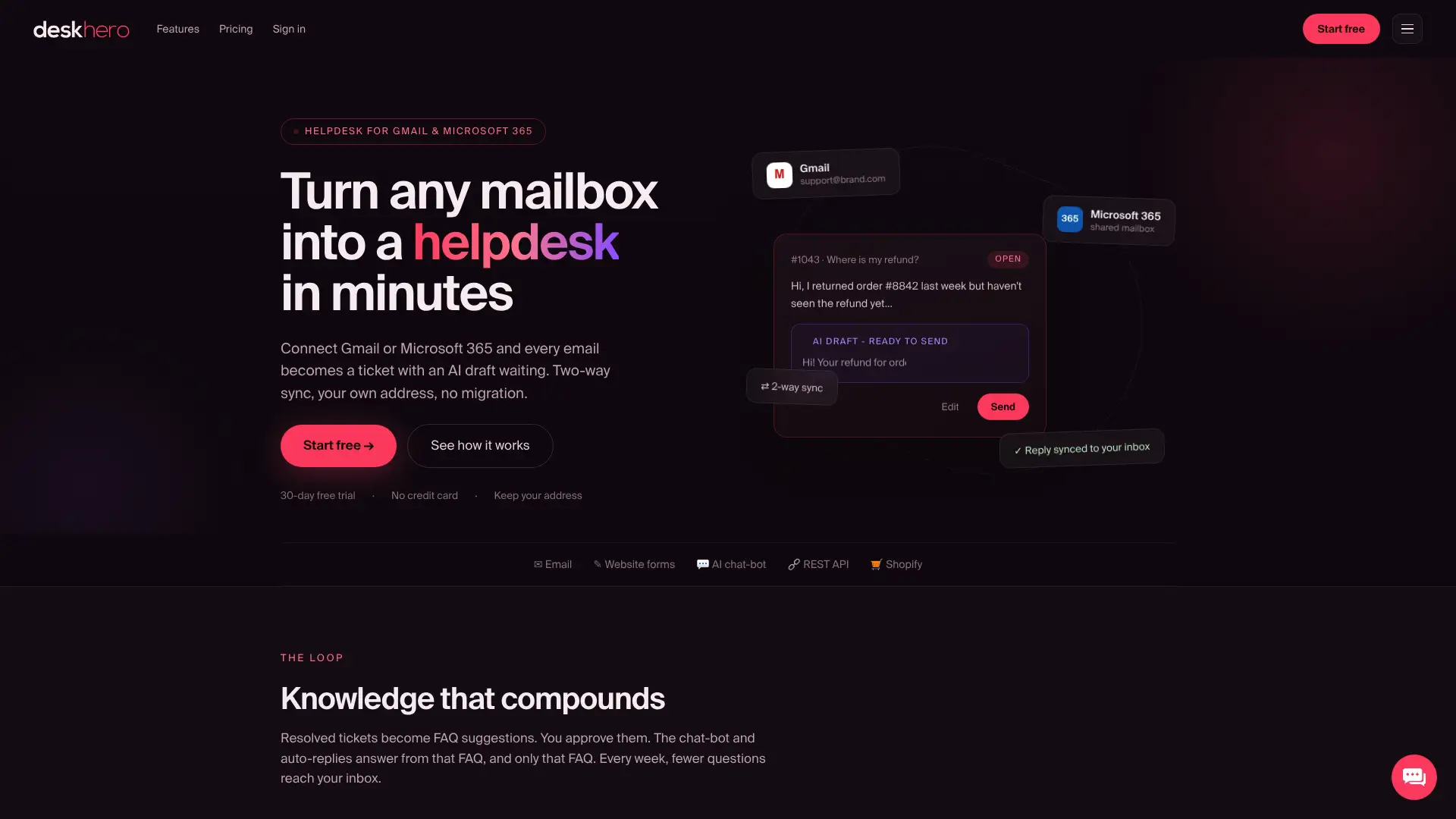
Une fois la boîte aux lettres connectée, l’équipe peut ajouter le routage par groupe, l’attribution, les notes privées, l’automatisation, les politiques SLA et les brouillons de réponses IA fondés sur les connaissances de l’espace de travail. Les nouveaux espaces de travail commencent par un essai gratuit de 30 jours, et aucune carte bancaire n’est nécessaire pour commencer.
Sources
- Documentation de PostHog sur la connexion des e-mails, un exemple du processus de transfert, de vérification DNS, d’envoi sortant et de maintien des fils d’un autre service d’assistance.
FAQ
Qu’est-ce que la synchronisation des e-mails avec un service d’assistance ?
Elle connecte une boîte aux lettres à un espace de travail des tickets. Les messages entrants des clients deviennent des tickets, les réponses des utilisateurs sont envoyées par e-mail et les réponses ultérieures des clients peuvent continuer sur le même ticket.
Dois-je migrer ma boîte aux lettres pour bénéficier de la synchronisation bidirectionnelle ?
Non. Deskhero se connecte à Gmail, Google Workspace, Microsoft 365 et Outlook, y compris aux boîtes aux lettres partagées Microsoft. Vous pouvez conserver l’adresse existante. Un autre domaine dont vous êtes propriétaire peut utiliser l’option DNS et transfert de Deskhero.
Pourquoi ma boîte aux lettres connectée n’envoie-t-elle pas les réponses ?
Commencez par vérifier l’état de la boîte aux lettres. Une connexion à un fournisseur peut nécessiter une nouvelle autorisation. Une boîte aux lettres DNS peut encore être en cours d’activation ou comporter un enregistrement CNAME DKIM incorrect. Consultez l’état exact et les instructions de configuration affichés dans Deskhero.
Combien de temps faut-il pour configurer la synchronisation des e-mails avec un service d’assistance ?
La configuration Google et Microsoft dépend de l’autorisation et de toute approbation requise par l’organisation. Une boîte aux lettres DNS peut prendre plus de temps, car ses enregistrements CNAME doivent se propager et le transfert des e-mails entrants doit également être configuré.
Qu’est-ce qui peut créer un ticket distinct pour un suivi ?
Un message séparé, un objet de conversation modifié ou une règle de messagerie qui réécrit ou supprime les en-têtes nécessaires au maintien du fil peut empêcher un suivi d’être associé au ticket d’origine. Effectuez le test en répondant directement au message envoyé par Deskhero.