Двостороння синхронізація пошти з хелпдеском: посібник для команд підтримки
Двостороння синхронізація електронної пошти служби підтримки перетворює вхідні листи від клієнтів на тікети та надсилає відповіді команди підтримки клієнту електронною поштою. Клієнт продовжує користуватися знайомою ланкою листування, а команда працює зі спільною скринькою, де доступні призначення, нотатки, пошук і звіти.
Deskhero підтримує повну двосторонню синхронізацію з Gmail, Google Workspace, Microsoft 365 і Outlook через підключення до провайдерів. Спільні поштові скриньки Microsoft також підтримуються. Для іншого домену, яким ви володієте, Deskhero пропонує варіант на основі DNS, що поєднує автентифіковане надсилання вихідних листів із пересиланням вхідних. Також можна використовувати адресу, надану Deskhero, яка працює одразу.
Ваші наступні кроки:
- Виберіть тип поштової скриньки, що відповідає вашому провайдеру електронної пошти.
- Пройдіть авторизацію провайдера або виконайте кроки з налаштування DNS і пересилання, які відображаються в Deskhero.
- Прикріпіть поштову скриньку до групи, яка має отримувати її тікети.
- Перевірте нове повідомлення, відповідь користувача, подальшу відповідь клієнта та вкладення.
Порада: Не змінюйте DNS за універсальним чеклістом. Використовуйте точні записи, які Deskhero показує для вашого домену, а потім дочекайтеся перевірки перед тестуванням вихідної пошти.
Ключові висновки
Надійна синхронізація електронної пошти служби підтримки починається з правильного способу підключення. Для поштових скриньок Google і Microsoft використовується авторизація провайдера, тоді як для поштової скриньки на іншому власному домені застосовується процес налаштування DNS і пересилання Deskhero.
| Пункт | Деталі |
|---|---|
| Доберіть спосіб відповідно до провайдера | Використовуйте підключення Google або Microsoft для повної двосторонньої синхронізації. Для іншого домену, яким ви володієте, використовуйте DNS і пересилання. |
| Дотримуйтеся відображених записів DNS | Налаштування DNS-поштової скриньки Deskhero містить три записи CNAME для автентифікації DKIM. |
| Перевірте повний діалог | Перевірте перше вхідне повідомлення, вихідну відповідь, подальшу відповідь клієнта та вкладення. |
| Маршрутизуйте за групами | Кожна поштова скринька належить одній групі, яка визначає, куди надходитимуть нові тікети. |
| Збережіть наявну адресу | Deskhero дає команді змогу працювати зі спільною скринькою, а клієнтам — продовжувати писати на знайому адресу. |
Зміст
- Як насправді працює синхронізація електронної пошти служби підтримки?
- Які основні способи підключення поштової скриньки?
- Які записи DNS потрібні для надійної синхронізації?
- Що потрібно перевірити перед запуском?
- Як користувачам відповідати, щоб зберігати цілісність ланок листування?
- Коли варто перейти від ручного пересилання?
- Погляд редакції: сприймайте синхронізацію як робочий процес
- Запустіть двосторонню синхронізацію без зміни адреси
- Джерела
- Поширені запитання
Як насправді працює синхронізація електронної пошти служби підтримки?
Синхронізація електронної пошти поєднує два представлення одного діалогу зі службою підтримки. У скриньці клієнта обмін повідомленнями виглядає як звичайна ланка листування. У службі підтримки початкове повідомлення створює тікет, а наступні повідомлення відображаються в діалозі цього тікета.
Обробка вхідних повідомлень визначає відправника, тему, вміст повідомлення та заголовки діалогу. Обробка вихідних повідомлень надсилає відповідь користувача клієнту й додає заголовки, потрібні для збереження ланки листування. Підключення Deskhero до Google і Microsoft працюють в обох напрямках. DNS-поштова скринька отримує листи через унікальну адресу пересилання та надсилає автентифіковані відповіді з адреси компанії.
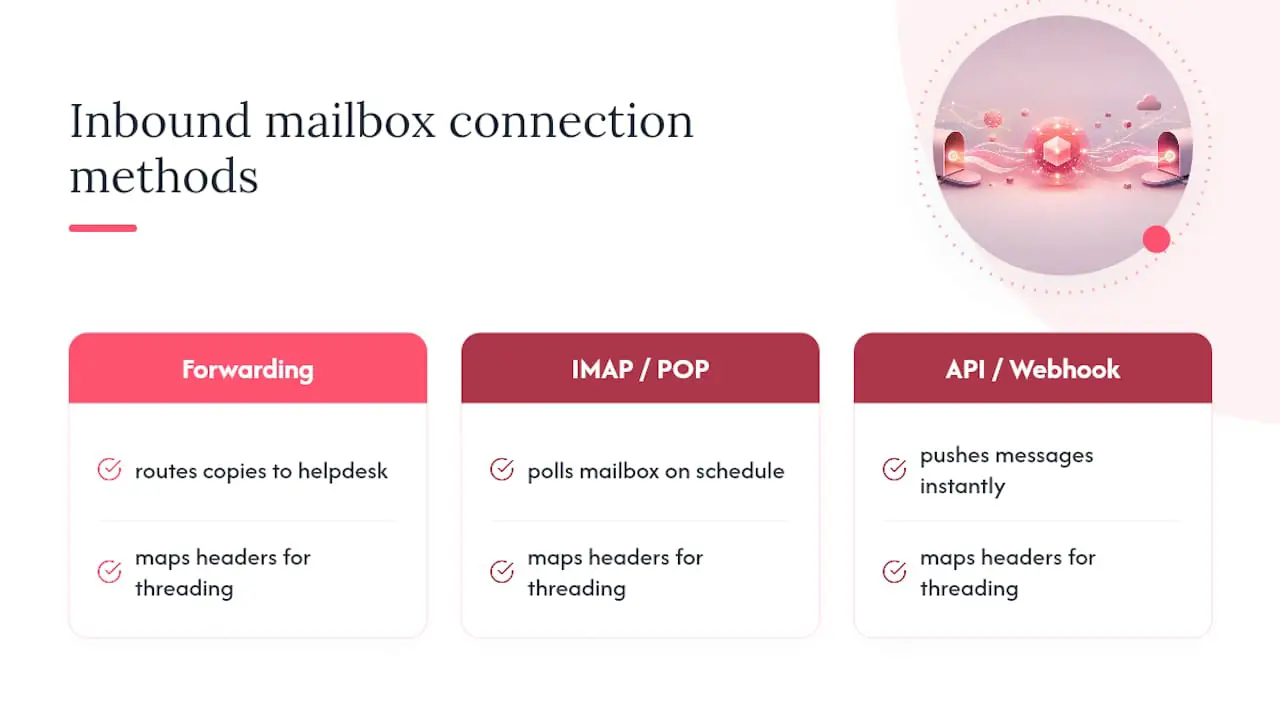
Для збереження ланки листування використовуються стандартні ідентифікатори електронних листів, як-от Message-ID, References і In-Reply-To. Команди підтримки мають відповідати з тікета, а не починати окреме повідомлення з особистої поштової скриньки. Коли клієнт відповідає в наявному діалозі, Deskhero додає цю відповідь до того самого тікета.
Електронна пошта — лише один зі способів створити тікет у Deskhero. Вбудовані форми та опційний чат-бот зі штучним інтелектом також можуть створювати тікети. Ці канали використовують той самий робочий простір тікетів, але не є методами синхронізації електронної пошти.
Порада: Під час тестування використовуйте тему, яку легко розпізнати. Переконайтеся, що початкове повідомлення, відповідь користувача та подальша відповідь клієнта відображаються в одному тікеті, перш ніж запрошувати всю команду.
Які основні способи підключення поштової скриньки?
Deskhero пропонує чотири практичні варіанти поштових скриньок. Правильний вибір залежить від того, де розміщена адреса, і від того, чи хочете ви зберегти наявну корпоративну адресу.
Підключення поштової скриньки Google підтримує Gmail і Google Workspace через авторизацію провайдера. Deskhero читає вхідні листи, надсилає відповіді від підключеної адреси та керує станом поштової скриньки, потрібним для синхронізації.
- Найкраще підходить для: наявної адреси Gmail або Google Workspace.
- Основний етап налаштування: надайте запитаний доступ і виберіть групу Deskhero, яка має отримувати тікети.
Підключення поштової скриньки Microsoft підтримує Microsoft 365 і Outlook через авторизацію провайдера. Також підтримуються спільні поштові скриньки Microsoft, наприклад адреси support@ або info@.
- Найкраще підходить для: наявної поштової скриньки Microsoft 365, Outlook або спільної поштової скриньки Microsoft.
- Основний етап налаштування: увійдіть за допомогою облікового запису, який має необхідний доступ до поштової скриньки, і пройдіть усі погодження організації, яких потребує адміністратор Microsoft.
Поштова скринька на основі DNS призначена для адреси на іншому домені, яким ви володієте. Deskhero просить додати три записи CNAME для DKIM, а потім пересилати вхідні листи на унікальну адресу, яку він надає.
- Найкраще підходить для: збереження адреси на власному домені, який не підключений через Google або Microsoft.
- Основний етап налаштування: опублікуйте точні записи, які відображаються, налаштуйте пересилання та запустіть перевірку поштової скриньки.
Поштова скринька, надана Deskhero, використовує адресу на вбудованому домені Deskhero робочого простору. Вона працює без налаштування власного домену.
- Найкраще підходить для: оцінювання, нової служби підтримки або будь-якої команди, якій поки не потрібна власна адреса.
- Основний етап налаштування: виберіть групу-отримувача та перевірте адресу.
IMAP доступний для одноразового імпорту надісланих листів, але не для постійної синхронізації поштової скриньки. Опитування через POP і власні підключення SMTP не є варіантами підключення поштових скриньок Deskhero. Посібник зі спільної скриньки Gmail і посібник із підключення Outlook містять інформацію для конкретних провайдерів.
Порада: За можливості підключайте адресу, якою клієнти вже користуються. Збереження однієї публічної адреси підтримки зменшує потребу повторно навчати клієнтів і запобігає розподілу нових запитів між старою та новою скриньками.
Які записи DNS потрібні для надійної синхронізації?
Цей розділ стосується варіанта поштової скриньки Deskhero на основі DNS. Для підключень Google і Microsoft використовуються відповідні процеси авторизації провайдерів.
Deskhero надає три записи CNAME для DKIM, коли ви додаєте поштову скриньку на власному домені. DKIM дає змогу поштовим системам-отримувачам перевірити, що Deskhero уповноважений підписувати вихідні листи для цього домену. Скопіюйте імена хостів і значення точно так, як вони відображаються. Панелі керування DNS іноді автоматично додають ім’я домену, тому перевірте отриманий запис, а не припускайте, що збережене значення правильне.
Для вхідної пошти потрібен окремий крок пересилання. Налаштуйте пересилання повідомлень із початкової адреси на унікальну адресу Deskhero для пересилання, яка відображається в налаштуваннях поштової скриньки. Потім Deskhero створює тікети з цих повідомлень і спрямовує їх до групи поштової скриньки.
SPF і DMARC уже можуть бути частиною загальної політики електронної пошти вашої організації, але вони не замінюють три записи CNAME DKIM, які відображає Deskhero. Не створюйте другий запис SPF і не змінюйте політику DMARC, керуючись лише загальним посібником зі служб підтримки. Попросіть особу, яка керує доменом, перевірити будь-яку зміну, не передбачену налаштуваннями Deskhero.
Практичні дії з DNS:
- Скопіюйте всі три записи CNAME DKIM із Deskhero.
- Перевірте, чи додає хост DNS доменне ім’я автоматично.
- Дочекайтеся розповсюдження записів, а потім скористайтеся процесом перевірки Deskhero.
- Налаштуйте пересилання вхідних листів на унікальну адресу Deskhero.
Поштова скринька може мати такі стани, як «Активація триває», «Потрібне пересилання», «Потрібна повторна автентифікація» або «Активна». Розглядайте стан «Активна» як початок наскрізного тестування, а не як доказ того, що кожен поштовий клієнт клієнта відображатиме діалог саме так, як очікується.
Порада: Зробіть знімок екрана із записами перед їх збереженням у провайдера DNS. Це дасть адміністратору домену швидку довідку, якщо значення було скорочено, розширено або введено не в те поле.
Що потрібно перевірити перед запуском?
Підключення може завершитися успішно, навіть якщо маршрутизація, дозволи або пересилання ще потребують уваги. Перевірте весь діалог із зовнішньої адреси, перш ніж зробити цю поштову скриньку основним каналом підтримки команди.
Перед підключенням:
- Підтвердьте, який провайдер розміщує поштову скриньку і чи є вона стандартною або спільною.
- Виберіть групу Deskhero, яка має відповідати за нові тікети з цієї адреси.
- Переконайтеся, що особа, яка підключає поштову скриньку, має необхідні дозволи провайдера для авторизації.
- Для DNS-поштової скриньки визначте, хто може редагувати записи домену та налаштування пересилання.
Після підключення перевірте в такому порядку:
- Надішліть нове повідомлення із зовнішньої адреси електронної пошти та переконайтеся, що в правильній групі з’явився один тікет.
- Відповідайте з Deskhero та переконайтеся, що повідомлення надійшло з очікуваної адреси компанії.
- Відповідайте зі скриньки клієнта та переконайтеся, що подальша відповідь додалася до наявного тікета.
- Повторіть обмін із вкладенням і перевірте відправника, отримувачів, тему та порядок повідомлень.
Поширені помилки та перевірки:
- Вхідний тікет не створюється: перевірте стан поштової скриньки, авторизацію провайдера, призначення групи та будь-яке правило пересилання.
- Вихідна відповідь не надходить: перевірте, чи ще триває активація або чи потрібна повторна автентифікація. Для DNS-поштових скриньок повторно перевірте всі три значення CNAME.
- Подальша відповідь створює новий тікет: переконайтеся, що клієнт відповів на наявне повідомлення і жодне поштове правило не змінило та не видалило заголовки діалогу.
- Надходить лише копія пересланого листа: для DNS-поштової скриньки переконайтеся, що вихідна автентифікація та перевірка поштової скриньки також завершені.
Необхідний час залежить від авторизації провайдера, а для DNS-поштових скриньок — від розповсюдження DNS і налаштування пересилання. Посібник Deskhero із пересилання листів у Deskhero описує послідовність налаштування пересилання.
Порада: Для тестування використовуйте особисту зовнішню адресу. Це дасть змогу побачити ім’я відправника, адресу, збереження ланки листування, форматування та роботу з вкладеннями з боку клієнта.
Як користувачам відповідати, щоб зберігати цілісність ланок листування?
Користувачі мають відповідати з тікета Deskhero, зберігати наявну тему діалогу та дозволяти підключеній поштовій скриньці обробляти заголовки електронного листа. Створення нового повідомлення з особистої поштової скриньки створює окремий діалог поза робочим процесом тікета.
Кілька правил, які варто додати до документа для адаптації команди:
- Відповідайте з тікета, а не з копій сповіщень або особистої скриньки.
- Перевіряйте поля «Кому», «Копія» та «Прихована копія» перед надсиланням. Deskhero видаляє недійсних і дубльованих отримувачів, але користувач відповідає за остаточний вибір отримувачів.
- Для внутрішнього контексту використовуйте приватні нотатки. Приватні нотатки ніколи не надсилаються клієнту електронною поштою.
- Зберігайте великі або конфіденційні файли в межах затвердженої політики обміну команди.
- Використовуйте параметр надсилання зі зміною статусу, коли відповідь також має перевести тікет до наступного стану робочого процесу.
Deskhero може розмістити відповідь, створену штучним інтелектом, у редакторі відповідей. Запропоновані відповіді використовують знання робочого простору, зокрема затверджені публічні поширені запитання, внутрішні матеріали, опрацьовані тікети, імпортовані надіслані листи та просканований вміст вебсайту. Користувач приймає, редагує або відхиляє чернетку. Автоматичні відповіді зі штучним інтелектом для клієнтів — це окрема функція, яку потрібно ввімкнути, і вона використовує лише затверджений вміст публічних поширених запитань.
Порада: Використовуйте приватну нотатку, коли колезі потрібен контекст, а клієнту — ні. Це дає змогу вести внутрішнє обговорення поруч із діалогом, не додаючи його до ланки листування.
Коли варто перейти від ручного пересилання?
Ручне пересилання може доставляти повідомлення кільком людям, але саме по собі не забезпечує відповідального за тікет, приватні нотатки, спільний статус, узгоджену маршрутизацію або повну хронологію підтримки. Переходьте до спільної служби підтримки, коли команда вже не може відповідати на базові операційні запитання, користуючись лише поштовою скринькою.
Критерії, які варто зважити:
- Відповідальність: чи всі можуть бачити, хто відповідає за кожен запит?
- Цільові показники обслуговування: чи потрібні вам вимірювані терміни першої відповіді та вирішення?
- Маршрутизація: чи мають повідомлення з різних адрес надходити до різних груп?
- Повторне використання знань: чи будуть користувачам корисні чернетки відповідей зі штучним інтелектом, засновані на попередніх відповідях і внутрішніх матеріалах?
- Об’єднання каналів: чи мають електронна пошта, форми та чат створювати тікети в одному робочому просторі?
Deskhero поєднує підключені поштові скриньки з маршрутизацією за групами, призначенням, власними статусами, пріоритетами, тегами, приватними нотатками, правилами автоматизації та політиками SLA. Його інтерфейс доступний 14 мовами. Команди можуть зберегти наявну адресу Google або Microsoft чи скористатися варіантом пересилання на основі DNS для іншого власного домену.
| Ознака | Що це означає для вас |
|---|---|
| Незрозуміло, хто відповідає за тікет | Використовуйте призначення та маршрутизацію за групами замість покладання на папки поштової скриньки |
| Зобов’язання щодо відповіді | Використовуйте політики SLA для відстеження цільових показників першої відповіді та вирішення |
| Електронна пошта, форми та чат | Об’єднайте канали в одному робочому просторі тікетів зі спільною історією |
Погляд редакції: сприймайте синхронізацію як робочий процес
Синхронізація електронної пошти не завершується, коли на екрані підключення з’являється статус «Активна». Корисний тест перед запуском має довести, що реальний клієнт може надіслати повідомлення, отримати відповідь із очікуваної адреси, відповісти знову й залишитися в тому самому тікеті. Він також має підтвердити, що тікет потрапив до правильної групи та видимий правильним користувачам.
Технічне налаштування та звички команди підсилюють одне одного. Авторизація провайдера або записи DNS встановлюють шлях проходження пошти. Маршрутизація за групами, призначення, приватні нотатки та послідовні відповіді з тікета роблять цей шлях придатним для щоденної роботи служби підтримки.
Запишіть очікуваний маршрут для кожної публічної адреси. Зафіксуйте цільову групу, відповідального за поштову скриньку, тип підключення та тестовий контакт. Коли повідомлення зникає або провайдер просить повторно пройти авторизацію, команда матиме короткий діагностичний чекліст замість припущень.
Запустіть двосторонню синхронізацію без зміни адреси
Deskhero перетворює наявну поштову скриньку Gmail, Google Workspace, Microsoft 365 або Outlook на спільну службу підтримки, а клієнти продовжують користуватися тією самою адресою. Спільні поштові скриньки Microsoft підтримуються. Для іншого домену, яким ви володієте, варіант на основі DNS поєднує автентифіковану вихідну пошту з пересиланням вхідних листів.
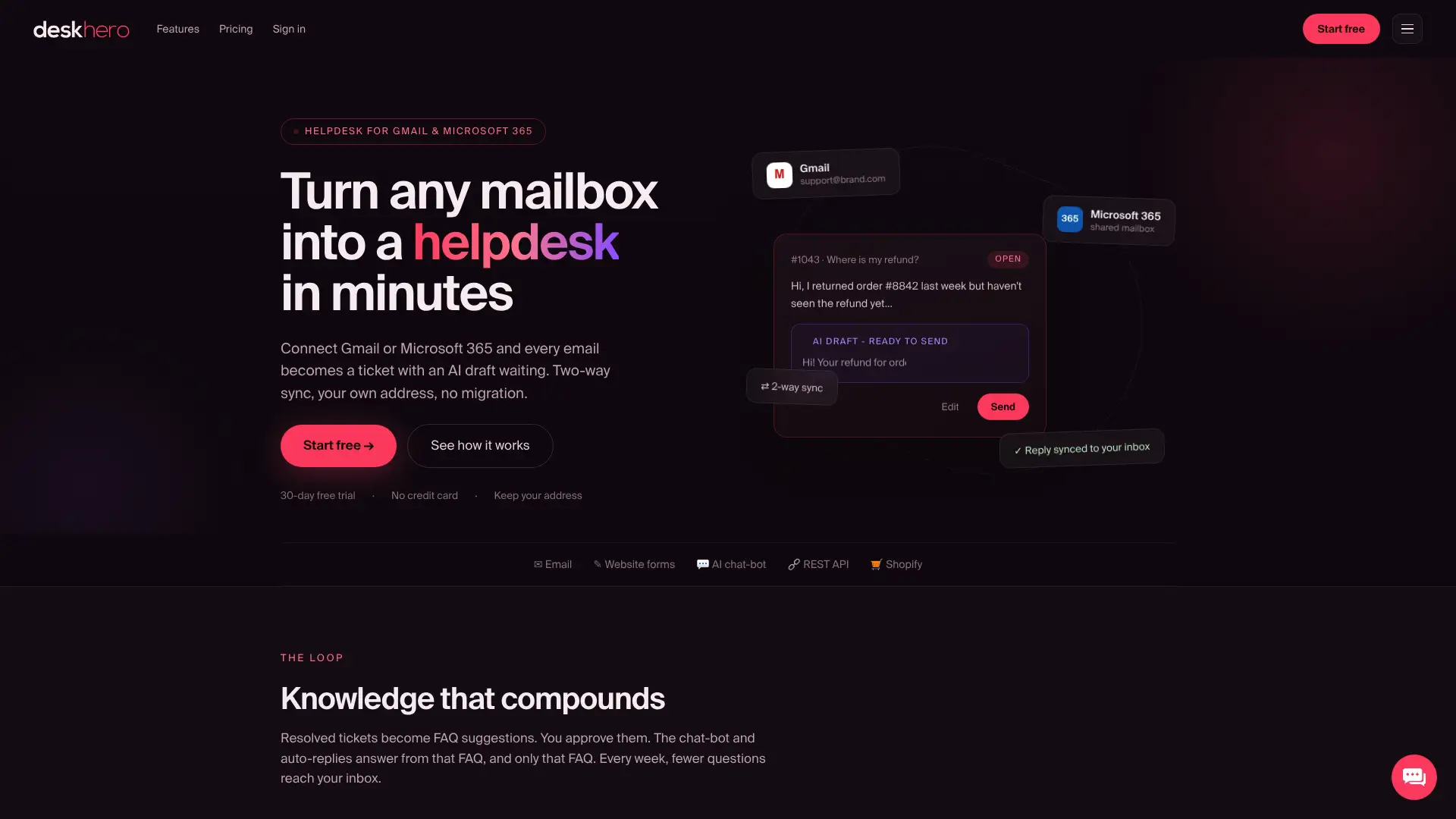
Після підключення поштової скриньки команда може додати маршрутизацію за групами, призначення, приватні нотатки, автоматизацію, політики SLA та чернетки відповідей зі штучним інтелектом, засновані на знаннях робочого простору. Нові робочі простори починаються з 30-денної безкоштовної пробної версії, і для початку не потрібна кредитна картка.
Джерела
- Документація PostHog щодо підключення електронної пошти — приклад процесу пересилання, перевірки DNS, надсилання вихідних листів і збереження ланки листування в іншій службі підтримки.
Поширені запитання
Що таке синхронізація електронної пошти служби підтримки?
Вона підключає поштову скриньку до робочого простору тікетів. Вхідні повідомлення клієнтів стають тікетами, відповіді користувачів доставляються електронною поштою, а подальші відповіді клієнтів можуть продовжуватися в тому самому тікеті.
Чи потрібно переносити поштову скриньку для отримання двосторонньої синхронізації?
Ні. Deskhero підключається до Gmail, Google Workspace, Microsoft 365 і Outlook, зокрема до спільних поштових скриньок Microsoft. Ви можете зберегти наявну адресу. Для іншого власного домену можна використовувати варіант Deskhero з DNS і пересиланням.
Чому моя підключена поштова скринька не надсилає відповіді?
Спочатку перевірте стан поштової скриньки. Підключення до провайдера може потребувати повторної авторизації. DNS-поштова скринька може все ще активуватися або мати неправильний запис CNAME DKIM. Перегляньте точний статус та інструкції з налаштування, які відображаються в Deskhero.
Скільки часу займає налаштування синхронізації електронної пошти служби підтримки?
Налаштування Google і Microsoft залежить від авторизації та будь-якого погодження, потрібного організації. DNS-поштова скринька може потребувати більше часу, оскільки її записи CNAME мають розповсюдитися, а пересилання вхідних листів також потрібно налаштувати.
Що може спричинити створення окремого тікета для подальшої відповіді?
Окреме повідомлення, змінена тема діалогу або поштове правило, яке змінює чи видаляє заголовки ланки листування, можуть перешкодити зіставленню подальшої відповіді з початковим тікетом. Перевірте це, відповівши безпосередньо на повідомлення, яке надіслав Deskhero.