Divvirzienu palīdzības dienesta e-pasta sinhronizācija: iestatīšanas ceļvedis atbalsta komandām
Divvirzienu palīdzības dienesta e-pasta sinhronizācija pārvērš ienākošos klientu e-pastus par pieteikumiem un nosūta atbildes no atbalsta komandas klientam pa e-pastu. Klients turpina izmantot pazīstamu e-pasta saraksti, savukārt komanda strādā kopīgā iesūtnē ar piešķiršanu, piezīmēm, meklēšanu un pārskatiem.
Deskhero nodrošina pilnu divvirzienu sinhronizāciju ar Gmail, Google Workspace, Microsoft 365 un Outlook, izmantojot pakalpojumu sniedzēju savienojumus. Tiek atbalstītas arī Microsoft koplietojamās pastkastes. Citai jums piederošai domēna adresei Deskhero piedāvā uz DNS balstītu iespēju, kas apvieno autentificētu izejošo e-pastu nosūtīšanu ar ienākošo e-pastu pārsūtīšanu. Varat izmantot arī Deskhero nodrošinātu adresi, kas darbojas nekavējoties.
Jūsu nākamās darbības:
- Izvēlieties pastkastes veidu, kas atbilst jūsu e-pasta pakalpojumu sniedzējam.
- Pabeidziet pakalpojumu sniedzēja autorizāciju vai DNS un pārsūtīšanas darbības, kas parādītas Deskhero.
- Pievienojiet pastkasti grupai, kurai jāsaņem tās pieteikumi.
- Pārbaudiet jaunu ziņojumu, Lietotāja atbildi, klienta turpmāko atbildi un pielikumu.
Profesionāļa padoms: Nemainiet DNS, izmantojot vispārīgu kontrolsarakstu. Izmantojiet tieši tos ierakstus, ko Deskhero parāda jūsu domēnam, un pirms izejošo e-pastu testēšanas nogaidiet verifikāciju.
Svarīgākās atziņas
Uzticama palīdzības dienesta e-pasta sinhronizācija sākas ar pareizo savienojuma metodi. Google un Microsoft pastkastes izmanto pakalpojumu sniedzēja autorizāciju, savukārt pastkaste citā jums piederošā domēnā izmanto Deskhero DNS un pārsūtīšanas procesu.
| Punkts | Informācija |
|---|---|
| Saskaņojiet metodi ar pakalpojumu sniedzēju | Izmantojiet Google vai Microsoft savienojumu pilnai divvirzienu sinhronizācijai. Citam jums piederošam domēnam izmantojiet DNS un pārsūtīšanu. |
| Ievērojiet parādītos DNS ierakstus | Deskhero DNS pastkastes iestatīšana nodrošina trīs CNAME ierakstus DKIM autentifikācijai. |
| Pārbaudiet pilnu saraksti | Pārbaudiet pirmo ienākošo ziņojumu, izejošo atbildi, klienta turpmāko atbildi un pielikumus. |
| Maršrutējiet pēc grupas | Katra pastkaste pieder vienai grupai, kas nosaka, kur nonāk jaunie pieteikumi. |
| Saglabājiet esošo adresi | Deskhero ļauj komandai strādāt kopīgā iesūtnē, kamēr klienti turpina rakstīt uz viņiem pazīstamo adresi. |
Satura rādītājs
- Kā patiesībā darbojas palīdzības dienesta e-pasta sinhronizācija?
- Kādi ir galvenie veidi, kā savienot savu pastkasti?
- Kādi DNS ieraksti nepieciešami uzticamai sinhronizācijai?
- Kas jāpārbauda pirms palaišanas?
- Kā lietotājiem jāatbild, lai saglabātu sarakstes pavedienus?
- Kad pārtraukt manuālu pārsūtīšanu?
- Redakcijas viedoklis: uztveriet sinhronizāciju kā darbplūsmu
- Ieslēdziet divvirzienu sinhronizāciju, nemainot savu adresi
- Avoti
- BUJ
Kā patiesībā darbojas palīdzības dienesta e-pasta sinhronizācija?
E-pasta sinhronizācija savieno divus skatus uz vienu un to pašu atbalsta saraksti. Klienta iesūtnē apmaiņa izskatās kā parasts e-pasta pavediens. Palīdzības dienestā sākotnējais ziņojums izveido pieteikumu, bet vēlākie ziņojumi tiek parādīti šī pieteikuma sarakstē.
Ienākošo ziņojumu apstrāde identificē sūtītāju, tēmu, ziņojuma saturu un sarakstes galvenes. Izejošo ziņojumu apstrāde nosūta Lietotāja atbildi klientam un iekļauj galvenes, kas nepieciešamas pavediena saglabāšanai. Deskhero Google un Microsoft savienojumi apstrādā abus virzienus. DNS pastkaste saņem e-pastu, izmantojot unikālu pārsūtīšanas adresi, un nosūta autentificētas atbildes no uzņēmuma adreses.
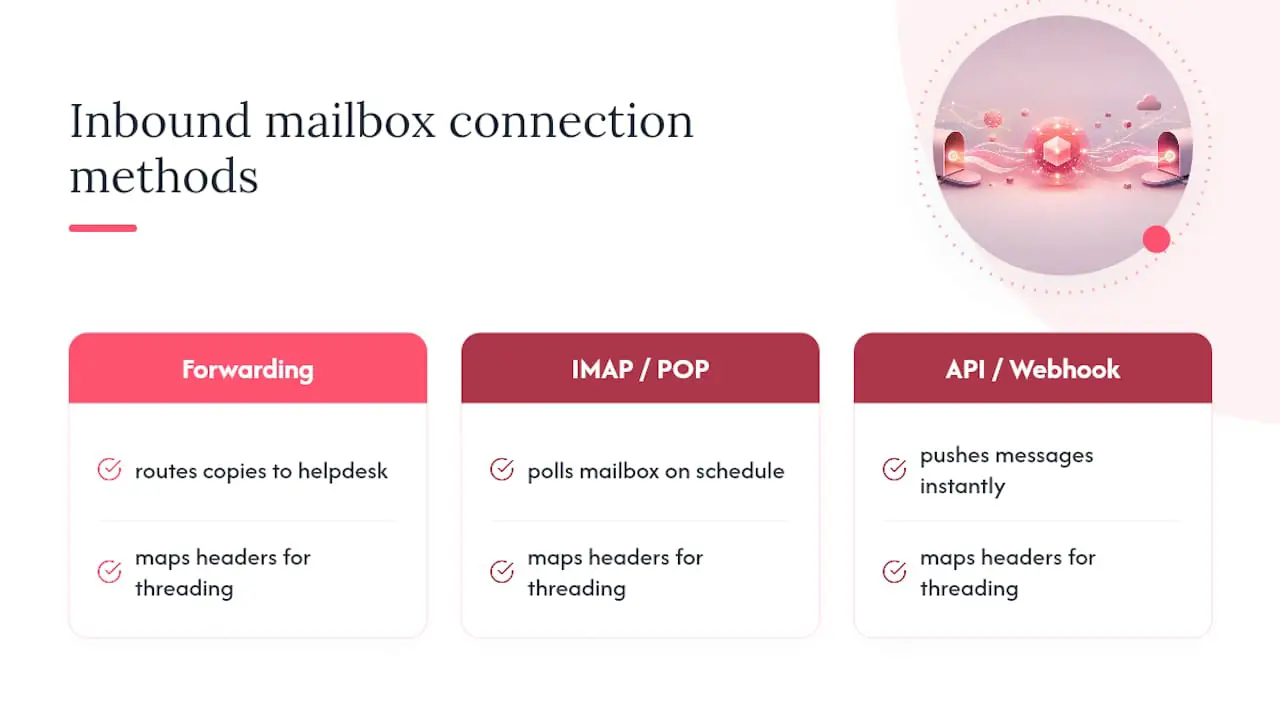
Pavedienu veidošana balstās uz standarta e-pasta identifikatoriem, piemēram, Message-ID, References un In-Reply-To. Atbalsta komandām jāatbild no pieteikuma, nevis jāsāk atsevišķs ziņojums no personīgās pastkastes. Kad klients atbild uz esošo saraksti, Deskhero pievieno šo atbildi tam pašam pieteikumam.
E-pasts ir tikai viens no veidiem, kā izveidot Deskhero pieteikumu. Pieteikumus var izveidot arī iegultās veidlapas un neobligātais AI tērzēšanas robots. Šiem kanāliem ir kopīga pieteikumu darbvieta, taču tie nav e-pasta sinhronizācijas veidi.
Profesionāļa padoms: Testēšanas laikā izmantojiet viegli atpazīstamu tēmu. Pirms uzaicināt visu komandu, pārliecinieties, ka sākotnējais ziņojums, Lietotāja atbilde un klienta turpmākā atbilde parādās vienā pieteikumā.
Kādi ir galvenie veidi, kā savienot savu pastkasti?
Deskhero piedāvā četras praktiskas pastkastes iespējas. Pareizā izvēle ir atkarīga no tā, kur tiek mitināta adrese un vai vēlaties saglabāt esošo uzņēmuma adresi.
Google pastkastes savienojums atbalsta Gmail un Google Workspace, izmantojot pakalpojumu sniedzēja autorizāciju. Deskhero nolasa ienākošos e-pastus, nosūta atbildes kā savienotā adrese un pārvalda sinhronizācijai nepieciešamo pastkastes stāvokli.
- Vislabāk piemērots: esošai Gmail vai Google Workspace adresei.
- Iestatīšanas galvenais uzdevums: autorizēt pieprasīto piekļuvi un izvēlēties Deskhero grupu, kurai jāsaņem pieteikumi.
Microsoft pastkastes savienojums atbalsta Microsoft 365 un Outlook, izmantojot pakalpojumu sniedzēja autorizāciju. Tas atbalsta arī Microsoft koplietojamās pastkastes, piemēram, adreses support@ vai info@.
- Vislabāk piemērots: esošai Microsoft 365, Outlook vai Microsoft koplietojamai pastkastei.
- Iestatīšanas galvenais uzdevums: pierakstīties ar kontu, kuram ir nepieciešamā piekļuve pastkastei, un pabeigt visas organizācijas apstiprināšanas darbības, ko pieprasa jūsu Microsoft administrators.
Uz DNS balstīta pastkaste paredzēta adresei citā jums piederošā domēnā. Deskhero lūdz pievienot trīs CNAME ierakstus DKIM vajadzībām un pēc tam pārsūtīt ienākošos e-pastus uz tā norādīto unikālo adresi.
- Vislabāk piemērota: tādas jums piederoša domēna adreses saglabāšanai, kas nav savienota ar Google vai Microsoft.
- Iestatīšanas galvenais uzdevums: publicēt tieši parādītos ierakstus, konfigurēt pārsūtīšanu un palaist pastkastes verifikācijas testu.
Deskhero nodrošināta pastkaste izmanto adresi darbvietas iebūvētajā Deskhero domēnā. Tā darbojas bez jums piederoša domēna konfigurēšanas.
- Vislabāk piemērota: novērtēšanai, jaunai atbalsta darbībai vai jebkurai komandai, kurai vēl nav nepieciešama pielāgota adrese.
- Iestatīšanas galvenais uzdevums: izvēlēties saņemošo grupu un pārbaudīt adresi.
IMAP ir pieejams nosūtīto e-pastu vienreizējai importēšanai, nevis pastāvīgai pastkastes sinhronizācijai. POP aptauja un pielāgoti SMTP savienojumi nav Deskhero pastkastes savienojuma iespējas. Gmail koplietojamās iesūtnes ceļvedis un ceļvedis par Outlook savienošanu sniedz konkrētā pakalpojumu sniedzēja kontekstu.
Profesionāļa padoms: Ja iespējams, savienojiet adresi, ko klienti jau izmanto. Vienas publiskas atbalsta adreses saglabāšana samazina klientu atkārtotas apmācīšanas nepieciešamību un novērš jaunu pieprasījumu sadalīšanos starp veco un jauno iesūtni.
Kādi DNS ieraksti nepieciešami uzticamai sinhronizācijai?
Šī sadaļa attiecas uz Deskhero uz DNS balstīto pastkastes iespēju. Google un Microsoft savienojumi izmanto attiecīgo pakalpojumu sniedzēju autorizācijas procesus.
Deskhero nodrošina trīs CNAME ierakstus DKIM vajadzībām, kad pievienojat pastkasti jums piederošā domēnā. DKIM ļauj saņemošajām pasta sistēmām pārbaudīt, vai Deskhero ir pilnvarots parakstīt izejošos e-pastus šim domēnam. Precīzi nokopējiet resursdatoru nosaukumus un vērtības, kā tās parādītas. DNS vadības paneļi dažkārt automātiski pievieno domēna nosaukumu, tāpēc pārbaudiet gala ierakstu, nevis pieņemiet, ka saglabātā vērtība ir pareiza.
Ienākošie e-pasti izmanto atsevišķu pārsūtīšanas darbību. Konfigurējiet sākotnējo adresi ziņojumu pārsūtīšanai uz unikālo Deskhero pārsūtīšanas adresi, kas parādīta pastkastes iestatījumos. Pēc tam Deskhero no šiem ziņojumiem izveido pieteikumus un novirza tos uz pastkastes grupu.
SPF un DMARC, iespējams, jau ir daļa no jūsu organizācijas plašākas e-pasta politikas, taču tie neaizstāj trīs Deskhero parādītos DKIM CNAME ierakstus. Neizveidojiet otru SPF ierakstu un nemainiet DMARC politiku, balstoties tikai uz vispārīgu palīdzības dienesta ceļvedi. Lūdziet domēna pārvaldniekam pārskatīt jebkādas izmaiņas ārpus Deskhero parādītās iestatīšanas.
Praktiskās DNS darbības:
- Nokopējiet visus trīs DKIM CNAME ierakstus no Deskhero.
- Pārbaudiet, vai DNS resursdators automātiski pievieno domēna nosaukumu.
- Nogaidiet, līdz ieraksti tiek atrisināti, un pēc tam izmantojiet Deskhero verifikācijas procesu.
- Konfigurējiet ienākošo e-pastu pārsūtīšanu uz unikālo Deskhero adresi.
Pastkaste var rādīt tādus stāvokļus kā Activation in progress, Forwarding required, Re-authentication required vai Active. Uztveriet Active kā sākumpunktu visaptverošai testēšanai, nevis kā pierādījumu tam, ka katrs klienta e-pasta klients saraksti attēlos tieši tā, kā paredzēts.
Profesionāļa padoms: Pirms ierakstu saglabāšanas DNS pakalpojumu sniedzējā izveidojiet to ekrānuzņēmumu. Tas domēna administratoram sniegs ātru atsauci gadījumā, ja vērtība ir saīsināta, paplašināta vai ievadīta nepareizajā laukā.
Kas jāpārbauda pirms palaišanas?
Savienojums var būt veiksmīgs, kamēr maršrutēšanai, atļaujām vai pārsūtīšanai joprojām nepieciešama uzmanība. Pirms pastkastes iestatīšanas par komandas galveno atbalsta kanālu pārbaudiet pilnu saraksti no ārējas adreses.
Pirms jebkā savienošanas:
- Apstipriniet, kurš pakalpojumu sniedzējs mitina pastkasti un vai tā ir standarta vai koplietojama pastkaste.
- Izvēlieties Deskhero grupu, kurai jāapstrādā jauni pieteikumi no šīs adreses.
- Pārliecinieties, ka personai, kas savieno pastkasti, ir nepieciešamās pakalpojumu sniedzēja atļaujas tās autorizēšanai.
- DNS pastkastes gadījumā noskaidrojiet, kas var rediģēt domēna ierakstus un pārsūtīšanas iestatījumus.
Pēc savienošanas pārbaudiet šādā secībā:
- Nosūtiet jaunu ziņojumu no ārējas e-pasta adreses un apstipriniet, ka pareizajā grupā parādās viens pieteikums.
- Atbildiet no Deskhero un pārliecinieties, ka ziņojums pienāk no paredzētās uzņēmuma adreses.
- Atbildiet no klienta iesūtnes un pārliecinieties, ka turpmākā atbilde tiek pievienota esošajam pieteikumam.
- Atkārtojiet saraksti ar pielikumu un pārbaudiet sūtītāju, saņēmējus, tēmu un ziņojumu secību.
Biežākās kļūmes un pārbaudes:
- Nav ienākošā pieteikuma: pārbaudiet pastkastes stāvokli, pakalpojumu sniedzēja autorizāciju, grupas piešķīrumu un pārsūtīšanas noteikumu.
- Izejošā atbilde nepienāk: pārbaudiet, vai aktivizēšana joprojām notiek vai nav nepieciešama atkārtota autorizācija. DNS pastkastēm vēlreiz pārbaudiet visas trīs CNAME vērtības.
- Turpmākā atbilde izveido jaunu pieteikumu: pārliecinieties, ka klients atbildēja uz esošo ziņojumu un ka neviens pasta noteikums nepārrakstīja vai neizdzēsa sarakstes galvenes.
- Pienāk tikai pārsūtītā kopija: DNS pastkastes gadījumā apstipriniet, ka pabeigta arī izejošo e-pastu autentifikācija un pastkastes verifikācija.
Nepieciešamais laiks ir atkarīgs no pakalpojumu sniedzēja autorizācijas, kā arī DNS pastkastēm — no DNS izplatīšanās un pārsūtīšanas. Deskhero ceļvedis par e-pastu pārsūtīšanu uz Deskhero aptver pārsūtīšanas secību.
Profesionāļa padoms: Testam izmantojiet personīgo ārējo adresi. Tādējādi varēsiet no klienta skatpunkta redzēt sūtītāja vārdu, adresi, pavedienu, formatējumu un pielikumu lietošanas pieredzi.
Kā lietotājiem jāatbild, lai saglabātu sarakstes pavedienus?
Lietotājiem jāatbild no Deskhero pieteikuma, jāsaglabā esošā sarakstes tēma un jāļauj savienotajai pastkastei apstrādāt e-pasta galvenes. Jauna ziņojuma sākšana no personīgās pastkastes izveido atsevišķu saraksti ārpus pieteikumu darbplūsmas.
Daži noteikumi, ko vērts iekļaut komandas ievadapmācības dokumentā:
- Atbildiet no pieteikuma, nevis no kopēta paziņojuma vai personīgās iesūtnes.
- Pirms nosūtīšanas pārbaudiet laukus To, CC un BCC. Deskhero noņem nederīgus un dublētus saņēmējus, taču Lietotājs joprojām ir atbildīgs par galīgo saņēmēju izvēli.
- Iekšējam kontekstam izmantojiet privātas piezīmes. Privātas piezīmes klientam nekad netiek nosūtītas pa e-pastu.
- Lielus vai sensitīvus failus glabājiet komandas apstiprinātās kopīgošanas politikas ietvaros.
- Izmantojiet nosūtīšanas un statusa iestatīšanas iespēju, ja atbildei vienlaikus jāpārvieto pieteikums uz nākamo darbplūsmas stāvokli.
Deskhero var ievietot AI sagatavotu atbildi atbildes redaktorā. Ieteiktās atbildes izmanto darbvietas zināšanas, tostarp apstiprinātos publiskos BUJ, iekšējo zināšanu bāzi, atbildētos pieteikumus, importētos nosūtītos e-pastus un no tīmekļa vietnes iegūto saturu. Lietotājs melnrakstu pieņem, rediģē vai noraida. Klientiem paredzētās AI automātiskās atbildes ir atsevišķa funkcija, kas jāaktivizē pēc izvēles, un tās izmanto tikai apstiprināto publisko BUJ saturu.
Profesionāļa padoms: Izmantojiet privātu piezīmi, ja kolēģim nepieciešams konteksts, bet klientam tas nav vajadzīgs. Tādējādi iekšējā diskusija paliek līdzās sarakstei, nepievienojot to e-pasta pavedienam.
Kad pārtraukt manuālu pārsūtīšanu?
Manuāla pārsūtīšana var nogādāt ziņojumus vairākiem cilvēkiem, taču pati par sevi nenodrošina pieteikuma īpašnieku, privātas piezīmes, kopīgu statusu, konsekventu maršrutēšanu vai pilnīgu atbalsta laika līniju. Pārejiet uz kopīgu palīdzības dienestu, kad komanda vairs nevar atbildēt uz pamata darbības jautājumiem, izmantojot tikai pastkasti.
Izvērtēšanas kritēriji:
- Atbildība: vai visi var redzēt, kurš ir atbildīgs par katru pieprasījumu?
- Pakalpojuma mērķi: vai nepieciešami izmērāmi pirmās atbildes un atrisināšanas termiņi?
- Maršrutēšana: vai ziņojumiem no dažādām adresēm jānokļūst dažādās grupās?
- Zināšanu atkārtota izmantošana: vai Lietotājiem noderētu AI melnraksti, kuru pamatā ir iepriekšējās atbildes un iekšējie materiāli?
- Kanālu apvienošana: vai e-pastiem, veidlapām un tērzēšanai jāizveido pieteikumi vienā darbvietā?
Deskhero apvieno savienotās pastkastes ar grupu maršrutēšanu, piešķiršanu, pielāgotiem statusiem, prioritātēm, tagiem, privātām piezīmēm, automatizācijas noteikumiem un SLA politikām. Tā saskarne ir pieejama 14 valodās. Komandas var saglabāt savu esošo Google vai Microsoft adresi vai izmantot uz DNS balstīto pārsūtīšanas iespēju citam jums piederošam domēnam.
| Pazīme | Ko tas nozīmē jums |
|---|---|
| Neskaidrs pieteikuma īpašnieks | Paļaušanās uz pastkastes mapēm vietā izmantojiet piešķiršanu un grupu maršrutēšanu |
| Apņemšanās atbildēt | Izmantojiet SLA politikas, lai izsekotu pirmās atbildes un atrisināšanas mērķiem |
| E-pasts, veidlapas un tērzēšana | Ievietojiet kanālus vienā pieteikumu darbvietā ar kopīgu vēsturi |
Redakcijas viedoklis: uztveriet sinhronizāciju kā darbplūsmu
E-pasta sinhronizācija nav pabeigta, kad savienojuma ekrānā tiek parādīts Active. Noderīgs palaišanas tests pierāda, ka īsts klients var nosūtīt ziņojumu, saņemt atbildi no paredzētās adreses, atbildēt vēlreiz un palikt tajā pašā pieteikumā. Tas arī pierāda, ka pieteikums nonāca pareizajā grupā un ir redzams pareizajiem Lietotājiem.
Tehniskā iestatīšana un komandas paradumi viens otru pastiprina. Pakalpojumu sniedzēja autorizācija vai DNS ieraksti izveido pasta ceļu. Grupas maršrutēšana, piešķiršana, privātas piezīmes un konsekventas atbildes no pieteikuma padara šo ceļu izmantojamu ikdienas atbalsta darbā.
Pierakstiet paredzēto maršrutu katrai publiskajai adresei. Norādiet mērķa grupu, pastkastes īpašnieku, savienojuma veidu un testa kontaktpersonu. Kad ziņojums pazūd vai pakalpojumu sniedzējs pieprasa atkārtotu autorizāciju, komandai ir īss diagnostikas kontrolsaraksts, nevis jāmin.
Ieslēdziet divvirzienu sinhronizāciju, nemainot savu adresi
Deskhero pārvērš esošu Gmail, Google Workspace, Microsoft 365 vai Outlook pastkasti par kopīgu palīdzības dienestu, kamēr klienti turpina izmantot to pašu adresi. Tiek atbalstītas Microsoft koplietojamās pastkastes. Citam jums piederošam domēnam uz DNS balstītā iespēja apvieno autentificētu izejošo e-pastu ar ienākošo e-pastu pārsūtīšanu.
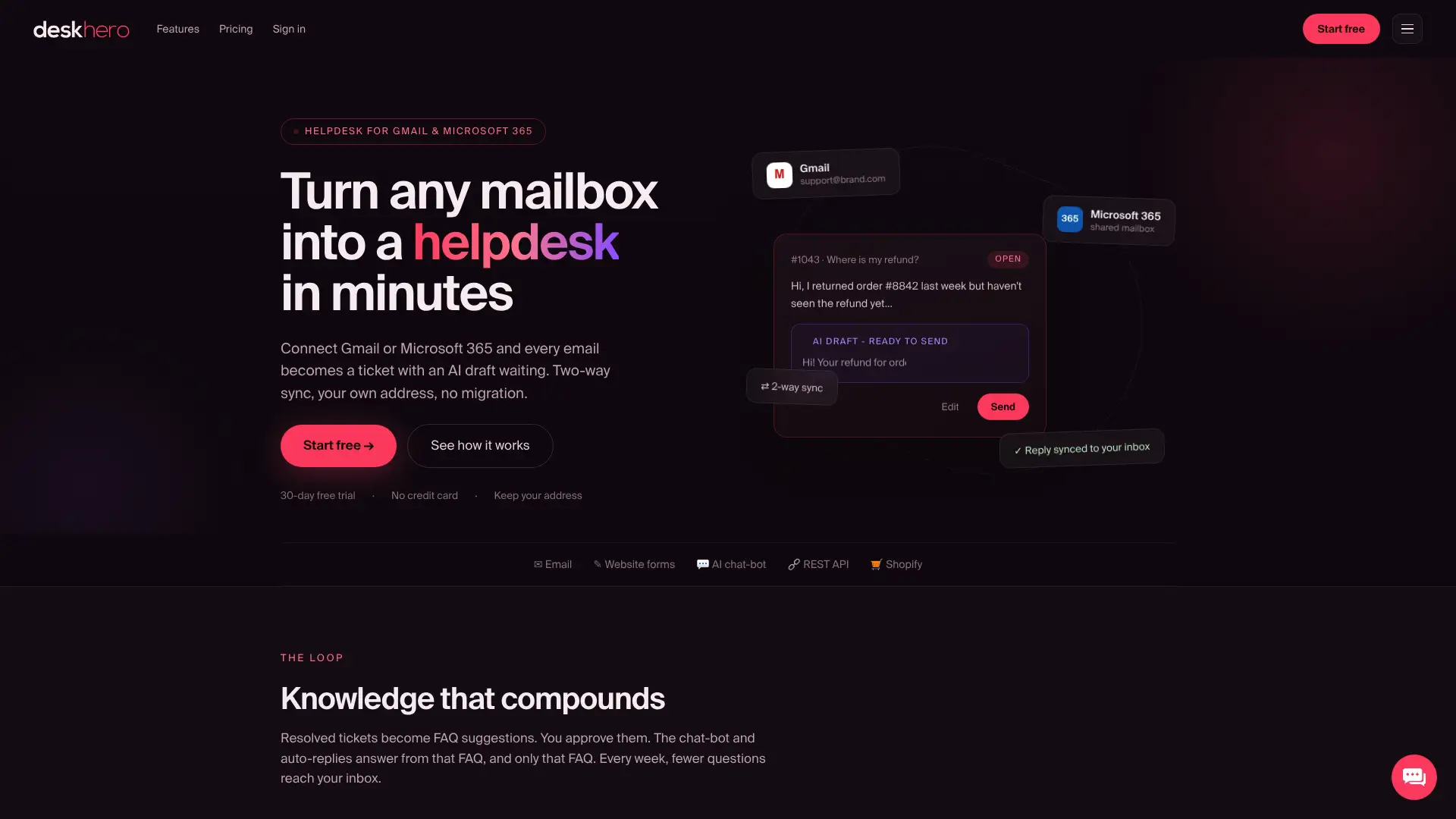
Pēc pastkastes savienošanas komanda var pievienot grupu maršrutēšanu, piešķiršanu, privātas piezīmes, automatizāciju, SLA politikas un AI atbilžu melnrakstus, kuru pamatā ir darbvietas zināšanas. Jaunas darbvietas sākas ar 30 dienu bezmaksas izmēģinājumu, un sākšanai nav nepieciešama kredītkarte.
Avoti
- PostHog e-pasta savienojuma dokumentācija — citas palīdzības dienesta sistēmas piemērs pārsūtīšanas, DNS verifikācijas, izejošo e-pastu nosūtīšanas un pavedienu veidošanas procesam.
BUJ
Kas ir palīdzības dienesta e-pasta sinhronizācija?
Tā savieno e-pasta pastkasti ar pieteikumu darbvietu. Ienākošie klientu ziņojumi kļūst par pieteikumiem, Lietotāju atbildes tiek piegādātas pa e-pastu, un turpmākās klienta atbildes var turpināties tajā pašā pieteikumā.
Vai man ir jāmigrē sava pastkaste, lai iegūtu divvirzienu sinhronizāciju?
Nē. Deskhero savienojas ar Gmail, Google Workspace, Microsoft 365 un Outlook, tostarp Microsoft koplietojamām pastkastēm. Varat saglabāt esošo adresi. Citā jums piederošā domēnā var izmantot Deskhero DNS un pārsūtīšanas iespēju.
Kāpēc mana savienotā pastkaste nesūta atbildes?
Vispirms pārbaudiet pastkastes stāvokli. Pakalpojumu sniedzēja savienojumam var būt nepieciešama atkārtota autorizācija. DNS pastkaste, iespējams, joprojām tiek aktivizēta vai tai ir nepareizs DKIM CNAME ieraksts. Pārskatiet precīzo statusu un iestatīšanas norādījumus, kas parādīti Deskhero.
Cik ilgi notiek palīdzības dienesta e-pasta sinhronizācijas iestatīšana?
Google un Microsoft iestatīšanas ilgums ir atkarīgs no autorizācijas un jebkāda organizācijas apstiprinājuma. DNS pastkastei var būt nepieciešams vairāk laika, jo CNAME ierakstiem jāizplatās un jāiestata arī ienākošo e-pastu pārsūtīšana.
Kas var izraisīt atsevišķu pieteikumu turpmākai atbildei?
Atsevišķs ziņojums, mainīta sarakstes tēma vai pasta noteikums, kas pārraksta vai noņem pavediena galvenes, var neļaut turpmākajai atbildei atbilst sākotnējam pieteikumam. Pārbaudiet, atbildot tieši uz ziņojumu, ko nosūtīja Deskhero.